
Tips & Tricks: Vẽ thép 3D hiệu quả trong Revit
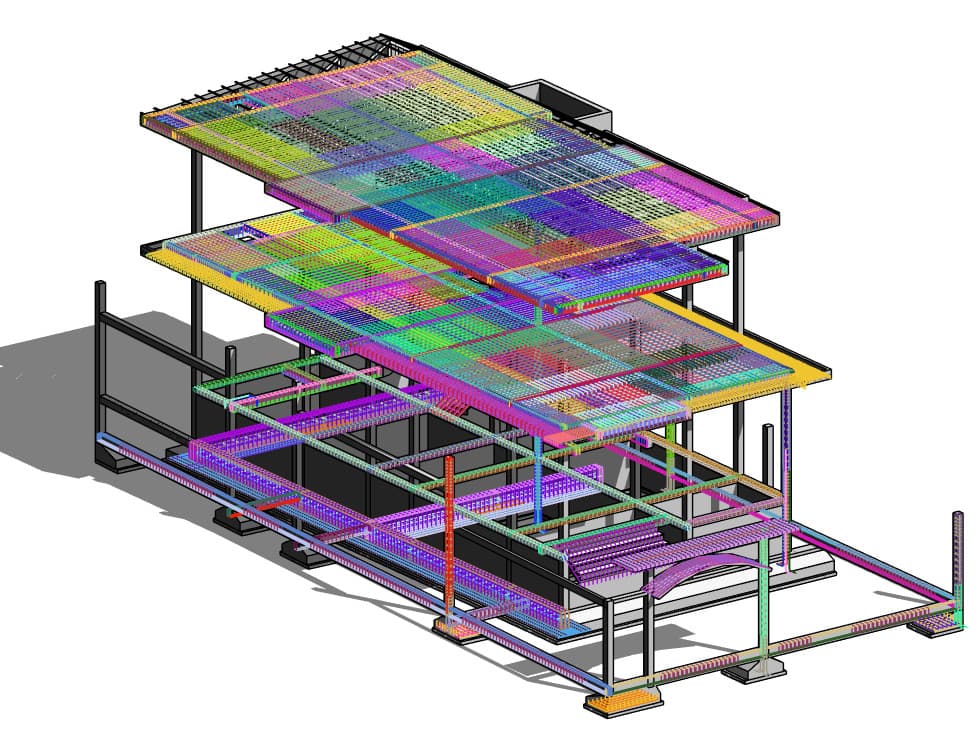
Vẽ thép 3D trong Revit nhanh không có nghĩa là đặt thật nhiều thanh trong thời gian ngắn. Mô hình cốt thép cần bám đúng host, đúng lớp bảo vệ, dễ cập nhật khi kích thước bê tông thay đổi và có thể thống kê, đánh số, ghi chú nhất quán. Các mẹo dưới đây tập trung vào tính ổn định của mô hình trước khi nói đến tốc độ.
1. Chuẩn hóa host và lớp bảo vệ trước khi đặt thép
Rebar trong Revit được đặt trên các host bê tông hợp lệ như cột, dầm, tường, móng và sàn kết cấu. Trước khi dựng thép, hãy xác nhận category, vật liệu và hình học host đúng. Một cấu kiện dựng sai category hoặc dùng in-place family không phù hợp có thể làm mất khả năng host hoặc khiến constraint khó kiểm soát.
Thiết lập rebar cover theo từng mặt trước khi đặt thanh. Constraint của rebar có thể bám vào cover hoặc mặt host; khi hình học bê tông thay đổi, thanh thép sẽ cập nhật ổn định hơn nếu quan hệ này được thiết lập đúng. Không nên dùng move thủ công để “chỉnh cho vừa” mà không kiểm tra lại constraint.
2. Chọn Shape Driven hay Free Form Rebar
Shape Driven Rebar phù hợp với cấu kiện có quy luật rõ và hình dạng thanh tiêu chuẩn. Bạn có thể kiểm soát số lượng, khoảng cách, chiều dài phân bố và hướng của set. Free Form Rebar hữu ích khi hình học phức tạp, nhưng cần quản lý constraint cẩn thận và có thể khó tiêu chuẩn hóa hơn trong hồ sơ.
Với dầm, cột và móng điển hình, nên ưu tiên shape có sẵn hoặc shape được kiểm duyệt. Chỉ tạo shape mới khi dự án thực sự cần. Một thư viện quá nhiều shape gần giống nhau sẽ gây khó khăn cho đánh số, thống kê và tái sử dụng.
- Single cho thanh đơn hoặc chi tiết cục bộ.
- Fixed Number khi số thanh đã được thiết kế xác định.
- Maximum Spacing khi yêu cầu khống chế khoảng cách lớn nhất.
- Number with Spacing khi cần kiểm soát đồng thời số lượng và bước.
3. Dùng constraint thay cho chỉnh tay
Trong chế độ Edit Constraints, hãy kiểm tra từng handle đang bám vào cover, mặt host hay một thanh khác. Offset cần phản ánh quy tắc cấu tạo, không chỉ làm cho hình ảnh trông đúng tại thời điểm hiện tại. Khi chiều rộng dầm hoặc chiều dày sàn thay đổi, constraint tốt sẽ giúp set thép tự thích nghi.
Sau khi đặt thép, thử thay đổi kích thước một cấu kiện mẫu để xem thanh có cập nhật đúng không. Đây là cách nhanh để kiểm chứng tính tham số trước khi sao chép workflow cho hàng chục cấu kiện.
4. Tổ chức partition, numbering và schedule
Partition giúp tách phạm vi đánh số theo khu vực, tầng hoặc gói phát hành. Cần thống nhất quy ước partition từ đầu để tránh cùng một thanh có mark khác nhau giữa các bản vẽ. Khi thay đổi hình dạng hoặc tham số, Revit có thể cập nhật numbering; vì vậy schedule và tag phải được kiểm tra lại trước khi xuất hồ sơ.
Schedule nên hiển thị tối thiểu mark, shape, bar diameter, quantity, spacing, length và partition phù hợp với tiêu chuẩn dự án. Dùng filter để phát hiện thanh thiếu partition hoặc giá trị bất thường. Nếu xuất dữ liệu cho gia công, cần kiểm tra thêm đơn vị, quy tắc làm tròn và cách tính chiều dài.
5. Tối ưu hiển thị và kiểm tra mô hình
Không cần hiển thị toàn bộ cốt thép ở chế độ solid trong mọi view. Hãy dùng view template theo mục đích: view tổng hợp để kiểm tra bố trí, view chi tiết cho cấu kiện và view hồ sơ cho tag/dimension. Việc giới hạn phạm vi, category và mức chi tiết giúp mô hình dễ thao tác hơn.
Trước khi phát hành, kiểm tra cover, va chạm tại nút, chiều neo, vùng nối, mật độ thép và khả năng đọc của bản vẽ. BimSpeed có thể hỗ trợ giảm thao tác lặp lại, nhưng kỹ sư vẫn phải xác nhận cấu tạo theo hồ sơ thiết kế và tiêu chuẩn áp dụng của dự án.
Checklist áp dụng
- Host bê tông đúng category, vật liệu và hình học.
- Cover được gán đúng cho các mặt liên quan.
- Rebar handle bám constraint có chủ đích.
- Shape, bar type và partition theo thư viện dự án.
- Schedule và tag đã được kiểm tra sau lần thay đổi cuối.
Câu hỏi thường gặp
Vì sao thép không thay đổi theo dầm?
Hãy kiểm tra host, rebar cover và target của từng constraint. Thanh được move thủ công hoặc mất liên kết với cover có thể không phản ứng như mong đợi.
Khi nào nên dùng Free Form Rebar?
Dùng khi hình học không thể mô tả hợp lý bằng shape tiêu chuẩn. Với cấu kiện điển hình, Shape Driven thường dễ quản lý và thống kê hơn.

