Tải và cài đặt BIMSpeed
Tải bộ cài từ trang tải BIMSpeed chính thức. Trang cung cấp Online (.zip) và Offline (.exe), kèm ghi chú phát hành và các bản cũ.
1. Chuẩn bị trước khi tải
- Kiểm tra năm phiên bản Revit đang sử dụng, ví dụ Revit 2024 hoặc 2025, trong thông tin About/Giới thiệu của Revit.
- Lưu công việc và đóng các cửa sổ Revit trước khi chạy bộ cài.
- Chuẩn bị tài khoản BIMSpeed để đăng nhập sau khi cài. Xem Đăng ký hoặc Quên mật khẩu nếu cần.
- Đảm bảo có kết nối Internet để tải tệp; bộ cài Online cần mạng trong lúc cài đặt.
2. Chọn bộ cài phù hợp
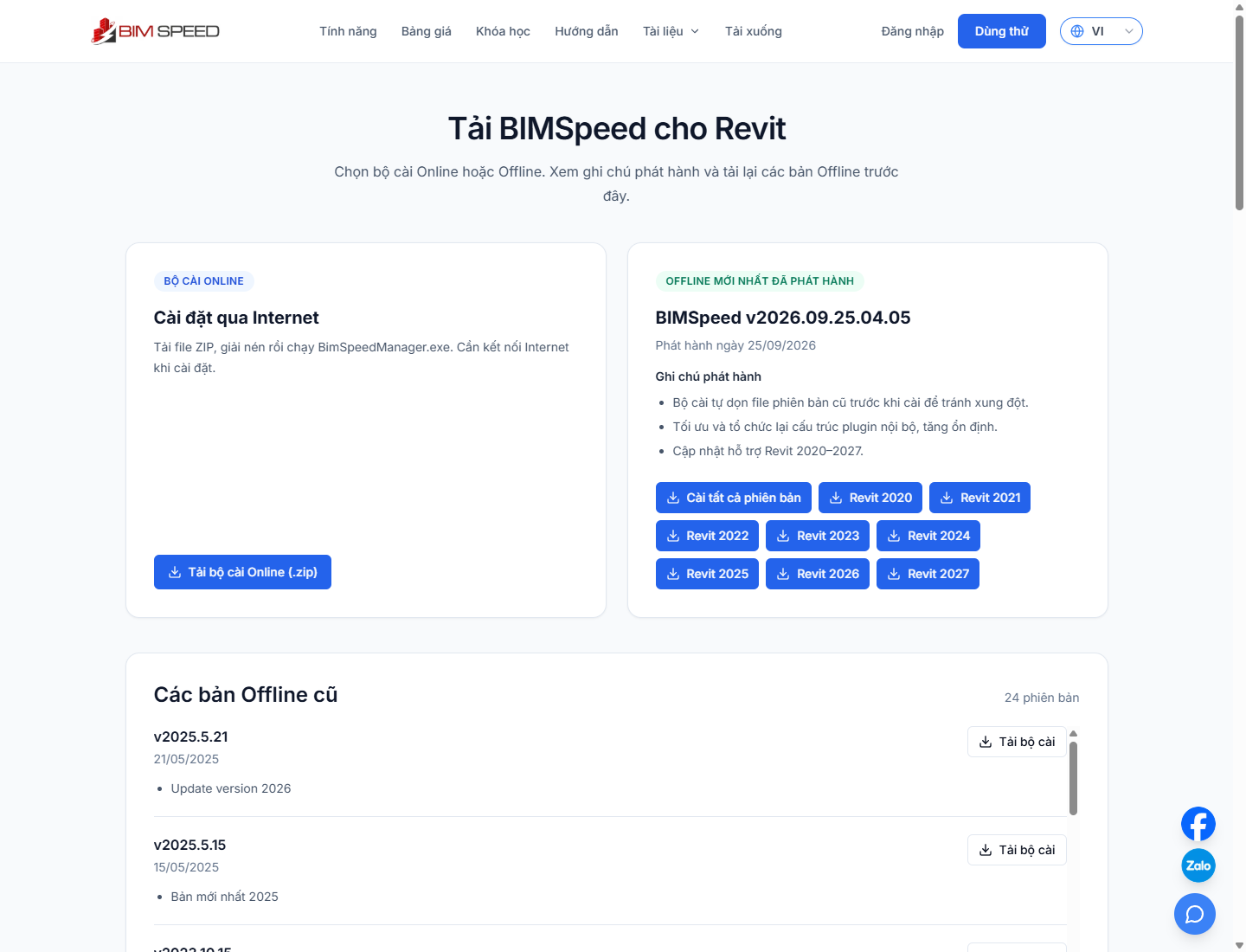
Ảnh website ngày 28/09/2026. Số phiên bản, ngày phát hành và danh sách Revit trong ảnh có thể thay đổi; dùng lựa chọn đang hiển thị trên trang tải.
| Lựa chọn | Phù hợp khi | Tệp / thao tác |
|---|---|---|
| Bộ cài Online | Có mạng trong quá trình cài | Tải ZIP, giải nén, chạy BimSpeedManager.exe |
| Offline theo Revit | Muốn bộ cài cho một năm Revit cụ thể | Chọn nút Revit tương ứng và tải EXE |
| Cài tất cả phiên bản | Cần bộ cài tổng hợp cho nhiều phiên bản | Chọn nút Cài tất cả phiên bản nếu được cung cấp |
| Các bản Offline cũ | Cần quay lại bản cụ thể theo hướng dẫn hỗ trợ | Đối chiếu phiên bản, ngày và ghi chú rồi tải |
“Offline” nói về bộ cài; không có nghĩa mọi chức năng hoặc đăng nhập BIMSpeed đều không cần Internet. Người dùng mới nên bắt đầu từ bản mới nhất trên trang, trừ khi có yêu cầu phiên bản cụ thể.
3A. Tải và chạy bộ cài Online
- Trong ô Bộ cài Online, bấm Tải bộ cài Online (.zip).
- Liên kết mở Google Drive. Nếu hiện trang xem trước, chọn nút tải xuống của Drive.
- Chờ tệp ZIP tải hoàn tất. Xem danh sách tải của trình duyệt bằng Ctrl+J hoặc tìm trong thư mục Downloads/Tải xuống.
- Nhấp phải tệp ZIP, chọn Extract All/Giải nén tất cả, chọn thư mục đích và giải nén.
- Mở thư mục vừa giải nén, tìm BimSpeedManager.exe. Giữ các tệp đi kèm trong cùng thư mục; không chạy trực tiếp từ cửa sổ xem ZIP.
- Chạy BimSpeedManager.exe và giữ kết nối Internet. Làm theo lựa chọn và hướng dẫn phiên bản Revit xuất hiện trong bộ cài.
- Chờ bộ cài báo hoàn tất rồi mở lại Revit.
3B. Tải và chạy bộ cài Offline
- Trong ô Offline mới nhất đã phát hành, đọc Ghi chú phát hành.
- Bấm đúng năm Revit đang sử dụng. Ví dụ, dùng Revit 2025 thì bấm Revit 2025, không chọn theo năm hiện tại trên lịch.
- Nếu cần bộ cài tổng hợp, chọn Cài tất cả phiên bản khi nút này có trên trang.
- Chờ tải hoàn tất và kiểm tra tên tệp. Tệp cho một phiên bản có dạng BimSpeedSetup-Revit2025.exe; tệp tổng hợp có thể là BimSpeedSetup.exe.
- Đóng Revit, chạy tệp EXE và làm theo hướng dẫn của bộ cài. Nếu máy công ty yêu cầu quyền cài phần mềm, nhờ quản trị viên hỗ trợ.
- Chờ hoàn tất rồi mở đúng phiên bản Revit vừa cài.
Không cần cài cả Online và Offline cho cùng một lần thiết lập. Chọn một cách phù hợp với máy và kết nối của bạn.
4. Tải lại bản Offline cũ
Cuộn đến Các bản Offline cũ, tìm đúng số phiên bản và ngày phát hành, đọc ghi chú rồi bấm Tải bộ cài hoặc nút Revit của bản đó. Danh sách có vùng cuộn riêng nếu có nhiều bản.
Không suy ra một bản cũ hỗ trợ mọi năm Revit. Nếu không rõ nên dùng bản nào hoặc đang cần hạ phiên bản, gửi phiên bản Revit và BIMSpeed hiện tại cho hỗ trợ trước khi cài.
5. Kiểm tra sau khi cài
- Mở Revit đã chọn và một dự án phù hợp để kiểm tra.
- Tìm các tab BIMSpeed trên ribbon, chẳng hạn BimSpeed.GEN, BimSpeed.ARC, BimSpeed.STR, BimSpeed.MEP, tùy bộ công cụ đã cài.
- Khi BIMSpeed yêu cầu đăng nhập, dùng tài khoản của bạn. Nếu đã mua license, dùng đúng tài khoản tạo đơn.
- Nếu cần mua quyền sử dụng, xem hướng dẫn thanh toán.
Có thể xem video tại mục Hướng dẫn cài đặt ở cuối trang tải. Video có tiếng Việt; vị trí nút trong các bộ cài mới có thể khác video.
6. Xử lý sự cố tải và cài
| Hiện tượng | Cách xử lý |
|---|---|
| Không thấy danh sách Offline | Chờ tải dữ liệu, tải lại trang và kiểm tra mạng; nếu vẫn lỗi, thử lại sau hoặc liên hệ hỗ trợ |
| Bấm tải nhưng chưa thấy tệp | Kiểm tra tab mới và Ctrl+J; chỉ mở lại liên kết khi không có lượt tải đang chạy |
| Google Drive báo giới hạn hoặc không tải được | Thử lại sau hoặc dùng bộ cài Offline phù hợp; báo hỗ trợ nếu liên kết lỗi |
| ZIP lỗi hoặc thiếu BimSpeedManager.exe | Kiểm tra tải đã hoàn tất, giải nén toàn bộ; tải lại từ trang chính thức nếu tệp hỏng |
| Bộ cài Online dừng khi tải thành phần | Kiểm tra mạng hoặc chọn bộ cài Offline tương ứng |
| Windows/SmartScreen chặn chạy | Kiểm tra nguồn tải và thông tin cảnh báo; hỏi hỗ trợ hoặc quản trị viên nếu chưa xác minh được tệp |
| Không thấy tab BIMSpeed | Đóng và mở lại Revit, kiểm tra đúng năm Revit đã cài; lưu ảnh lỗi nếu vẫn không xuất hiện |
| Đăng nhập không được | Kiểm tra đúng email; dùng Quên mật khẩu nếu cần |
Khi cần hỗ trợ, gửi phiên bản Windows, năm Revit, tên bộ cài, cách cài Online/Offline và ảnh thông báo lỗi qua website hoặc hoang.tran@bimspeed.net.