Thép vách mới (TCVN)
Bài này dùng model vách thật trong Revit 2024, mở tool, kiểm tra và tạo lại thép cho một lõi 5 nhánh, 11 tầng. Ảnh mới chụp toàn màn hình với giao diện tiếng Anh; tên tầng/lõi/mẫu lấy từ dữ liệu model nên có thể vẫn là tiếng Việt. Các vùng đánh số chỉ rõ nơi bấm. Bấm ảnh để xem bản gốc.
Tải model có kết quả thép (.zip, Revit 2024) · Model vách chưa có thép trong bộ thực hành · Giải thích đủ 86 ô trong 14 nhóm thiết lập · Tình huống tăng/giảm, sao chép, tạo lại.
1. Mở model và tìm đúng nút ribbon
- Giải nén file kết quả, mở
Wall-Rebar-Result-Revit-2024.rvtbằng Revit 2024 hoặc mới hơn và Save As thành bản thực hành. File có cả lõi mẫu khác; lượt chạy trong bài chỉ tạo lại lõi đang chọn. View {3D} đã khoanh nhánh V2 ở L8–L9 để xem kết quả nhanh. - Muốn tự tạo từ đầu, dùng
01-Thep-vach-Revit-2024.rvttrong bộ chưa có thép. Chọn một vách bê tông của lõi, không cần quét chọn hết các tầng. - Bấm tab BimSpeed.STR → nhóm Wall → Wall Rebar. Đừng bấm Shear Wall bên cạnh. Nếu chưa chọn trước, tool yêu cầu chọn vách rồi Finish. Muốn nhiều lõi, chọn một vách đại diện mỗi lõi.
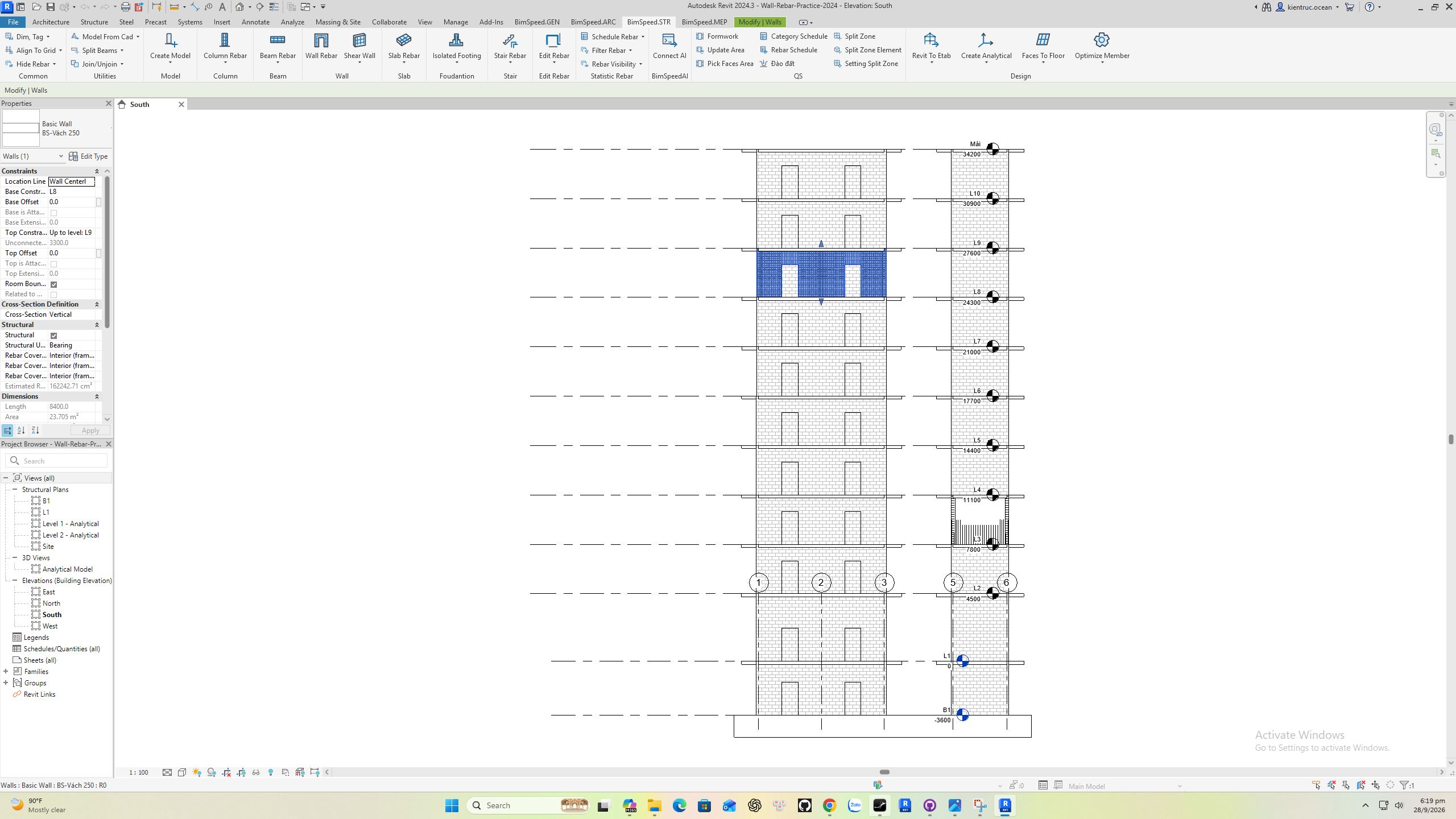
① Tab BimSpeed.STR; ② đúng lệnh Wall Rebar; ③ vách đang chọn trong model. Tool nhận diện nhánh liên thông, lỗ mở và chồng tầng từ vách này.
2. Giao diện chính: chọn phạm vi trước khi sửa
Phóng lớn cửa sổ bằng nút ô vuông góc trên phải. Ví dụ đang ở V2, dài 8.400 mm, bề dày thay đổi 300→250 mm, có hai lỗ 1.100×2.200 mm. Thanh đầu cho biết 1 core, 5 legs, 11 storeys.
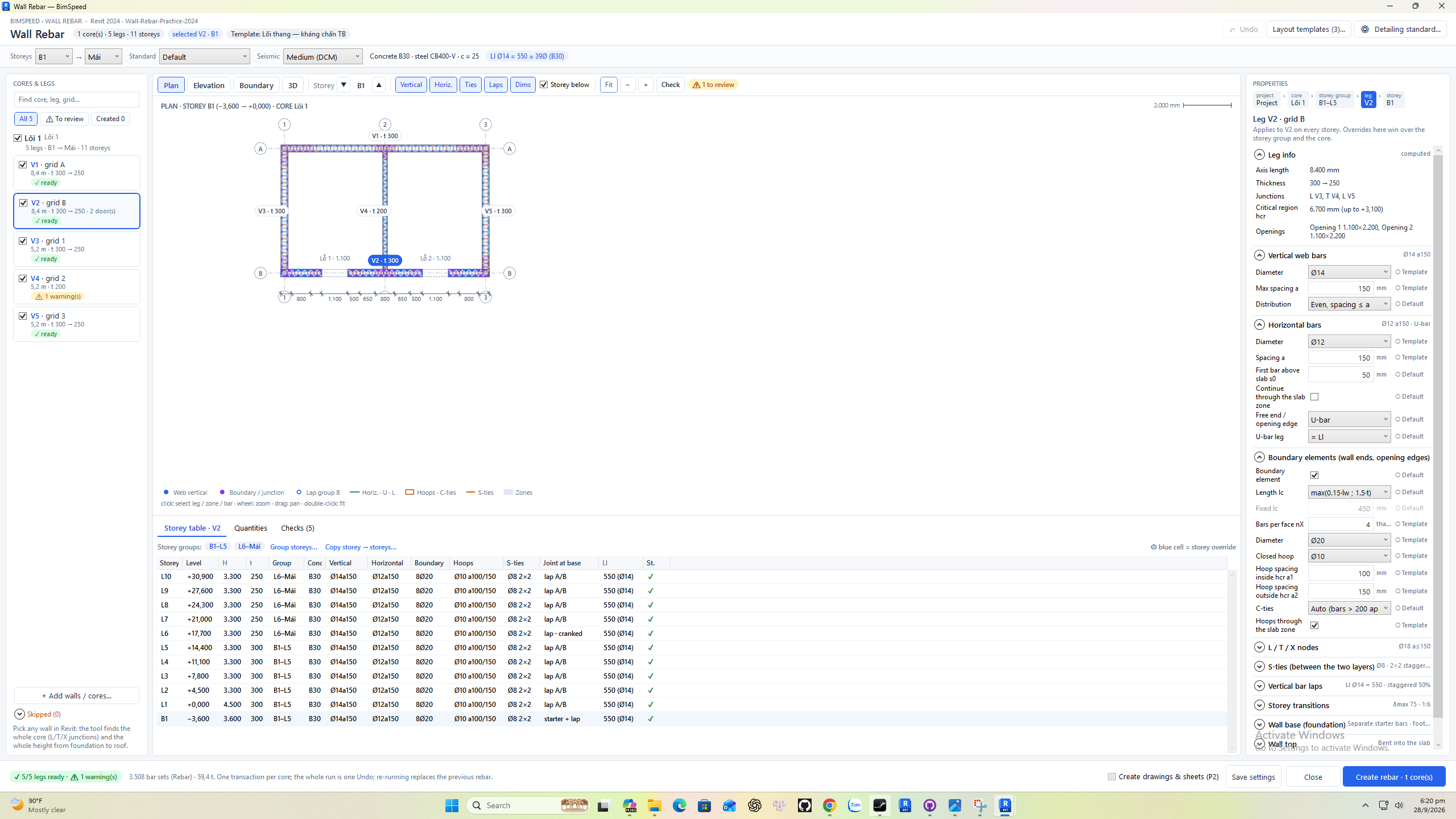
| Vùng | Bấm và đọc như thế nào? |
|---|---|
| ① Cores & legs | Tick lõi/nhánh cần tạo. Bấm tên nhánh để xem và sửa. Ô tìm kiếm lọc tên lõi/nhánh/trục; All / To review / Created lọc danh sách. + Add walls / cores… quay về Revit chọn thêm; Skipped giải thích phần tử bị bỏ qua. |
| ② Plan / Elevation / Boundary / 3D | Chuyển mặt bằng, khai triển, mặt cắt vùng biên/nút hoặc 3D xem trước. Đây là chế độ xem phương án, không tự tạo Rebar. |
| ③ Properties | Bấm Project / Core / Story group / Leg / Storey, hoặc chọn vùng trên canvas. Đọc dòng mô tả phạm vi trước khi sửa. ○ kế thừa; ô ghi đè có nút trả về. Trường chỉ đọc ở cấp này phải sửa tại cấp rộng hơn. |
| ④ Storey table | Nháy đúp ô thép của tầng để sửa riêng; ô màu xanh là ghi đè tầng. Group storeys… quản lý nhóm tầng; Copy storey → storeys… chép cấu hình tới các tầng đích đã chọn. Quantities xem thống kê; Checks xem lỗi/cảnh báo. |
| ⑤ Create rebar | Ghi phương án vào Revit cho lõi được tick. Save settings chỉ lưu thiết lập, chưa tạo thép. Close đóng tool. Trong khi chạy xuất hiện Stop; đọc câu hỏi giữ/hủy phần đã chạy trước khi xác nhận. |
| ⑥ Storeys / Standard / Seismic | Chọn tầng đầu–cuối của lượt chạy, tiêu chuẩn và cấp kháng chấn. Các thông tin vật liệu/neo bên cạnh phản ánh cấu hình; thay đổi đúng cấp trong Properties hoặc hồ sơ. |
Undo trên tool hoàn tác chỉnh thiết lập trong phiên. Layout templates… chọn mẫu bố trí; Detailing standard… mở hồ sơ với đủ 86 ô. Trong hồ sơ: chọn Profile, Duplicate để tạo bản riêng, Rename/Delete nếu hồ sơ cho phép, Export/Import JSON để chia sẻ, Apply to project gán vào dự án, Save lưu hồ sơ, Cancel bỏ chỉnh sửa, Defaults đưa về mặc định. Sau khi áp dụng vẫn phải xem các ghi đè cấp dưới.
Ô Create drawings & sheets (P2) ở bản chụp đang bị vô hiệu hóa; không dùng ô này để xuất bản vẽ.
3. Đổi thép và kiểm tra tác động
Chọn đúng Leg/Storey/Zone trước khi đổi. Ví dụ mẫu đang có thép đứng bụng Ø14a150, ngang Ø12a150, biên 8Ø20, đai biên Ø10a100/150, móc S Ø8, cách 2×2. Đây là dữ liệu thực hành, không phải cấu hình mặc định cho mọi công trình.
| Muốn làm gì | Thao tác | Đầu ra cần xem |
|---|---|---|
| Tăng/giảm thanh đứng | Vertical web bars → Max spacing a: 150→100 dày hơn, 150→200 thưa hơn. | Số chấm trên Plan, số thanh/khối lượng; bước thực phụ thuộc cách chia. |
| Tăng/giảm hàng ngang | Horizontal bars → Spacing a; đồng thời xem First bar above slab s0 và Continue through slab zone. | Hàng ngang trên Elevation và khoảng giao sàn. |
| Đổi Ø | Diameter đúng nhóm đứng/ngang/biên/móc. | Khối lượng, khoảng trống, neo/nối; đổi Ø không đồng nghĩa tăng số thanh. |
| Tăng thanh biên | Boundary elements → Bars per face nX: 4→5. | Số thanh mỗi mặt, không phải tổng cả hai mặt; kiểm tra lc và đai giữ thanh. |
| Tăng đai | Giảm Hoop spacing inside hcr a1 hoặc outside hcr a2. | Mật độ đai trong/ngoài vùng tới hạn. |
| Tăng móc S | Giảm Every…vertical/horizontal bars, ví dụ 2×2→1×2. | Lớp Ties và mật độ móc; Ø móc là ô khác. |
| Đổi nối, chân hoặc đỉnh | Nhóm Vertical bar laps / Wall base / Wall top / Story transitions. | Cao độ nối, so le, ke móng, neo sàn, thanh dừng/chờ tại tầng đổi tiết diện. |
| Gia cường lỗ | Openings & lintels: số/Ø cạnh lỗ, xiên góc, biên cạnh lỗ, thép trên/dưới và đai lanh tô. | Mép lỗ và neo vào vách hai bên trong 3D. |
Tra cứu từng ô, lựa chọn, đơn vị và cấp được phép sửa trong bảng 86 thiết lập. Mỗi nhóm có ảnh chụp giao diện thật và khoanh ô nhập.
4. Xem khai triển, vùng biên và 3D: bấm ở đâu?
Elevation — thép theo chiều cao
Bấm Elevation, chọn tầng bằng Storey ▼/▲. Full height chuyển xem toàn chiều cao nhánh. Vertical / Horiz. / Ties / Laps / Dims bật/tắt lớp hiển thị; tắt một lớp không xóa thép. Fit, −/+, lăn chuột và kéo canvas giúp xem đúng vùng. Ảnh mẫu cho thấy hai lỗ, thép chờ móng và hai nhóm nối A/B.
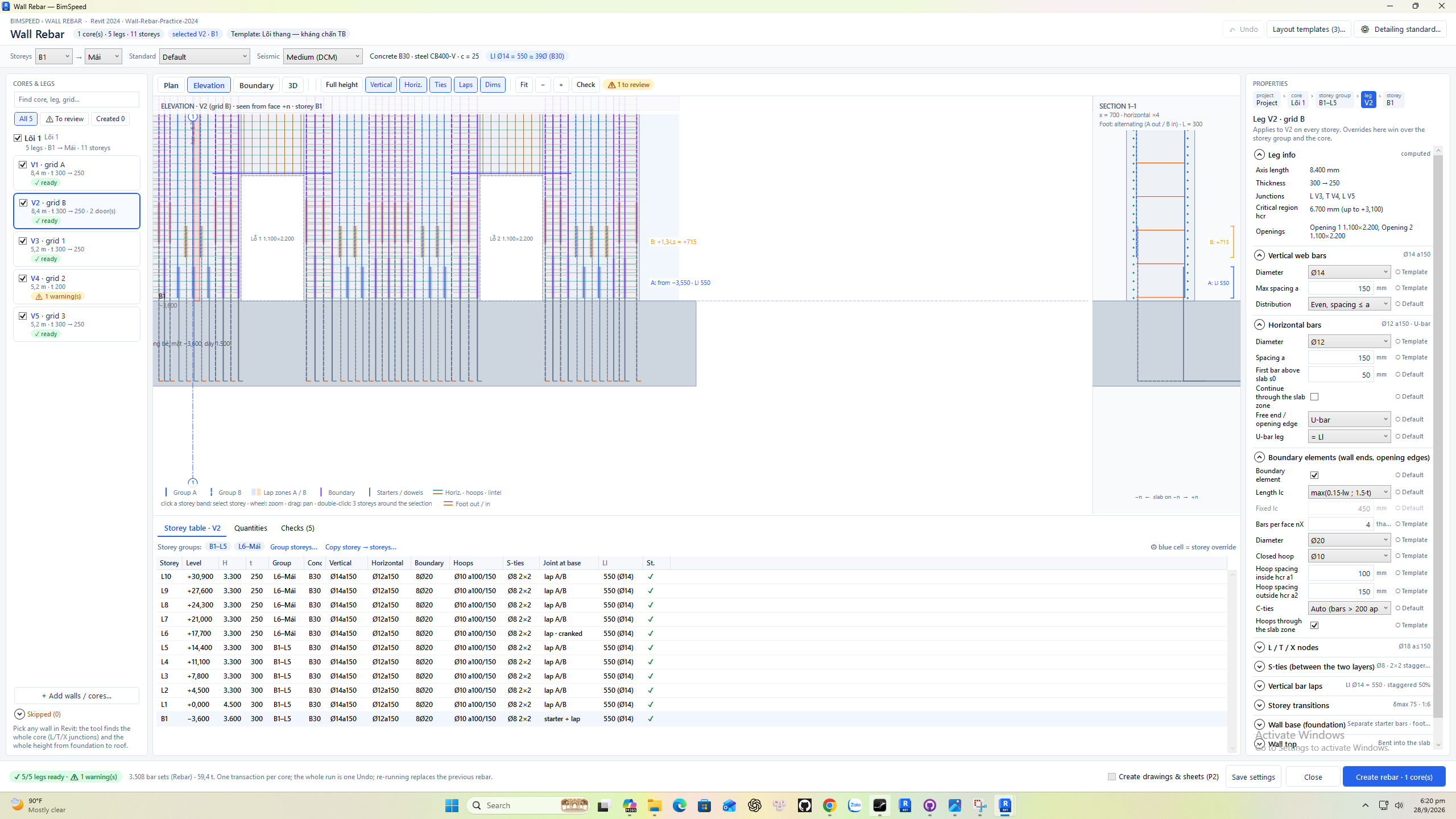
① Tab Elevation; ② thép qua lỗ và chân vách; ③ mặt cắt kèm chiều dài/cao độ nối; ④ các ô vùng biên cần đối chiếu với mặt cắt.
Boundary — mặt cắt vùng biên hoặc nút
Bấm vùng đầu vách/nút trên Plan, rồi Boundary; chọn vùng ở danh sách trên canvas nếu cần. Bấm Fit nếu hình nằm ngoài khung. Kiểm tra chấm thép, đai kín, đai C và lớp ngang nằm ngoài/trong. Quick checks bên cạnh giúp nhận biết chỗ chưa đạt.
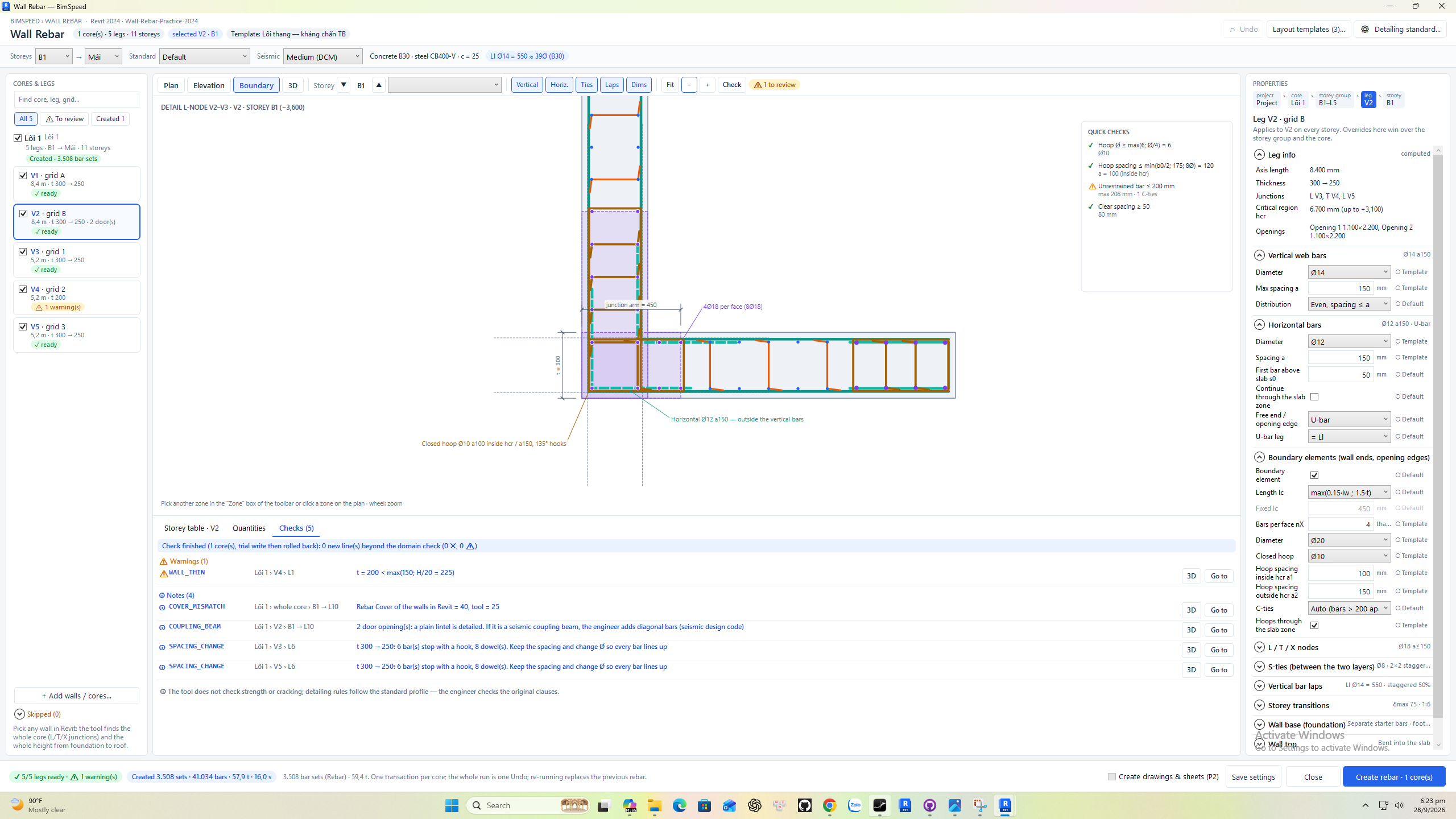
① Tab Boundary; ② mặt cắt nút L với đai và thanh dọc; ③ Quick checks. Mặt cắt này thuộc nút L, không lấy số thanh của nó làm tổng thép cả lõi.
3D — xem trước phương án trong tool
Bấm 3D ngay sau Boundary. Chọn Story và Scope (tầng, kèm nối từ dưới hoặc phạm vi khác trong danh sách). 3D / Top / Front / Side đổi hướng nhìn; Vertical / Horiz. / Ties / Laps lọc lớp; Fit đưa toàn cảnh về khung. Kéo chuột trái xoay, kéo chuột phải/giữa để pan, lăn chuột zoom, bấm thanh để chọn. Cảnh nặng có dòng simplified view; đây là chế độ giảm chi tiết hiển thị.
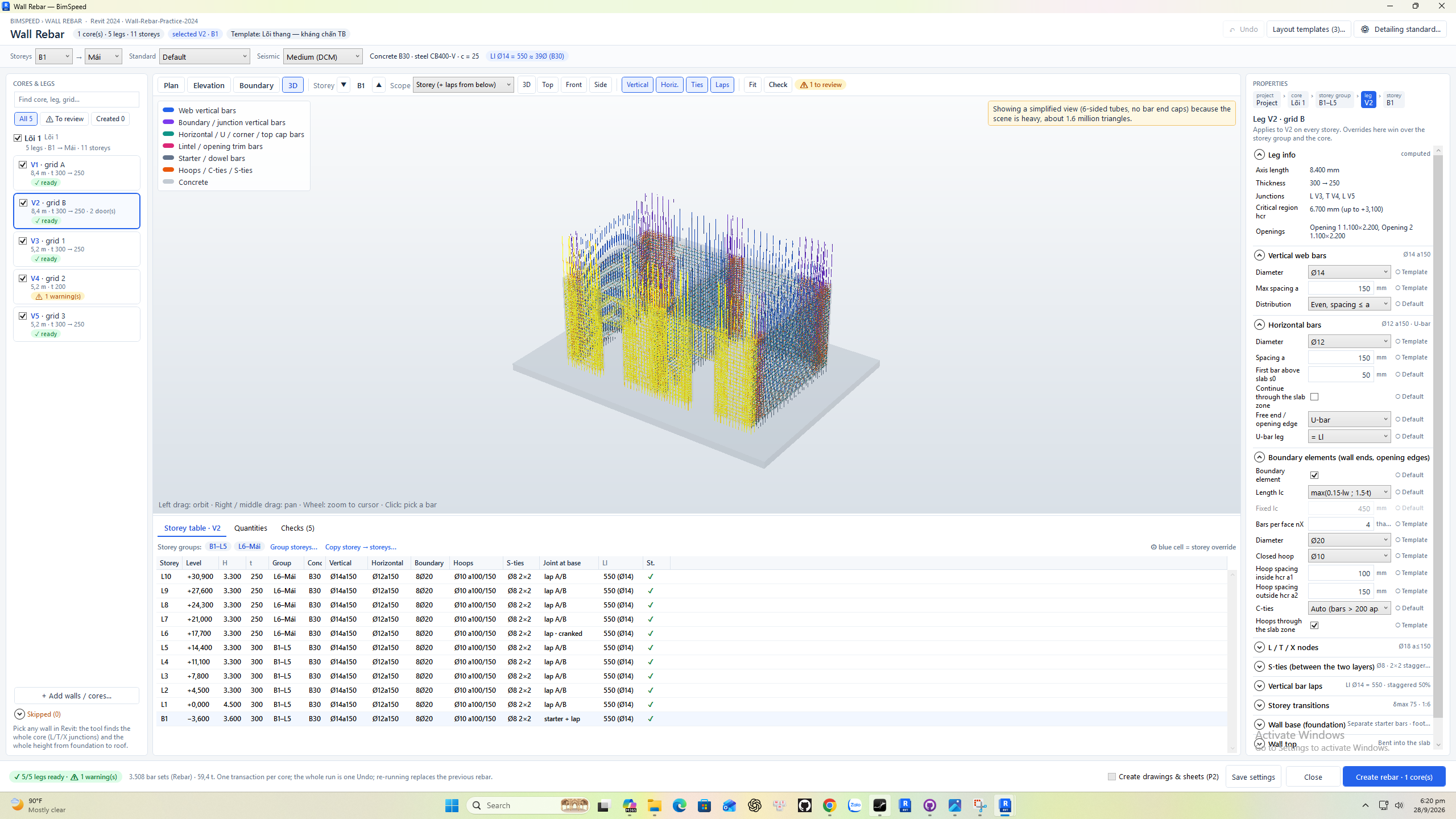
① Tab 3D; ② tầng và phạm vi cảnh; ③ hướng nhìn và lớp; ④ lõi thép xem trước. Muốn Rebar thật phải bấm Create rebar ở bước sau.
5. Check, tạo thép và đọc bảng kết quả
- Bấm Check. Tool ghi thử rồi rollback để phát hiện lỗi ghi Rebar; xem Checks dưới canvas. Nút Go to định vị lỗi trên 2D, 3D định vị trên 3D xem trước.
- Model mẫu báo WALL_THIN ở V4–L1: t=200 mm nhỏ hơn ngưỡng kiểm tra 225 mm. Ghi chú còn nêu COVER_MISMATCH (cover Revit 40, tool 25), COUPLING_BEAM và SPACING_CHANGE khi đổi bề dày. Đây là model minh họa còn vấn đề cần kỹ sư xem xét, không phải hồ sơ đã duyệt.
- Khi đã xem phạm vi và thông số, bấm Create rebar · 1 core(s). Nếu tool phát hiện thép đã sửa tay: Yes giữ phần sửa, No ghi đè theo phương án, Cancel dừng. Lượt minh họa trên bản sao chọn ghi đè.
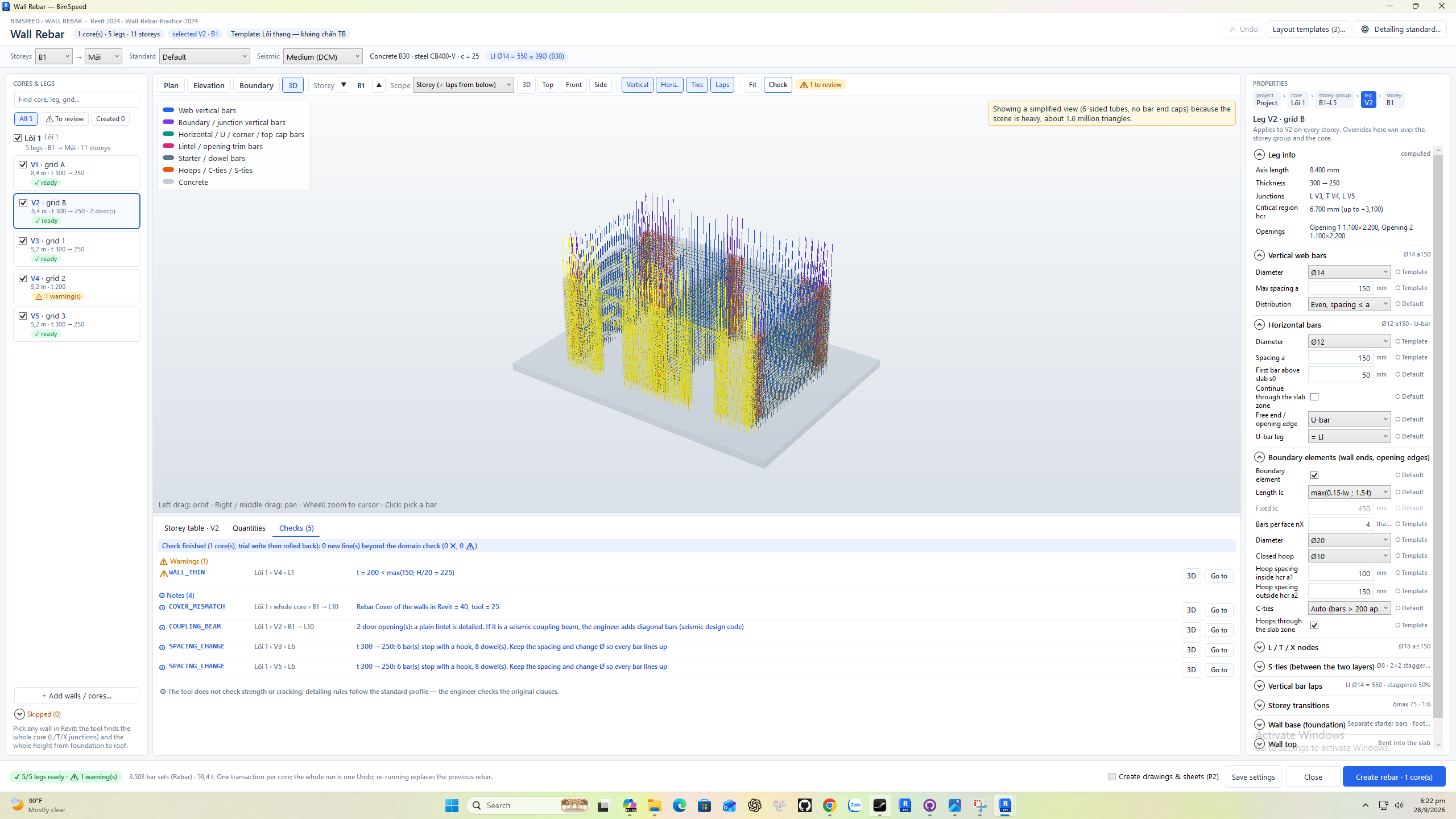
① Check; ② cảnh báo hình học/cấu tạo; ③ ghi chú và nút định vị.
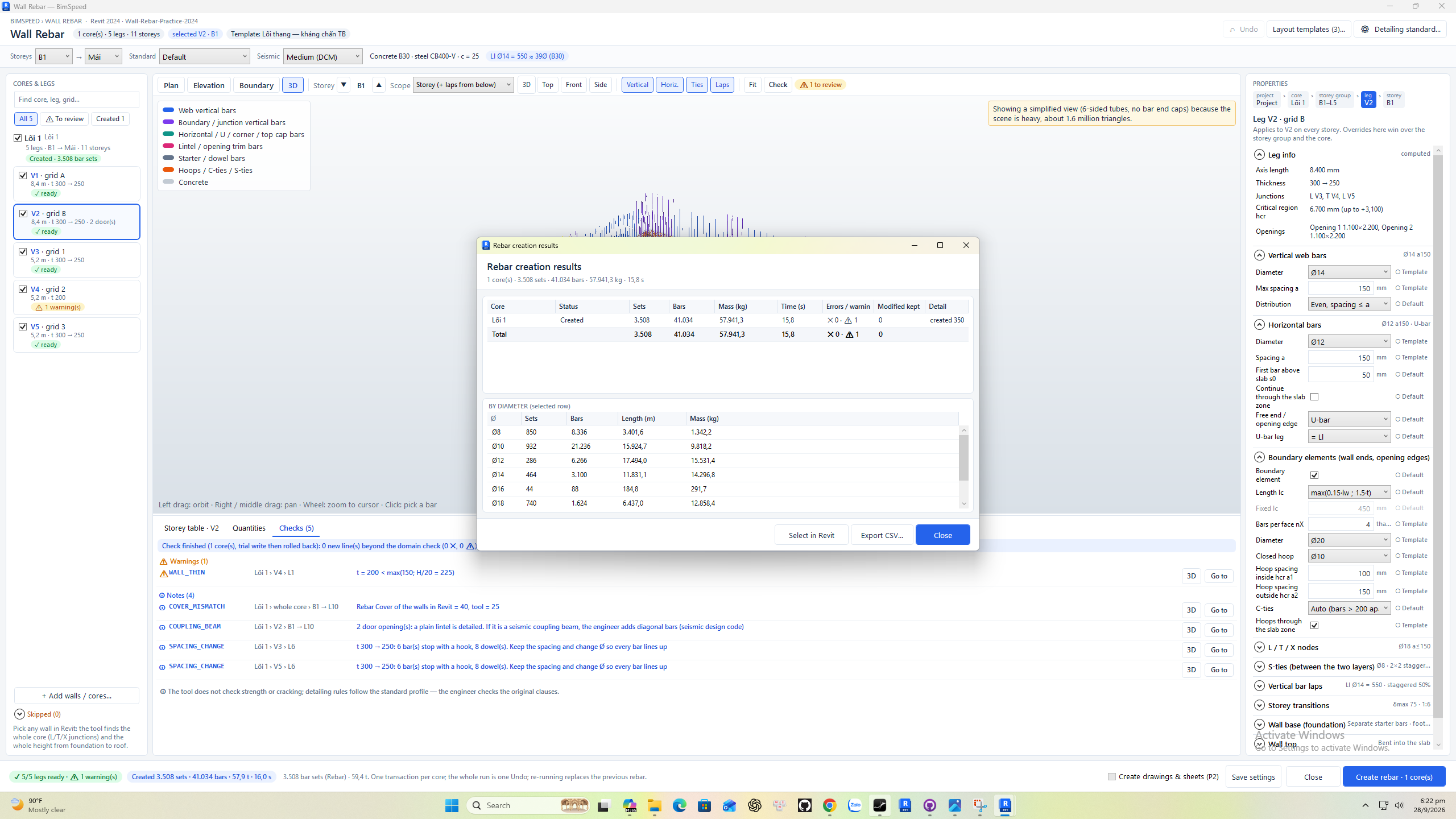
Lượt chạy thật hoàn tất: 3.508 bộ Rebar, 41.034 thanh, 57.941,3 kg, 0 lỗi tạo / 1 cảnh báo. Số này cho một lõi của lượt chạy, không phải toàn bộ hai lõi trong file. ① Tổng lượt chạy; ② thống kê theo Ø; ③ Select in Revit, Export CSV…, Close. Khối lượng là báo cáo của model mẫu, không dùng thay bảng tính thiết kế.
6. Kết quả thật trong view Revit
Đóng bảng kết quả và tool. Trong South, chọn vách ở L8–L9 rồi gõ BX — Selection Box: Revit mở view {3D} và thu Section Box quanh vùng chọn. Bấm Esc bỏ chọn, lăn chuột phóng to. Hoặc mở thẳng Project Browser → 3D Views → {3D} trong file kết quả tải xuống.
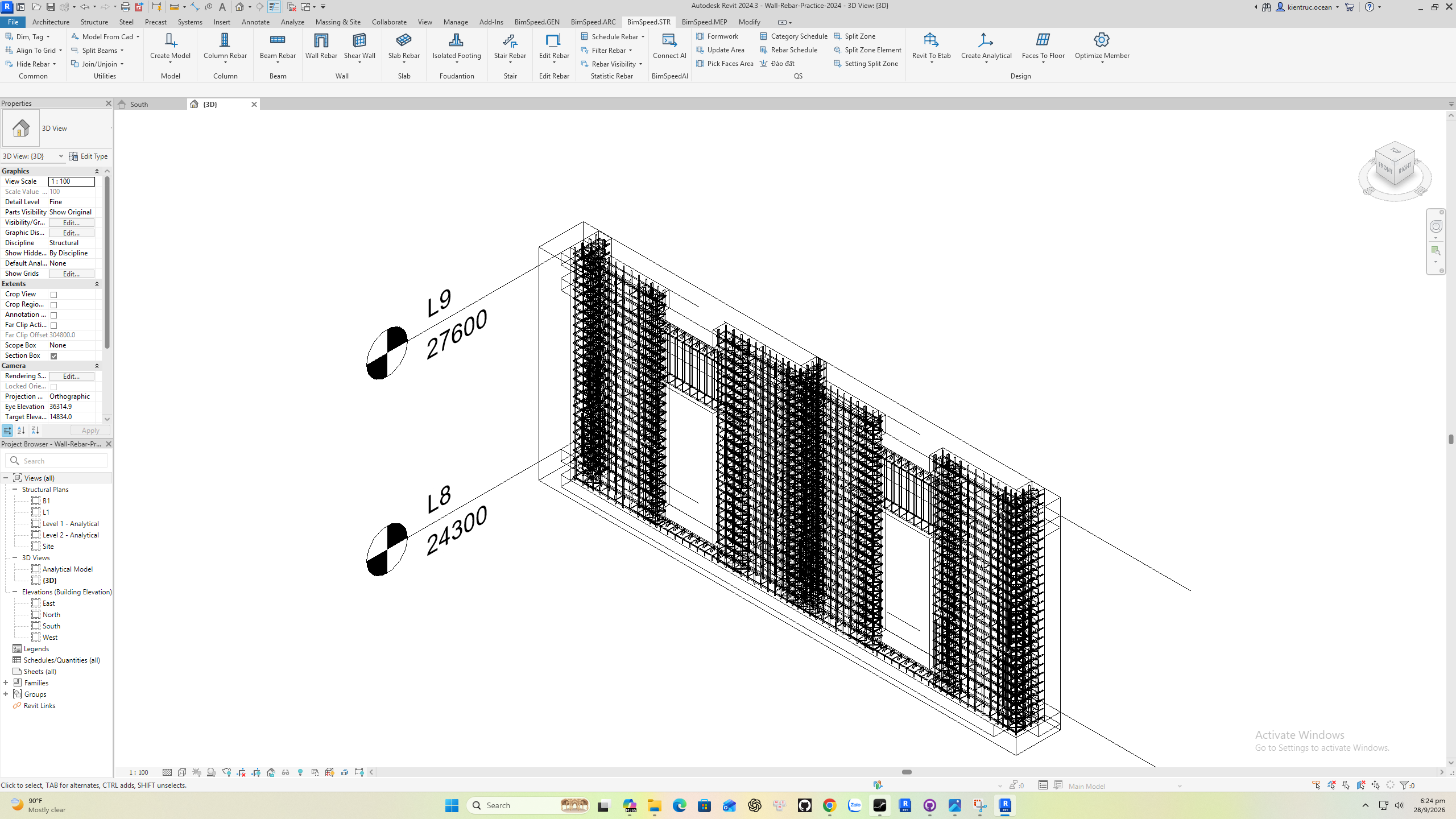
① Rebar thật quanh hai lỗ cửa, vùng biên và thân vách tại L8–L9; ② Detail Level=Fine, Section Box bật; ③ view {3D}. Bật Thin Lines (TL) để đọc lưới dày rõ hơn. Nếu thép bị bê tông che: chọn Rebar → Properties → View Visibility States → Edit, bật Unobscured cho view cần xem; không dùng Hide toàn bộ Structural Rebar.
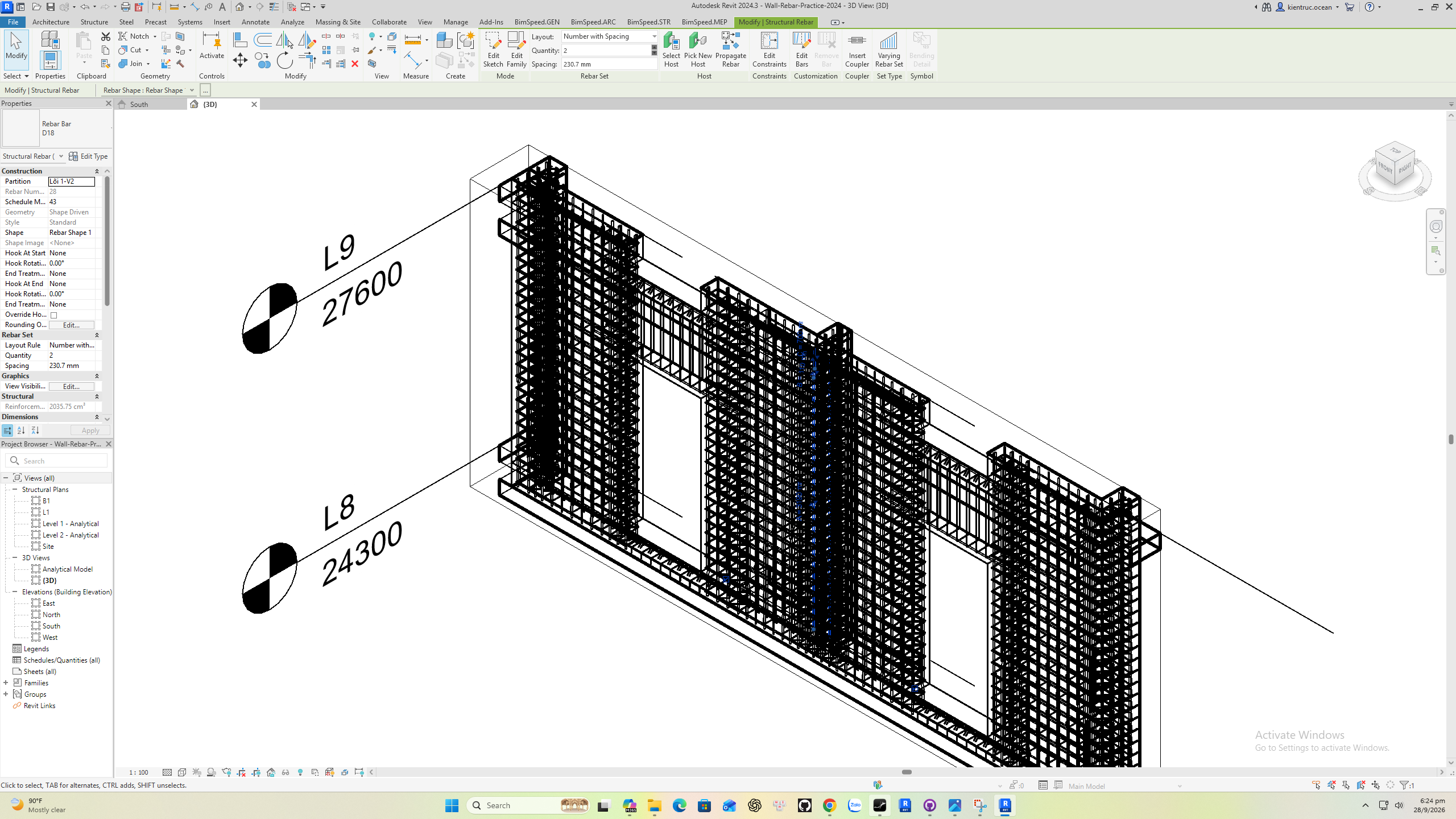
Ảnh cận cảnh: ① cụm thép đầu/cạnh lỗ; ② thép trên lỗ và vùng lanh tô; ③ thép đứng, ngang và đai ở trụ giữa. Dùng Section Box để kiểm tra từng tầng, không nhìn toàn nhà rồi suy ra neo/nối đã đúng.
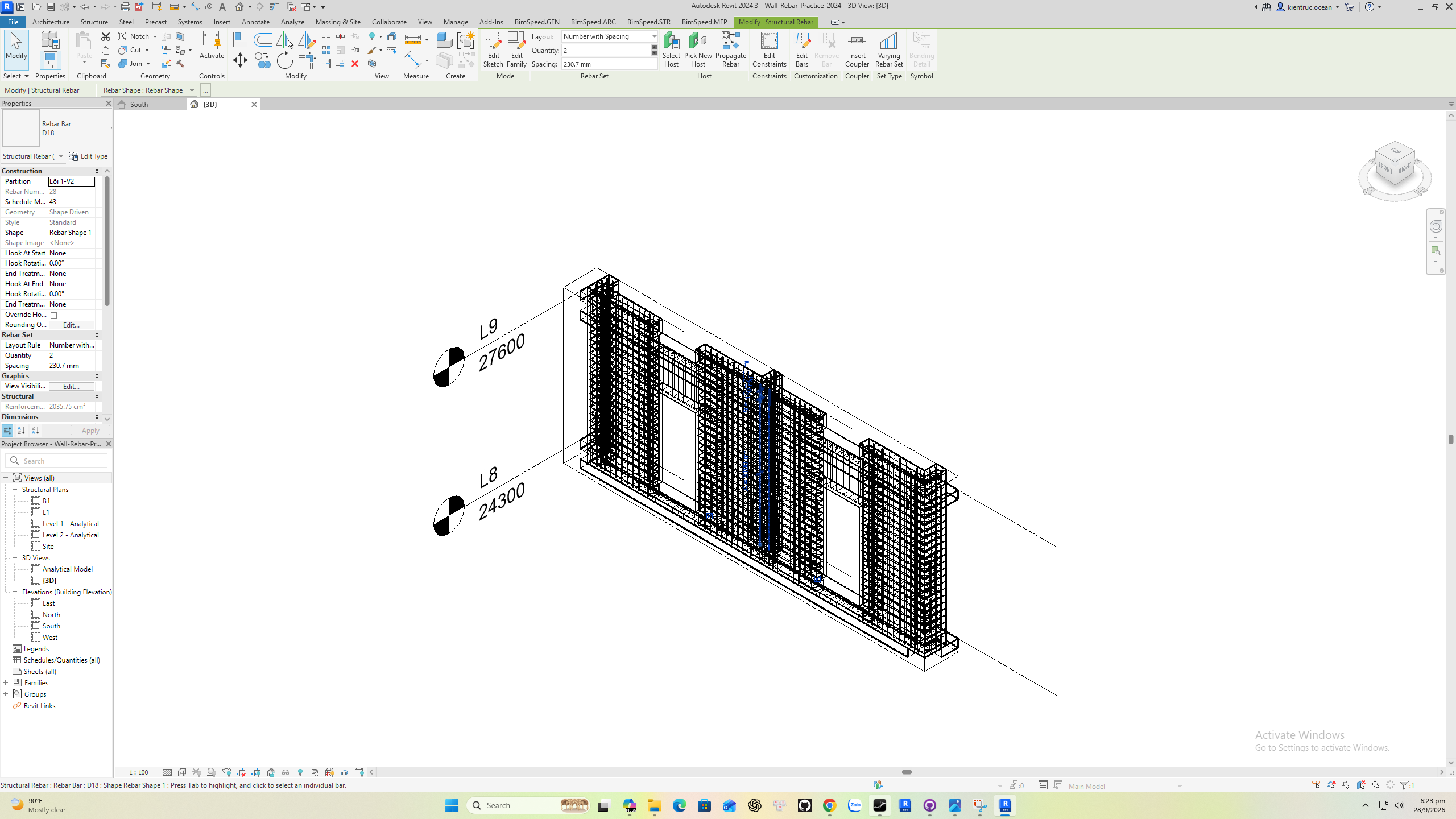
Khi bấm một bộ, Properties cho biết loại D18, Partition Lõi 1–V2, Quantity=2, Spacing=230,7 mm của đúng bộ được chọn. Đây không phải bước lưới bụng a150 hoặc tổng số thanh cả vách. Đối chiếu đúng vai trò và vùng trước khi kết luận setting có tác dụng.
7. Sửa lại, lưu và thực hành
Mở Wall Rebar lại từ một vách của lõi, đổi đúng phạm vi, Check → Create rebar để cập nhật thép của tool. Save settings không thay thế Create rebar. Sau khi kiểm tra kết quả, Ctrl+S lưu file thực hành. Muốn xem toàn model lại, tắt Section Box trong Properties của view hoặc mở South.
Tải model kết quả có view 3D đã khoanh vùng. File kèm README ghi phạm vi chạy và cảnh báo. Tool hỗ trợ cấu tạo; kỹ sư vẫn xác nhận khả năng chịu lực, nứt, neo/nối và yêu cầu kháng chấn theo hồ sơ thiết kế.