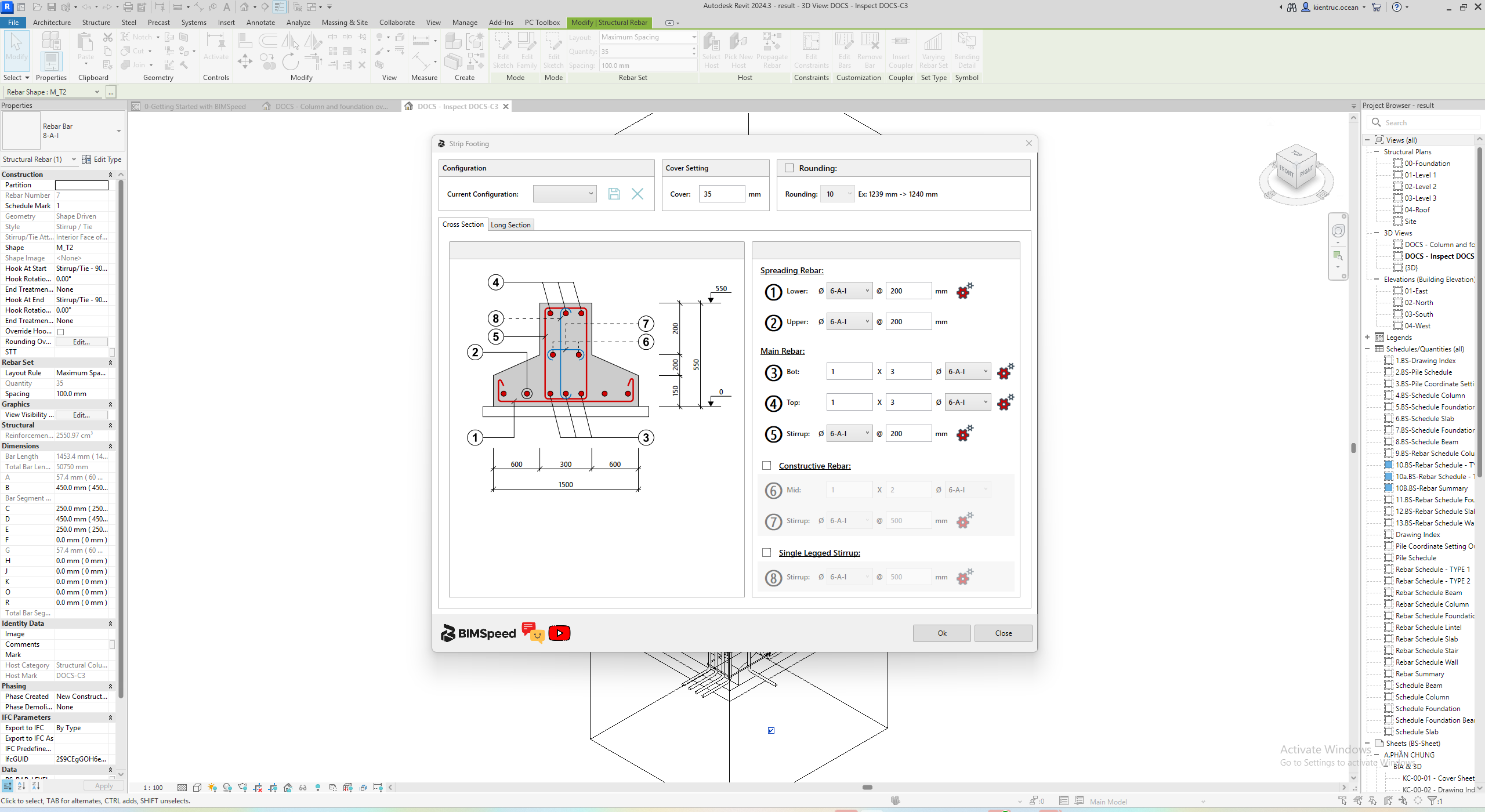
Thép móng băng
Mở BimSpeed.STR → Móng → Strip Footing và chọn family móng băng phù hợp. Lệnh có thể hỏi chọn hai điểm để giới hạn đoạn xử lý; hai điểm khác nhau xác định phạm vi theo hướng móng.
Thực hiện
- Save As. Kiểm tra móng là FamilyInstance mà bộ lọc nhận, không chọn một Wall Foundation tùy ý và giả định tương đương.
- Chọn host. Nếu muốn giới hạn đoạn, đồng ý hộp hỏi rồi pick hai điểm; nếu không, công cụ lấy chiều dài host.
- Trong Cross Section đối chiếu các số ①–⑧ với vai trò thép; đặt cover và mở từng Hook Setting cần dùng.
- Mở Long Section, bật/tắt tăng cường và đặt tỷ lệ chiều dài, lớp, số thanh, đường kính của từng vùng.
- Ok tạo; giữ nguyên thông báo lỗi nếu có. Mở 3D và mặt cắt, đếm set/thanh theo host, kiểm tra vùng và móc; lưu RVT khi đã kiểm tra.
Phạm vi, cấu hình và đơn vị
Lệnh cần FamilyInstance móng kết cấu có LocationCurve dạng Line; Wall Foundation không tự tương đương family này. Nếu chọn giới hạn hai điểm, kiểm hướng từ điểm đầu tới điểm cuối vì tên trái/phải và vùng tăng cường phụ thuộc hướng xử lý. Nếu hủy pick điểm, kiểm phạm vi được tool nhận trước khi tiếp tục.
| Ô / nút | Đơn vị / lựa chọn | Điều kiện / phạm vi | Tác động và cách kiểm tra |
|---|---|---|---|
| Current Configuration | preset | móng hoặc đoạn đã chọn | Nạp bộ cấu hình đã lưu. Sau chọn lại, rà cả Cross Section và Long Section; tên preset không đảm bảo đúng chiều dài/hình móng hiện tại. |
| Save configuration (disk) | action | cấu hình đang nhập | Mở hộp đặt tên, nhập tên phân biệt rồi Save để lưu preset. Đây là lưu thiết lập dùng lại, chưa tạo thanh hoặc lưu RVT. |
| Delete configuration (X) | action | preset đang chọn | Xóa preset khỏi danh sách cấu hình. Không xóa thép đã tạo; tránh xóa nhầm preset dùng chung cho công việc khác. |
| Cover | mm | móng hoặc đoạn đã chọn | Khoảng bảo vệ cho lồng thép; tăng cover thu nhỏ miền thanh. Đo trong section, không đo từ lớp lót ngoài family. |
| Rounding | toggle | móng hoặc đoạn đã chọn | Bật quy tắc làm tròn chiều dài của tool; không làm tròn kích thước host. Kiểm chiều dài thanh thực và các chân móc. |
| Rounding multiple | mm | Rounding bật | Chọn bội trong dropdown. Ví dụ bội 10 cho cách làm tròn ghi trên UI; không hiểu là cộng 10 vào mọi thanh. |
| Cross Section / Long Section | navigation | cửa sổ | Đổi nhóm đang xem, không tạo/xóa thanh. Các tùy chọn ở tab kia vẫn thuộc cấu hình trước khi nhấn Ok. |
Cross Section: các vai trò ①–⑤
Đọc số có sẵn trên hình để biết mỗi dòng điều khiển thanh nào. Không cộng Quantity của đai vào tổng thanh chủ. Đường kính là type Rebar trong model; tên type không thay thế giá trị Ø thật.
| Ô / nút | Đơn vị / lựa chọn | Điều kiện / phạm vi | Tác động và cách kiểm tra |
|---|---|---|---|
| ① Lower spreading: Ø | bar type | móng hoặc đoạn đã chọn | Chọn type phân bố đúng lớp; không đổi Ø thanh chủ bằng ô này. Đọc Type Properties của set phân bố sau tạo. |
| ① Lower spreading: @ | mm | móng hoặc đoạn đã chọn | Bước rải của riêng lớp này. Giảm 200→150 để dày hơn; kiểm số thanh và bước thực trong set thay vì số đường trên hình. |
| ② Upper spreading: Ø | bar type | móng hoặc đoạn đã chọn | Chọn type phân bố đúng lớp; không đổi Ø thanh chủ bằng ô này. Đọc Type Properties của set phân bố sau tạo. |
| ② Upper spreading: @ | mm | móng hoặc đoạn đã chọn | Bước rải của riêng lớp này. Giảm 200→150 để dày hơn; kiểm số thanh và bước thực trong set thay vì số đường trên hình. |
| ③ Bottom main: Layers | layers | móng hoặc đoạn đã chọn | Số lớp thanh chủ theo chiều cao; không phải số thanh mỗi lớp. Kiểm cao độ từng lớp. |
| ③ Bottom main: Quantity | bars/layer | móng hoặc đoạn đã chọn | Số thanh trong mỗi lớp của vai trò này. Tổng thanh thẳng lý tưởng là Layers × Quantity, nhưng phải đếm cả các set/mảnh thực sau tạo. |
| ③ Bottom main: Ø | bar type | móng hoặc đoạn đã chọn | Type thanh chủ riêng cho trên hoặc dưới. Đổi Ø làm thay đổi không gian bố trí và chiều bẻ/chiều dài tính theo Ø ở nhánh liên quan. |
| ④ Top main: Layers | layers | móng hoặc đoạn đã chọn | Số lớp thanh chủ theo chiều cao; không phải số thanh mỗi lớp. Kiểm cao độ từng lớp. |
| ④ Top main: Quantity | bars/layer | móng hoặc đoạn đã chọn | Số thanh trong mỗi lớp của vai trò này. Tổng thanh thẳng lý tưởng là Layers × Quantity, nhưng phải đếm cả các set/mảnh thực sau tạo. |
| ④ Top main: Ø | bar type | móng hoặc đoạn đã chọn | Type thanh chủ riêng cho trên hoặc dưới. Đổi Ø làm thay đổi không gian bố trí và chiều bẻ/chiều dài tính theo Ø ở nhánh liên quan. |
| ⑤ Main stirrup: Ø | bar type | móng hoặc đoạn đã chọn | Chọn Ø đai chính, khác Ø thanh chủ và phân bố. Kiểm Style=Stirrup/Tie và hình đai trong Properties. |
| ⑤ Main stirrup: @ | mm | móng hoặc đoạn đã chọn | Bước đai nhập tại cửa sổ chính; mở bánh răng để kiểm mode rải và từng vùng trước tạo. |
Vai trò bổ sung ⑥–⑧ và điều kiện bật
Chỉ bật vai trò cần thiết cho hồ sơ. Bánh răng của đai giữa/một nhánh nằm trong nhóm phụ thuộc; bật checkbox của nhóm trước khi chỉnh. Không lấy một hộp Hook Setting được mở riêng làm bằng chứng vai trò đó đã được tạo.
| Ô / nút | Đơn vị / lựa chọn | Điều kiện / phạm vi | Tác động và cách kiểm tra |
|---|---|---|---|
| Constructive Rebar / Middle: enable | toggle | móng hoặc đoạn đã chọn | Bật thanh giữa và đai giữa; khi tắt, ô con xám giữ số nhưng không xác nhận có đầu ra. Kiểm bằng phần tử model sau Ok. |
| ⑥ Middle: Layers | layers | checkbox vai trò; ô con chỉ dùng khi đã bật | Số lớp thanh giữa, không phải khoảng cách hoặc số thanh mỗi lớp. Kiểm bằng phần tử model sau Ok. |
| ⑥ Middle: Quantity | bars/layer | checkbox vai trò; ô con chỉ dùng khi đã bật | Số thanh trong mỗi lớp giữa; kiểm vị trí tương đối với trên/dưới. Kiểm bằng phần tử model sau Ok. |
| ⑥ Middle: Ø | bar type | checkbox vai trò; ô con chỉ dùng khi đã bật | Type thanh giữa; độc lập Ø thanh chủ trên/dưới. Kiểm bằng phần tử model sau Ok. |
| ⑦ Middle stirrup: Ø | bar type | checkbox vai trò; ô con chỉ dùng khi đã bật | Type đai giữ thanh giữa; kiểm hình móc riêng bằng bánh răng. Kiểm bằng phần tử model sau Ok. |
| ⑦ Middle stirrup: @ | mm | checkbox vai trò; ô con chỉ dùng khi đã bật | Bước đai giữa; không tự đồng bộ với đai chính ⑤. Kiểm bằng phần tử model sau Ok. |
| Single Legged Stirrup: enable | toggle | móng hoặc đoạn đã chọn | Bật đai một nhánh; kiểm vị trí móc vào thanh dọc cần giữ. Kiểm bằng phần tử model sau Ok. |
| ⑧ Single leg: Ø | bar type | checkbox vai trò; ô con chỉ dùng khi đã bật | Type của đai một nhánh; không chọn type thanh dọc thay thế theo tên tương tự. Kiểm bằng phần tử model sau Ok. |
| ⑧ Single leg: @ | mm | checkbox vai trò; ô con chỉ dùng khi đã bật | Bước của riêng đai một nhánh; kiểm số lượng và đầu móc ở section/3D. Kiểm bằng phần tử model sau Ok. |
Long Section: phạm vi tăng cường và lượng thép
Hướng trái/phải theo hình xử lý của tool; với host đảo hướng hoặc hai điểm pick ngược nhau, phải xem lại. Thử đổi một mẫu số và giữ số lớp/Ø để nhận biết tác động chiều dài, rồi mới thay số thanh.
| Ô / nút | Đơn vị / lựa chọn | Điều kiện / phạm vi | Tác động và cách kiểm tra |
|---|---|---|---|
| Add Reinforced Rebars in the length direction | toggle | móng hoặc đoạn đã chọn | Bật cả nhánh tăng cường theo chiều dài trong tab Long Section. Kiểm hình đầu trái/phải sau bật. |
| Bottom left: L / | divisor | nhánh tăng cường đang bật | Mẫu số chia chiều dài xử lý L. L/4 khác 4 mm; tăng mẫu số làm đoạn tương ứng ngắn hơn. Kiểm đầu bắt đầu/kết thúc theo hướng host. |
| Bottom right: L / | divisor | nhánh tăng cường đang bật | Mẫu số chia chiều dài xử lý L. L/4 khác 4 mm; tăng mẫu số làm đoạn tương ứng ngắn hơn. Kiểm đầu bắt đầu/kết thúc theo hướng host. |
| Top left: L / | divisor | nhánh tăng cường đang bật | Mẫu số chia chiều dài xử lý L. L/4 khác 4 mm; tăng mẫu số làm đoạn tương ứng ngắn hơn. Kiểm đầu bắt đầu/kết thúc theo hướng host. |
| Top right: L / | divisor | nhánh tăng cường đang bật | Mẫu số chia chiều dài xử lý L. L/4 khác 4 mm; tăng mẫu số làm đoạn tương ứng ngắn hơn. Kiểm đầu bắt đầu/kết thúc theo hướng host. |
| Bottom left: Layers | layers | nhánh tăng cường bật | Số lớp của riêng vùng; không đổi chiều dài vùng L/n. Đếm riêng trong model. |
| Bottom left: Quantity | bars/layer | nhánh tăng cường bật | Số thanh mỗi lớp của vùng; kiểm thanh dừng đúng đầu vùng. Đếm riêng trong model. |
| Bottom left: Ø | bar type | nhánh tăng cường bật | Type của vùng này; trái/phải/trên có thể chọn khác nhau. Đếm riêng trong model. |
| Bottom right: Layers | layers | nhánh tăng cường bật | Số lớp của riêng vùng; không đổi chiều dài vùng L/n. Đếm riêng trong model. |
| Bottom right: Quantity | bars/layer | nhánh tăng cường bật | Số thanh mỗi lớp của vùng; kiểm thanh dừng đúng đầu vùng. Đếm riêng trong model. |
| Bottom right: Ø | bar type | nhánh tăng cường bật | Type của vùng này; trái/phải/trên có thể chọn khác nhau. Đếm riêng trong model. |
| Top: Layers | layers | nhánh tăng cường bật | Số lớp của riêng vùng; không đổi chiều dài vùng L/n. Đếm riêng trong model. |
| Top: Quantity | bars/layer | nhánh tăng cường bật | Số thanh mỗi lớp của vùng; kiểm thanh dừng đúng đầu vùng. Đếm riêng trong model. |
| Top: Ø | bar type | nhánh tăng cường bật | Type của vùng này; trái/phải/trên có thể chọn khác nhau. Đếm riêng trong model. |
Hook Setting của thanh chủ và phân bố
Ba bánh răng mở ba bộ cấu hình độc lập. Chọn hình trước rồi nhập L1/L2 đang hiện; không áp chiều móc của thép trên cho thép dưới. Bấm Ok của hộp con chỉ xác nhận cấu hình.
| Ô / nút | Đơn vị / lựa chọn | Điều kiện / phạm vi | Tác động và cách kiểm tra |
|---|---|---|---|
| Bottom main: Hook Type | BottomHook / BottomStraight | bánh răng của vai trò | Chọn hình bẻ hoặc thẳng bằng icon. Đây là kiểu hình học của vai trò, không phải dropdown Revit Stirrup Hook Type. |
| Bottom main: L1 | mm | dạng bẻ được chọn | Chiều dài chân theo hình đỏ; không nhập tổng chiều dài thanh. Kiểm cả hình thực sau Ok. |
| Top main: Hook Type | TopHook / TopStraight | bánh răng của vai trò | Chọn hình bẻ hoặc thẳng bằng icon. Đây là kiểu hình học của vai trò, không phải dropdown Revit Stirrup Hook Type. |
| Top main: L1 | mm | dạng bẻ được chọn | Chiều dài chân theo hình đỏ; không nhập tổng chiều dài thanh. Kiểm cả hình thực sau Ok. |
| Lower spreading: Hook Type | BottomHook / BottomStraight | bánh răng của vai trò | Chọn hình bẻ hoặc thẳng bằng icon. Đây là kiểu hình học của vai trò, không phải dropdown Revit Stirrup Hook Type. |
| Lower spreading: L1 | mm | dạng bẻ được chọn | Chiều dài chân theo hình đỏ; không nhập tổng chiều dài thanh. Kiểm cả hình thực sau Ok. |
| Lower spreading: L2 | mm | móng lệch tâm/dạng hiện chân L2 | Chân thứ hai của móc phân bố dưới; có thể khác L1. Nếu nhánh không hiển thị L2 thì không ép sửa trường ẩn. |
| Hook Setting: Ok | action | hộp móc đang mở | Trả cấu hình về cửa sổ chính. Chưa tạo Rebar cho tới Ok của cửa sổ Strip Footing. |
Stirrup Setting: dùng riêng cho đai ⑤, ⑦, ⑧
Đai chính, đai giữa và đai một nhánh dùng cùng kiểu hộp nhưng không dùng chung giá trị. Sau mỗi lần Ok, kiểm lại đúng vai trò vừa mở. Khi chuyển Uniform sang Varying, các vùng và ô phụ thuộc đổi theo; đừng coi số còn lưu ở ô ẩn là vùng sẽ tạo.
| Ô / nút | Đơn vị / lựa chọn | Điều kiện / phạm vi | Tác động và cách kiểm tra |
|---|---|---|---|
| Hook Type | Revit hook type | mọi mode | Móc Revit đã load cho đai; kiểm góc và hướng đầu/cuối sau tạo. |
| Distribution Type | Uniform / Varying | mọi mode | Uniform rải đều; Varying mở các vùng trái/giữa/phải. Đây không phải các mode A/B/C của tool cột batch. |
| Start Offset | mm | mọi mode | Lùi đai đầu từ đầu phạm vi xử lý; không phải mẫu số L/n. Đo khoảng lùi ở hình dọc. |
| End Offset | mm | mọi mode | Lùi đai cuối ở đầu còn lại; không đổi chiều dài host. |
| Left: L / | divisor | Varying | Giới hạn chiều dài vùng trái theo L/n. Kiểm ranh chuyển bước trước khi đổi spacing. |
| Right: L / | divisor | Varying | Giới hạn vùng phải độc lập vùng trái; phần còn lại là giữa. |
| Left Spacing | mm | Varying | Bước đai vùng trái; giảm chỉ tăng mật độ vùng trái. |
| Spacing / Middle Spacing | mm | Uniform hoặc vùng giữa Varying | Bước đều hoặc bước giữa theo mode hiện tại; đọc nhãn/hình đang hiện. |
| Right Spacing | mm | Varying | Bước vùng phải; không tự đồng bộ với Left Spacing. |
| Stirrup Setting: Ok | action | hộp đang mở | Xác nhận bộ đai đang chỉnh. Kiểm lại biểu đồ và các bước ở cửa sổ chính; chưa phải tạo phần tử. |
Tạo, kiểm tra và lưu
Tạo trên bản sao, đếm riêng theo host và vai trò. Sau Ok, chọn một set ở mỗi vùng bước, đọc Quantity/Spacing/Type, rồi mở mặt cắt kiểm móc và cover. Lưu RVT và mở lại bản sao kết quả để xác nhận các thanh vẫn có; lưu preset không thực hiện bước này.
| Ô / nút | Đơn vị / lựa chọn | Điều kiện / phạm vi | Tác động và cách kiểm tra |
|---|---|---|---|
| Main window: Ok | action | móng hoặc đoạn đã chọn | Tạo theo hai tab và các hộp con đã xác nhận. Nếu báo lỗi/rollback, kiểm không có thép dở; không tiếp tục từ ảnh preview như kết quả. |
| Close | action | cửa sổ | Đóng; không thay Save RVT. Thay đổi cấu hình đang thấy chưa bảo đảm đã có Rebar. |
| Update | version-dependent | không xuất hiện trong luồng create đã chụp | Chưa xác nhận nút này trong luồng create. Update Strip Footing Drawing là lệnh chỉnh bản vẽ riêng, không phải nút tạo lại cage. |
Kiểm tra thay đổi và hướng
Thử bước phân bố dưới 200 → 150 mm rồi 150 → 200 trên bản sao khác; đếm thanh của riêng lớp đó. Với hai điểm giới hạn, so chiều dài vùng thép với chiều dài host toàn phần. Không dùng L/4 như một khoảng cách mm. Bản vẽ móng băng.
Bản đồ cửa sổ thực tế
Ảnh UI English dưới đây được chụp trên móng băng giáo dục có LocationCurve dạng Line. Các số ①–⑧ có sẵn trong tool nối từng nhóm nhập với hình minh họa; chúng không phải Rebar ID. Phần Constructive Rebar và Single Legged đang tắt, nên ô con màu xám là trạng thái có chủ ý. Hình này chỉ xác nhận controls, chưa xác nhận thép móng băng đã tạo.
1: cấu hình/cover/làm tròn; 2: đổi Cross Section và Long Section; 3: thép phân bố và chính; 4: bật nhóm bổ sung trước chỉnh các ô con; 5: Ok mới tạo, Close thoát.