Thống kê Thép
Chuẩn bị Partition, số hiệu và dữ liệu chiều dài trước khi lập bảng thống kê. Dùng nhóm lọc/chọn để khoanh vùng thanh cần xử lý; dùng Shape Image hoặc Shape 2D tùy nơi cần trình bày hình dạng. Mỗi mục dưới đây chỉ rõ dữ liệu được ghi và cách kiểm kết quả.
Mức kiểm chứng được nêu tại từng công cụ. Ảnh cửa sổ xác nhận các điều khiển đang thấy; kết quả tạo/chỉnh sửa phải được kiểm trực tiếp trong model, Properties và bản RVT đã lưu.
Các nút logo/Feedback/YouTube được giải thích tại nút chung ở chân cửa sổ.
Tạo Schedule thống kê Rebar (Schedule Rebar)
Chuẩn bị Partition, số hiệu, số cấu kiện cùng Mark, chiều dài đoạn và ảnh trước khi dùng mẫu bảng. Mở Schedule Rebar, chọn loại bảng và kiểm các đầu vào dưới đây. Bảng đúng tên nhưng chưa có dữ liệu/đúng filter chưa đủ để dùng làm thống kê.
| Trường / nút | Đơn vị, lựa chọn và phạm vi | Tác động và cách kiểm |
|---|---|---|
| Schedule Type | Stair / Beam / Floor / Foundation / Column / Wall / Lintel / Summary | Chọn schedule mẫu tương ứng từ content. Summary là bảng tổng hợp, không áp bộ lọc prefix cấu kiện như các nhóm còn lại |
| Name | Tên ViewSchedule | Dùng tên hợp lệ, dễ tìm. Khi trùng, công cụ có thể nối dấu chấm để có tên khác; kiểm tên thật trong Project Browser |
| Paper Size | A1 / A2 / A3 / A4 | Lựa chọn được lưu trong cấu hình; luồng tạo bảng được đối chiếu chưa dùng nó để tự tạo sheet hoặc đổi chiều rộng cột. Kiểm khổ tờ, template và layout thực trong Revit |
| Coefficient | Checkbox bật ô hệ số; giá trị số, không phải mm hoặc tỉ lệ giấy | Khi bật, quét Rebar toàn model theo loại host tương ứng và ghi BS_HESONOITHEP. Selection ban đầu không hạn chế việc ghi này |
| Coefficient value | Hệ số đoạn nối, nguồn mặc định30 | Nhập theo yêu cầu hồ sơ, kiểm giá trị thật trên thanh; không dùng số mặc định như kết luận thiết kế |
| Column / Beam / Floor / Wall / Foundation / Stair / Lintel Prefix | Chuỗi lọc của từng nhóm | Nhóm được chọn dùng prefix tương ứng để thay giá trị filter đầu tiên của mẫu khi filter đó có sẵn. Không chỉ là đổi tên bảng; kiểm Schedule Properties → Filter, nhất là khi dữ liệu Partition dùng quy tắc khác |
| Run | Lưu/nhận cấu hình và tạo bảng | Cần content BimSpeedTemplate.rte đúng phiên bản có schedule phù hợp. Sau chạy mở ViewSchedule thật, không lấy ảnh shape thay bằng chứng dữ liệu |
| Close / ✕ | Đóng cửa sổ; cấu hình có thể được lưu | Lưu thiết lập khác việc tạo bảng và khác lưu RVT |
Coefficient được xử lý trước bước lấy schedule từ template. Vì vậy bảng không tạo được không chứng minh các giá trị hệ số vẫn nguyên; kiểm tham số và danh sách Undo nếu đã bật. Nếu chỉ thử layout/mẫu, để checkbox này tắt và kiểm dữ liệu trước.
Sau Run, tìm bảng trong Schedules/Quantities, kiểm Fields, Filter, Sorting/Grouping và cách itemize/gộp hàng. Đối chiếu ít nhất một nhóm với các Rebar thật: số set, Quantity của set, số cấu kiện cùng Mark và IGNORE_THIS là các số khác nhau. Bảng trống/giá trị0 cần kiểm filter/prefix, shared parameters và dữ liệu đầu vào; không coi đó là bảng hợp lệ chỉ vì tạo được view.
Nếu chạy khi đang ở sheet, câu hỏi Add a schedule to the sheet cho phép đặt bảng lên tờ. Nhánh này đặt ScheduleSheetInstance tại gốc tờ; chọn bảng và Move đến vị trí trình bày phù hợp. Chọn No vẫn cần kiểm ViewSchedule trong Browser. Chọn Paper Size không tự bảo đảm titleblock/khổ tờ đúng.
Thử một bảng trong bản sao, ghi tên/ID bảng và một dòng đối chiếu trước khi mở rộng. Lưu RVT mới, mở lại bảng và kiểm dữ liệu/ảnh vẫn có. Ca tạo bảng, dữ liệu dòng và mở lại với bộ thiết lập này còn được ghi riêng khi xác nhận.
Tạo ảnh thống kê thép (Rebar Images)
Tạo ảnh thống kê thép
Hướng dẫn tạo ảnh hình dạng thép và kiểm tra tham số Image · Tra cứu thiết lập. Ca Partition C-01 đã kiểm tra 9/9 thanh có ảnh: 3 ảnh mới, 6 ảnh tái dùng, 0 lỗi.
Quản lý số hiệu thép (Manage Rebar Number)
Mở view có Rebar cần đánh số. Có thể chọn trước Rebar hoặc host; bảng lấy các Rebar phù hợp trong active view, rồi giới hạn theo lựa chọn nếu có. Khi không chọn trước, bảng lấy Rebar trong view. Nếu không có partition phù hợp, kiểm visibility và Partition trước.
- Trong Partition Name, chọn một partition để xem bảng. Checkbox cạnh tên partition xác định các partition sẽ Apply; chọn tên để xem khác với đánh dấu để áp dụng.
- Dùng Image, Bar Segment Length, Shape Name, Type, Current Number nhận đúng nhóm thanh. Chọn dòng có thể chọn/Show Elements liên quan trong Revit. Ảnh trống không có nghĩa thanh không tồn tại.
- Sửa New Number. Các nút tăng/giảm theo Number / Segment Length / Type còn điền lại New Number liên tiếp từ 1 theo thứ tự mới. Kiểm toàn bộ cột sau khi bấm; đây không chỉ là sắp xếp hiển thị.
- Bỏ dấu kiểm partition không muốn cập nhật; giải quyết trùng số/dấu báo đỏ trước Apply. Không đánh dấu partition nào thì không chạy. Apply cập nhật sơ đồ đánh số của các partition được đánh dấu, không chỉ dòng đang highlight.
- Chọn lại ID đại diện trong Properties và mở schedule cùng Partition. Kiểm số mới, số trùng và các thanh chung nhóm. Đổi số nhóm có thể ảnh hưởng thanh cùng số trong partition, kể cả ngoài lựa chọn ban đầu; selection không bảo đảm giới hạn tuyệt đối phạm vi ghi.
Thử một partition trong bản sao, ghi ID/số cũ, Apply rồi Undo và mở lại RVT đã lưu khi phù hợp. Ca Apply/readback riêng chưa được xác nhận trong phần bổ sung này.
Cài đặt Shape thép (Shape Setting)
Thiết lập này phục vụ Rebar Shape 2D, khác Shape Image. Text Size chọn cỡ chữ; Stirrup Tag / Standard Tag chọn tag đai/thép dọc đã nạp; Create Tag bật tag; Value/Length bật ghi chiều dài. Solid / Dashed chọn nét; Line Weight chọn mức 1–16, 0 giữ độ dày dự án khi lựa chọn đó có sẵn. Độ dày ghi vào subcategory dùng chung của Detail Components nên có thể ảnh hưởng các hình cùng subcategory.
OK lưu cấu hình cho lần đặt hình sau, không tự tạo thêm Rebar hay detail. Close đóng. Kiểm hình mới trong plan/section, text, tag và Object Styles; hình cũ không mặc nhiên được cập nhật.
Giao diện đã quan sát
Ảnh chụp cửa sổ production trên Revit 2024, chưa áp dụng. Các lựa chọn đang thấy không chứng minh hình 2D đã được tạo; cần kiểm detail trong view sau khi đặt.
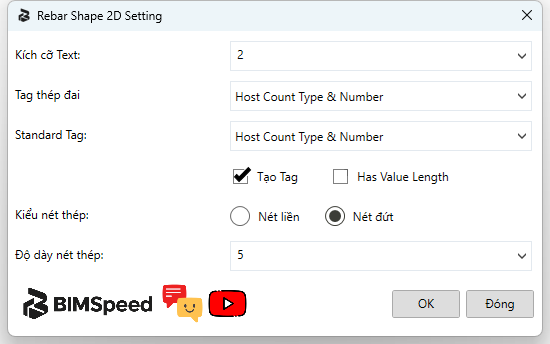
1. Cỡ chữ và hai loại tag. 2. Tạo tag, ghi chiều dài, kiểu nét và độ dày nét. 3. OK lưu cấu hình; Close đóng.
Chiều dài đoạn thép (Rebar Segment Length)
Lệnh không có hộp nhập chiều dài thủ công. Source hiện tại tạo/gắn hai instance parameter Bar Segment Length và Total Bar Segment Length, rồi quét toàn model, gồm Rebar, Area và Path Reinforcement. Không coi selection hoặc view hiện hành là giới hạn chạy.
Hai trường là độ dài; hiển thị theo đơn vị project. Kiểm một thanh thường, set nhiều thanh và set varying; tổng đoạn không được hiểu đơn giản là Quantity nhân giá trị đại diện khi chiều dài thay đổi. Mở schedule có hai field, tìm giá trị trống/0 và kiểm log cảnh báo của công cụ. Nhánh fallback có thể dùng Bar Length của Revit; kết quả có số không tự chứng minh cách tính đoạn đã đúng. Source phục hồi SharedParametersFilename trong finally; runtime của bản DLL đang nạp vẫn cần kiểm.
Quản lý ảnh (Manage Images)
Cửa sổ liệt kê các ImageType đang có trong project, với No., Partition, Name và thumbnail. Chọn một dòng để xem ảnh/đường dẫn; đây khác việc tạo ảnh hình dạng thép mới.
| Điều khiển | Tác động và cách kiểm |
|---|---|
| Open Folder | Mở thư mục cache ảnh của project trong File Explorer khi thư mục tồn tại; không phải hộp chọn một thư mục bất kỳ. Nếu thiếu thư mục, công cụ có thể báo không tìm thấy |
| Image Path | Đường dẫn của ảnh đang xem; dùng để nhận đúng file trước khi sửa. Đổi đường dẫn hiển thị không tự chứng minh ảnh trong RVT đã cập nhật |
| Search | Lọc danh sách theo tên; không giới hạn phạm vi Import |
| Danh sách / thumbnail / preview | Chọn ảnh để nhận Name/Partition và nội dung. Partition ở đây là thông tin ảnh; kiểm riêng Partition của thanh |
| Reload Data | Đọc lại bitmap từ các đường dẫn đang có và làm mới ảnh đang xem; không tự quét thêm mọi file trên đĩa hoặc gán lại Image trên thanh |
| Edit | Đọc lại dữ liệu rồi mở ảnh hiện tại bằng Paint. Lưu thay đổi trong Paint, trở lại và Reload Data; chưa coi đó là cập nhật ảnh embedded của Revit |
| Import | Cập nhật ảnh/quan hệ Image của Rebar và RebarInSystem theo tên ảnh đã lưu; có phạm vi toàn project, không chỉ dòng đang chọn hay kết quả Search |
Kiểm phạm vi trước Import: luồng đang đối chiếu thử xóa tất cả ImageType hiện có của dự án trước khi tạo/nạp lại và gán ảnh cho thép. Vì vậy ảnh ngoài phạm vi thống kê thép và các phần tử phụ thuộc có thể bị ảnh hưởng; không dùng Import như nút chỉ thay một thumbnail đã chọn. Hãy thực hành trên bản sao, ghi danh sách ImageType/ảnh đặt trong view, kiểm ảnh của các thanh đại diện và cả ảnh không thuộc thép sau chạy, rồi Undo để đối chiếu. Nếu mục tiêu chỉ sửa một file, tách bước Edit/Reload khỏi bước Import.
Mở/sửa file ảnh ngoài RVT và lưu RVT là hai thao tác khác nhau. Sau khi kết quả đúng, lưu bản RVT mới và mở lại để kiểm ảnh embedded/parameter Image. Ca Import/Edit/Undo riêng chưa được xác nhận trong phần bổ sung này; cảnh báo phạm vi Import trên đây dựa trên chức năng đã đối chiếu.
Đếm số đối tượng cùng mark (Count Element)
Chọn Project / Active View / Selection, các loại Column, Beam, Slab, Wall, Foundation, rồi Filter by Level (<None> không lọc) và Assign to Parameter. All khóa các lựa chọn category riêng. Tham số đích cần là integer instance có thể ghi. OK ghi số cấu kiện cùng Mark lên thép; Close đóng.
Source nhóm theo category + Mark, chọn host có thép ID nhỏ nhất làm đại diện: IGNORE_THIS = No cho thép host đại diện, Yes cho thép host trùng Mark khác. Số cấu kiện cùng Mark được đếm toàn model, kể cả host chưa có thép; phạm vi xử lý host không đồng nghĩa phạm vi đếm. Level được xác định theo cao độ gần tâm bounding box, không phải luôn bằng tham số Base Level.
Kiểm hai host cùng Mark và một host không thép; xem số cấu kiện và IGNORE_THIS. Schedule cần lọc đại diện phù hợp để tránh cộng thép nhiều host rồi nhân số cấu kiện lần nữa. Bộ bổ sung chưa có ca ghi số được xác nhận.
Gán partition Rebar (Rebar Partition)
Gán partition Rebar
Hướng dẫn gán Partition từ Mark của host · Tra cứu thiết lập. Đã kiểm tra host Mark C-01 được gán sang Partition C-01 của thép.
Lọc Rebar (Filter Rebar)
Công cụ lọc các phần tử Rebar trong toàn project; danh sách kết quả có thể gồm thanh ngoài view đang nhìn. Các điều kiện bật và có giá trị được kết hợp đồng thời (AND). Bật một hàng để mở danh sách Value; hàng tắt không tham gia.
| Type / điều khiển | Giá trị và cách dùng |
|---|---|
| Diameter | Chọn mục d … theo mm, lấy từ đường kính Bar Type; không chọn chỉ dựa vào tên type Dxx |
| Partition | Tên partition chính xác. Danh sách có thể có partition từ Fabric numbering; điều đó không chứng minh Fabric sẽ được trả về bởi bộ lọc lớp Rebar này |
| Rebar Shape | Shape đã nạp trong dự án; shape chưa có instance có thể cho kết quả0 |
| Host Mark | Mark của host chứa thép, không phải Mark riêng của thanh |
| Rebar Style | Chọn kiểu thanh như Standard hoặc Stirrup/Tie từ danh sách |
| Reinforcement number | Số hiệu Rebar; không phải Quantity của set, số host hoặc số phần tử |
| Host Type | Nhóm host StructuralFraming, StructuralColumns, StructuralFoundation, Floors, Walls; đây là category host, không phải chọn Family/Type cụ thể |
| All | Bật/tắt các điều kiện. Không có nghĩa chọn mọi thanh; bật tất cả có thể làm kết quả hẹp hơn. Kiểm từng Value trước chạy |
| SelectedElements | Số phần tử/set khớp bộ lọc, không phải tổng thanh vật lý hoặc số thanh đang thấy trong view |
| Select | Tính lại bộ lọc và gán selection. Không có điều kiện hợp lệ hoặc không có kết quả thì công cụ báo; không dùng trường hợp bỏ hết dấu để lấy toàn bộ Rebar |
| Isolate | Tính lại bộ lọc rồi cô lập tạm kết quả trong active view. Nếu đã đổi Value sau Select, phạm vi Isolate có thể khác tập chọn trước đó |
| Reset | Thoát Temporary Hide/Isolate của active view và thử khôi phục view đã cô lập bằng công cụ. Nếu view trước vẫn còn chế độ tạm, trở về view đó và Reset của Revit |
Thực hành trên bản sao: chỉ bật Partition có tập kết quả biết trước, Select rồi đối chiếu IDs/số set. Thêm Diameter để kiểm kết quả thu hẹp đúng; Isolate, kiểm một thanh đại diện và Properties, rồi Reset. Tổng Rebar/Quantity và hình học phải giữ nguyên khi chỉ chọn/hiển thị. Nếu Reset xong vẫn chưa thấy thanh, kiểm category, filter, crop và trạng thái ẩn riêng của view. Ca Select/Isolate/Reset thực tế còn được ghi riêng khi xác nhận.
Group Rebar
Chọn trước các Rebar hoặc chọn theo yêu cầu rồi Finish. Lệnh gán khóa nhóm trong Extensible Storage và ghi tổng Quantity của nhóm vào BS_REBAR_QUANTITY_IN_GROUP. Đây không phải Revit Model Group; không tạo group instance để di chuyển host/thép cùng nhau.
Nếu thanh đã có nhóm, hộp hỏi xác nhận chuyển nhóm; từ chối sẽ hủy. Khi chuyển thanh, source cập nhật lại số lượng nhóm cũ. Kiểm tổng Quantity thay vì số ID set; thử chuyển một set sang nhóm khác và đối chiếu cả hai nhóm. Tham số đích cần có trong project. Runtime gán/chuyển nhóm còn thiếu.
Chọn rebar (Select Rebar)
Chọn tiêu chí Rebar Number / Rebar Shape, phạm vi Host / Active View, rồi Select và chọn thanh/host mẫu theo prompt. Lệnh tạo selection, không đổi số hiệu, shape hoặc geometry. Đối chiếu IDs và số selected với một nhóm biết trước; thử cùng số hiệu ở host khác để phân biệt phạm vi. Chưa có ca selection xác nhận trong bộ bổ sung.
Quản lý hiển thị thép (Rebar Visibility)
Quản lý hiển thị thép
Hướng dẫn hiển thị thép trong view hiện hành · Tra cứu thiết lập. Đã kiểm tra toàn bộ và riêng các set được chọn; bài phân biệt tùy chọn của Revit 2027 với các phiên bản khác.
Tạo Shape thép 2d (Rebar Shape 2D)
Tạo Shape thép 2d
Hướng dẫn chọn thép và đặt hình dạng 2D · Tra cứu thiết lập. Bài có thêm kết quả một Detail Item mới đã được dịch vụ tạo hình đặt vào mặt bằng Revit 2024; entry/picking và kiểm mở lại được phân biệt riêng.
Hình dạng thép 2d symbol (Reinforeced Symbol)
Nút Reinforeced Symbol (chính tả trên registration) gọi class của BeamTools, khác Rebar Shape 2D của BimSpeedRebar. Chọn thanh trong view 2D, theo prompt đặt hình; Escape kết thúc vòng chọn. Cần content family của đúng phiên bản. Không dùng ảnh hoặc kết quả của lệnh Rebar Shape 2D để tuyên bố nhánh symbol đã chạy. Bộ bổ sung chưa xác nhận symbol đặt vào view.
Match Rebar
Chọn Multiple Pick / Select Rebar, bật lựa chọn giới hạn thanh tương đồng khi cần, và Copy all parameters chỉ khi muốn sao chép ngoài số hiệu. Run chuyển sang chọn nguồn/đích theo prompt. Kiểm số hiệu và các tham số của chính IDs đích trước/sau; nếu bật Copy all, kiểm cả dữ liệu không định sửa. Undo để phục hồi. Chưa có ca match được xác nhận trong bộ bổ sung.
Rebar Position
Chọn Selection / Active View / Project. Filter slab top/bottom bật cặp Top parameter/value và Bottom parameter/value; Filter slab X/Y bật cặp tham số/giá trị cho hai hướng. OK phân loại và ghi tham số; Close hủy hộp. Đây là gán dữ liệu vị trí, không tự di chuyển thanh lên lớp trên/dưới.
Chọn tham số text có thể ghi trên Rebar, dùng giá trị phân biệt rõ (ví dụ TOP/BOT và X/Y). Sau chạy kiểm thanh đại diện mỗi lớp/hướng trong Properties; kiểm riêng thanh nghiêng hoặc khác host. Không đánh đồng trục view, global X/Y và trục host khi chưa kiểm hình học. Runtime ghi phân lớp còn thiếu.
Các trường đang thấy
Ảnh UI tiếng Anh thật trên Revit 2024, chưa bấm OK. Chọn phạm vi trước, sau đó chọn từng parameter và nhập giá trị muốn ghi. Nếu danh sách parameter trống, chuẩn bị tham số Text instance có thể ghi trên Rebar rồi mở lại; không dùng ô Value để đặt tên một parameter mới.
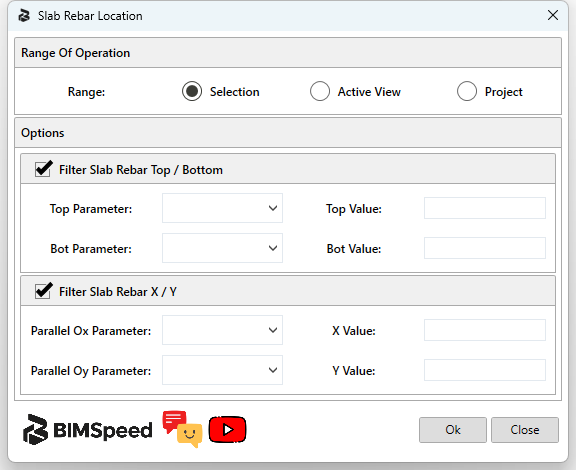
1. Selection, Active View hoặc Project. 2. Bật phân lớp rồi ánh xạ Top/Bot Parameter và Value. 3. Bật phân hướng rồi ánh xạ Parallel Ox/Oy và X/Y Value. 4. OK ghi dữ liệu; Close đóng. Ảnh không xác nhận phân lớp đã ghi đúng.