Stair Rebar 2.0
Các ảnh dưới giúp nhận diện cửa sổ và thiết lập của bản đã kiểm tra. Đọc giới hạn phiên bản và kết quả chạy ở cuối bài trước khi áp dụng. Bài tập đề xuất chưa phải kết quả đã xác nhận; chưa có model kết quả được nghiệm thu để tải cho tool này.
BimSpeed.STR → Cầu thang → Thép cầu thang 2.0 chọn một hoặc nhiều phần tử trước khi mở editor. Nhận diện lần lượt bằng Stairs API, tham số family và mặt cắt. Không nhận diện được vẫn có thể mở dialog để chọn điểm hướng dẫn ở ca một phần tử.
- Chọn thang rồi Finish. Kiểm badge nguồn nhận diện, lý do thất bại, số thang được nhận diện và cảnh báo. Preview lấy từ phần tử đầu tiên nhận diện được; không chứng minh mọi phần tử trong batch có cùng hình học.
- Chọn một trong tám layout: Type1, Type1 không gấp, Type2, Type3, Type5, Type6, Chiếu nghỉ, Dầm thang. Đọc minh họa và điểm chọn. Nhận diện Stairs API hiện chặn vế đổi hướng chữ U/cong; hướng các vế phải cùng hướng dọc gần 5°. Không suy rằng mọi cầu thang dựng bằng Revit Stairs đều hỗ trợ.
- Với một thang, dùng Pick 3 điểm khi cần bổ sung hình học. Tên nút không có nghĩa mọi layout chỉ dùng ba điểm: làm theo lời nhắc của kiểu đó. Đổi layout có thể yêu cầu chọn lại; command kiểm hình học không khớp kiểu trước tạo.
- Rà tab thông số và Ø. Dùng −/+ để zoom 1–4 lần, Fit để về vừa preview. Minh họa và model preview đều khác Rebar đã commit.
- Vẽ Thép chạy từng thang đã nhận diện; báo số thành công, số thanh và lỗi từng phần tử. Không coi batch thành công toàn bộ khi có lỗi. Nếu Temporary Hide/Isolate đang bật, reset chế độ đó để nhìn thấy thanh mới.
Preset và lưu
Chọn tên preset để nạp cấu hình. Lưu/Xóa chỉ quản lý cấu hình; không tạo/xóa Rebar model. Đóng cửa sổ có ghi settings dùng lần sau. Muốn lưu kết quả, Save As RVT sau khi kiểm Rebar và mở lại view đã chuẩn bị.
Kiểm tra tạo thép
Tạo trên bản copy; chọn riêng nhóm chịu lực dưới, mũ, phân bố và đai dầm nếu có. Đối chiếu Ø, Quantity, Spacing, host, đầu neo và mặt phẳng thanh. Thiếu RebarBarType hoặc hình học không hợp lệ được báo trước; lỗi khi tạo trong transaction sẽ rollback ca đó. Tạo nhiều thang có thể có kết quả một phần.
Bài tập đề xuất: giữ hình học, giảm bước 150 → 100 mm, kiểm số thanh tăng; tăng lên 200 mm, kiểm giảm. Đổi riêng Ø mũ rồi kiểm nhóm dưới không đổi. Chưa có bộ model đầu vào/kết quả được nghiệm thu cho những bài tập này trong lượt hiện tại.
Thiết lập
| Điều khiển | Đơn vị / lựa chọn | Tác động và cách kiểm tra |
|---|---|---|
| Layout / badge / batch summary | Kiểu; thông tin | Phạm vi nhận diện và hình học dùng cho preview; đọc lỗi từng phần tử. |
| Model / minh họa / tổng quan / điểm / chi tiết A,B | Tab | Tách nhận diện thực với hình hướng dẫn. |
| − / + / Fit | Zoom 1–4× | Chỉ đổi hiển thị, không đổi kích thước thép. |
| Preset / Lưu / Xóa | Tên; nút | Nạp/lưu/xóa cấu hình; không sửa Rebar đã tạo. |
| Cover / Spacing | mm | Lớp bảo vệ và bước phân bố; kiểm mặt cắt/Quantity thực. |
| B dầm / H dầm | mm; chỉ Dầm thang | Tiết diện dầm cho layout Dam. |
| Slab thickness | mm | Bề dày bản khi trường hiện; so với host thật, không dùng để sửa host. |
| Độ dài neo | mm; trừ Chiếu nghỉ và Type6 | Đoạn neo theo kiểu; ô có thể ẩn theo layout. |
| Độ vươn thép | mm; có neo, trừ Type5 | Vươn mũ; không nhầm với neo. |
| F1 | mm; Type1/2/3 | Kích thước ký hiệu F1 của kiểu tương ứng. |
| F2 | mm; Type1/3 | Kích thước F2; không suy có tác dụng khi ô bị ẩn. |
| L1 | mm; Type1 | Đoạn L1 ở chiếu nghỉ theo hình. |
| L2 | mm; Type1/2 | Đoạn L2 theo hình. |
| Đoạn kéo dài | mm; Type1/3 | Phần kéo dài được minh họa; kiểm đầu thanh. |
| Ø dưới / mũ / phân bố / đai dầm | mm | Bốn vai trò độc lập. Ø phân bố ẩn ở Dầm thang; phải có bar type phù hợp trong project. |
| Pick 3 điểm | Nút; batch một phần tử | Bổ sung hình học theo layout; với nhiều phần tử nút không được mở như ca đơn. |
| Vẽ Thép / Đóng | Nút | Tạo qua ExternalEvent hoặc đóng và lưu settings; không bấm lặp khi đang xử lý. |
Đọc UI và trạng thái nhận diện
Cửa sổ này là UI thật trong Revit 2024. Khi chưa nhận diện, nút Vẽ thép bị khóa; đổi layout vẫn xem được minh họa và tham số nhưng không tạo được model.
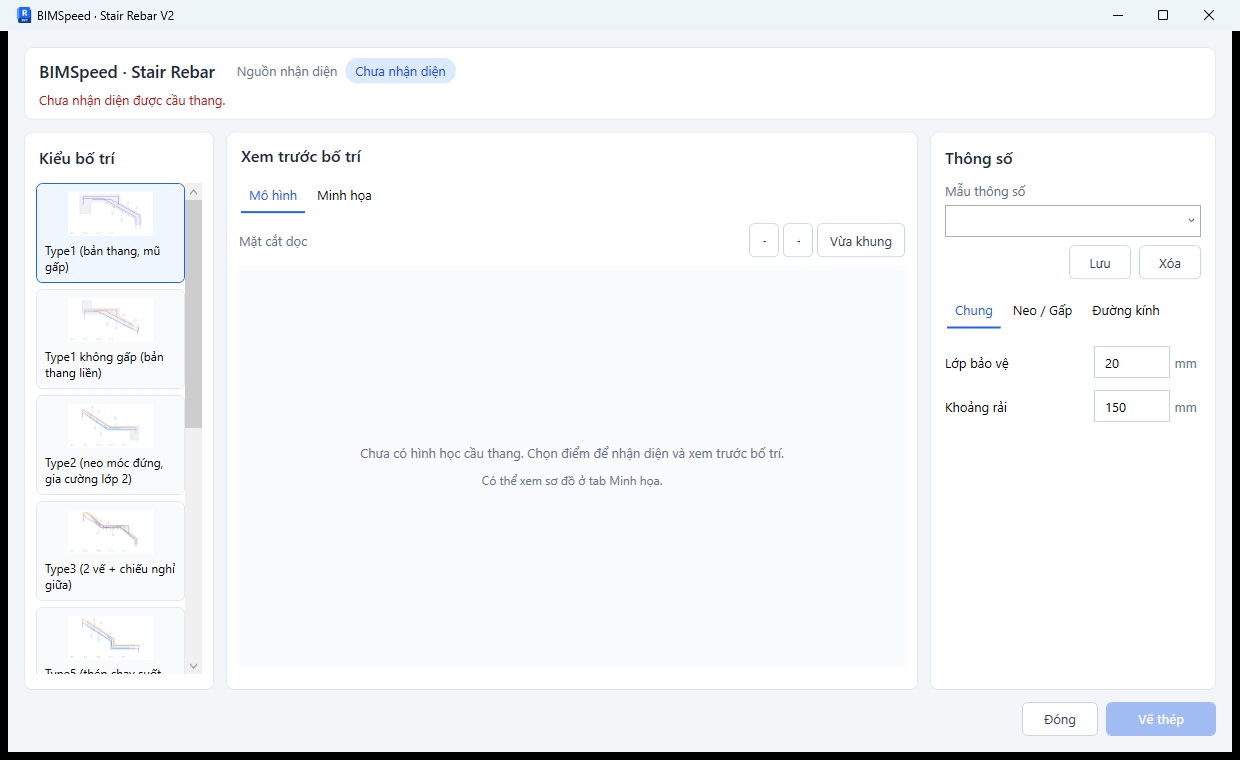
- Badge và dòng lỗi báo trạng thái phần tử, không phải tình trạng license.
- Danh sách tám layout; đổi layout cần rà hình học đã chọn có đủ vế/chiếu nghỉ không.
- Mô hình xem phương án theo hình học nhận diện; Minh họa xem sơ đồ tham khảo, hai tab có ý nghĩa khác nhau.
- Preset lưu/nạp cấu hình; ba tab Chung, Neo/Gấp, Đường kính thay nhóm input.
- Đóng lưu cấu hình dùng sau; Vẽ thép chỉ bật khi trạng thái cho phép.
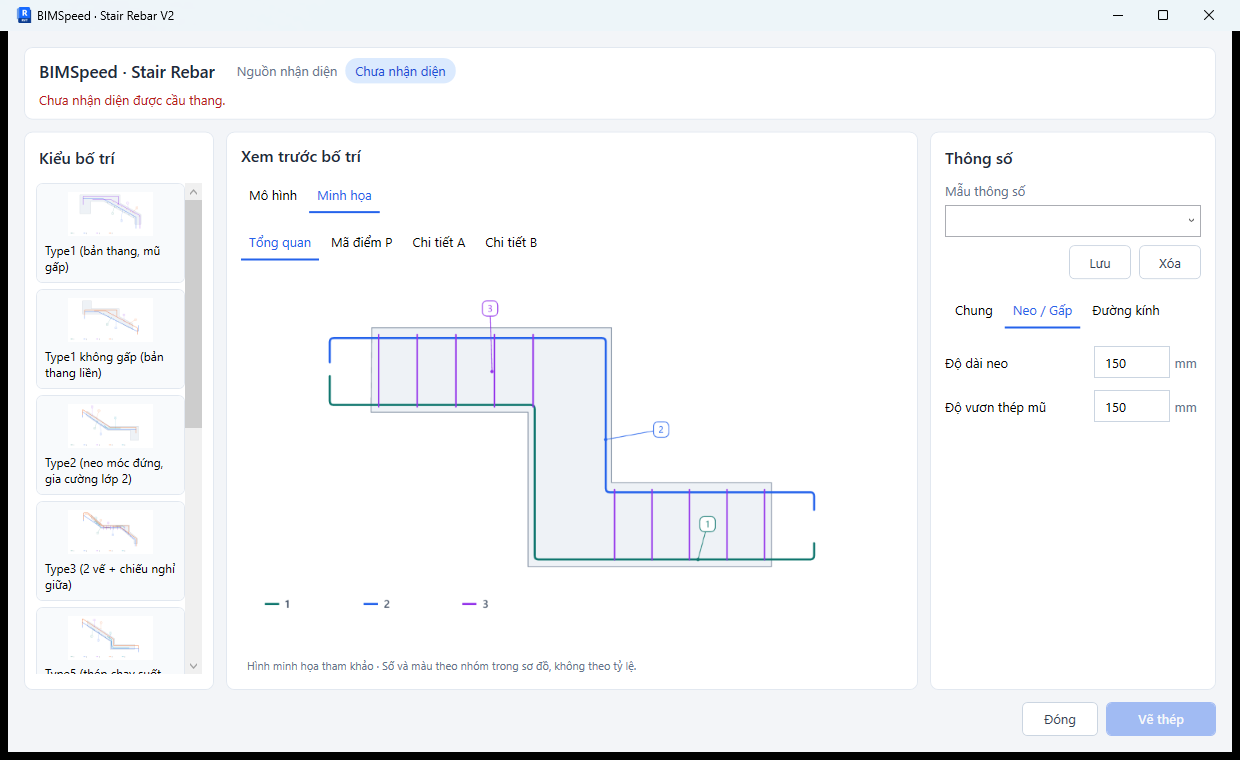
- Tab Minh họa không kiểm chứng đã có thanh trong host.
- Neo/Gấp chỉ hiện ô có nghĩa cho layout. Hình đang là Dầm, nên không dùng nó để diễn giải F1/F2 của Type1.
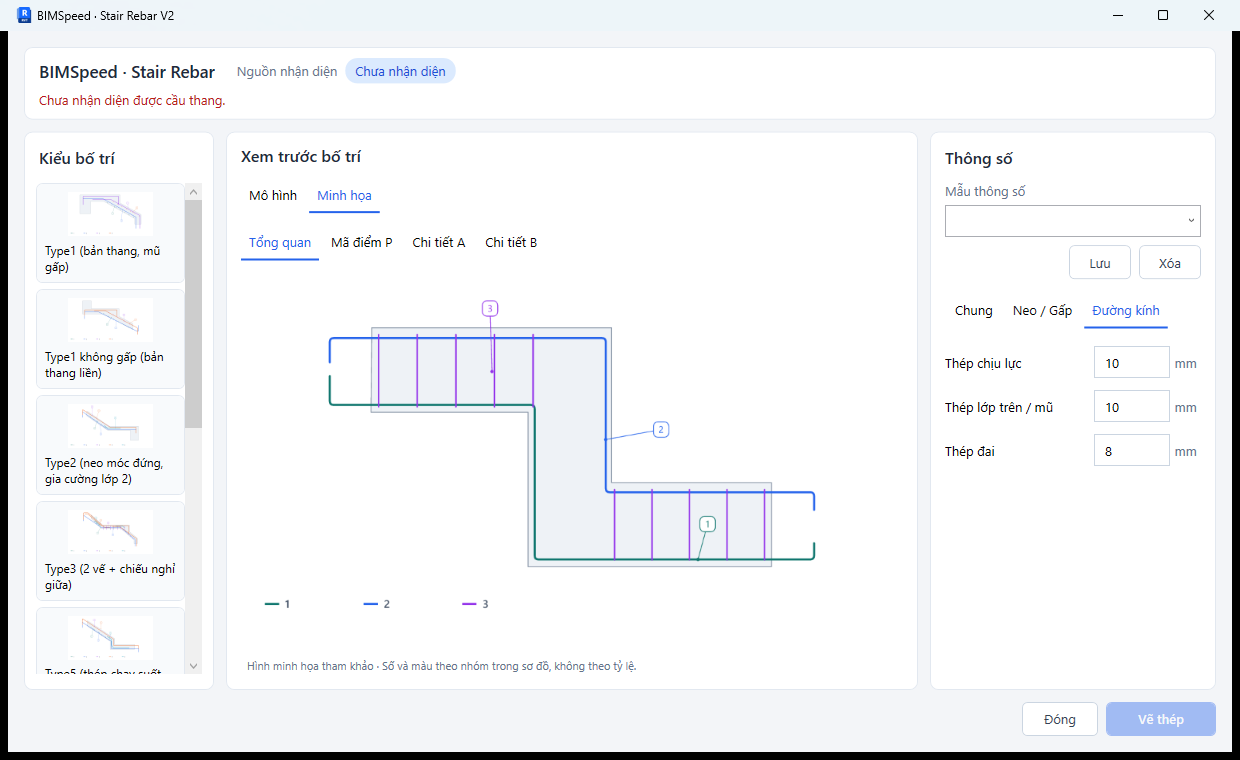
- Nhập mm cho Ø chịu lực, lớp trên/mũ, đai; Ø phân bố chỉ hiện ở layout không phải Dầm. Project phải có bar type danh định tương ứng.
- Vẽ thép bị khóa khi chưa nhận diện; nhập đủ Ø không tự tạo ra hình học.
Locale và kết quả
Bản UI đã kiểm vẫn hiển thị tiếng Việt khi yêu cầu English. Bài EN không dùng ảnh này làm ảnh UI Anh. Preview, minh họa và model Rebar đã commit được kiểm riêng; xem phần kết quả được bổ sung khi có host phù hợp.
Điểm, chi tiết và ô neo theo layout
Các crop dưới giữ nguyên UI Việt của Revit 2024. Chưa có hình học nhận diện trong cửa sổ này; sơ đồ chỉ hướng dẫn endpoint/nhóm.
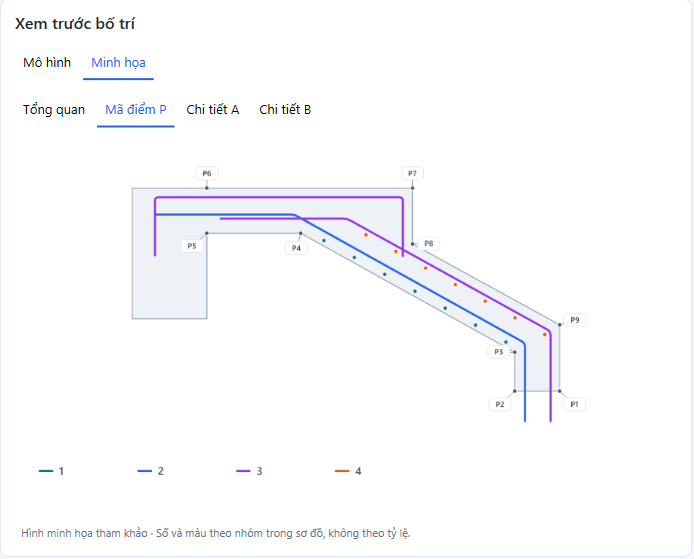
- Chọn Minh họa rồi Mã điểm P.
- Dùng P1–P9 để đọc vị trí đầu thấp/cao và hai mặt bản. Đây không phải yêu cầu V2 luôn pick chín điểm.
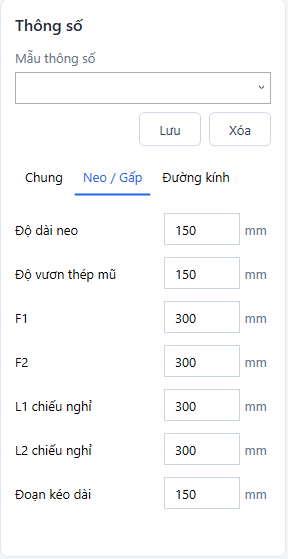
- Tab Neo/Gấp khác Chung và Đường kính.
- Độ dài neo và độ vươn mũ là hai giá trị khác nhau.
- F1/F2/L1/L2 và Đoạn kéo dài chỉ dùng theo layout. Đổi một ô rồi kiểm đúng đầu/role, không chỉ nhìn hình.
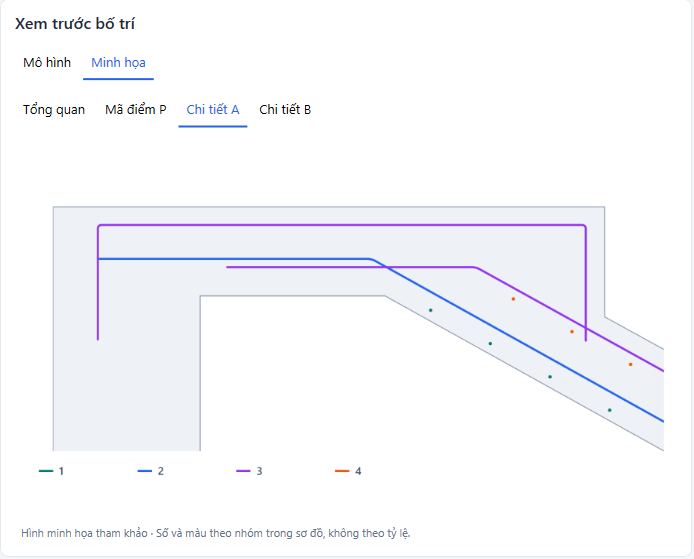
- Chọn Chi tiết A.
- Phóng vùng cao để so đầu ngoài chiếu nghỉ và vùng tiếp vế. F/L phải đọc theo endpoint trong bảng, không đo trên hình minh họa.
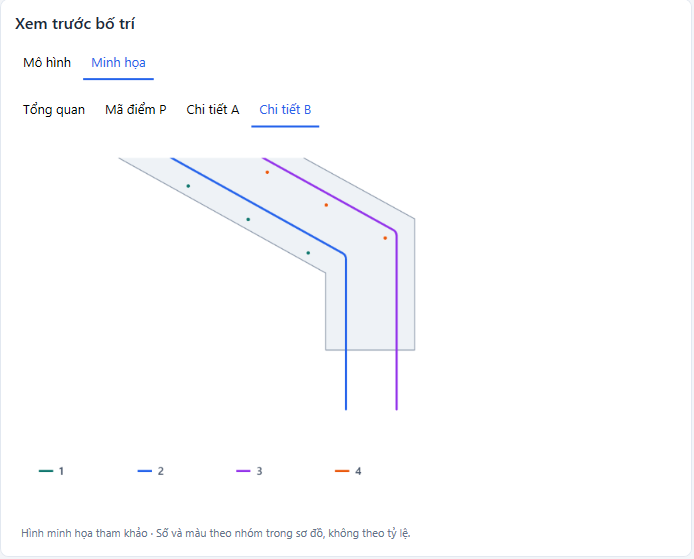
- Chọn Chi tiết B.
- Rà phần chân thấp/F2 theo hình. Chưa phải kết quả neo nằm trong host thực.
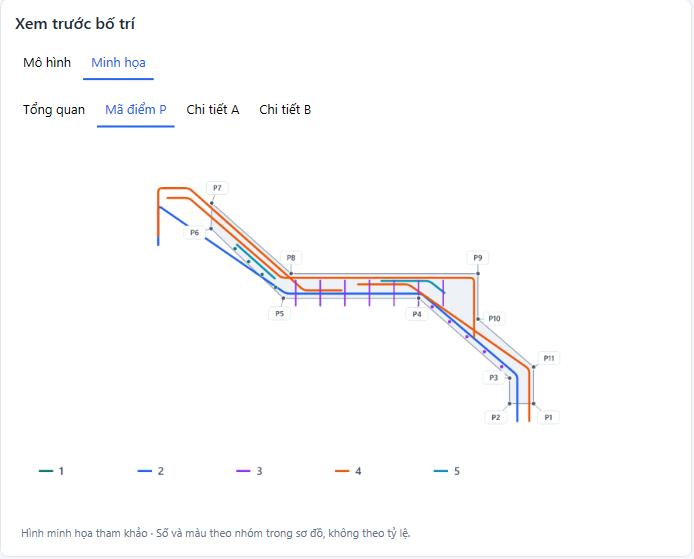
- Đổi sang Type3 rồi đọc lại các điểm.
- Hai vế và chiếu nghỉ giữa có endpoint riêng; cấu hình Type1 không tự đủ cho Type3.

- Chiếu nghỉ không có nhóm thông số neo/gấp tại tab này. Ô ẩn không phải là chiều dài neo bằng 0 cho mọi layout.
F1, F2, L1, L2 nằm ở đâu?
Các kích thước dưới đây thuộc Type1 của V2, không phải chiều dài vế và cũng không phải độ dài một đoạn thẳng luôn nhìn thấy trên hình. Trên Mã điểm P của Type1, P3–P4 là đáy vế, vùng P1/P2 là đầu thấp, P5/P6 là đầu ngoài chiếu nghỉ cao, P7/P8 là phía tiếp giáp vế. Mã điểm minh họa chỉ giúp đọc hướng; V2 nhận diện mặt cắt thay vì lấy tọa độ từ chính ảnh.
| Trường | Khi hiện / đơn vị | Đầu thanh thay đổi | Kiểm tra có chủ đích |
|---|---|---|---|
| Lớp bảo vệ | Mọi layout; mm | Khoảng lùi lớp dưới/trên theo mặt bản; tâm thanh còn phụ thuộc nửa Ø. | Tăng 20→25, nhìn mặt cắt vuông góc bản, không chỉ đo trục Z. |
| Khoảng rải | Mọi layout; mm | Bước tối đa của set; bước thực có thể nhỏ hơn để kín vùng phân bố. | 150→100→200; đọc Quantity và Spacing của cùng vai trò, không dùng số phần tử Rebar làm tổng thanh. |
| B dầm | Chỉ Dầm; mm | Bề rộng tiết diện đai và vị trí bốn thanh góc của dầm. | Giữ H và cover, kiểm kích thước đai ngang; B phải lớn hơn 2×cover. |
| H dầm | Chỉ Dầm; mm | Chiều sâu từ đỉnh tham chiếu xuống và chiều cao đai. | Đổi H, kiểm đáy đai/đáy dầm; H phải lớn hơn 2×cover. |
| Bề dày bản | Khi có một host và nhánh Pick điểm; mm | Bề dày dùng khi dựng hình học chọn tay; khác cover và cao bậc. | Đo bề dày thật vuông góc mặt bản, không nhập chiều cao tầng. |
| Độ dài neo A1 | Ẩn ở Chiếu nghỉ và Type6; mm | Đầu neo của nhóm theo layout: Type1 không gấp kéo thanh dưới vào chiếu nghỉ rồi dừng; Type5 neo hai đầu thanh chạy suốt. | Tăng A1, chọn đúng nhóm và đầu ngoài chuỗi; không mong tăng chiều dài vế hoặc số set. |
| Độ vươn thép mũ A | Hiện cùng nhóm neo trừ Type5; mm | Ở Type1, từ vùng chiếu nghỉ qua giao vế tới đầu mũ trong vế; đổi vùng phủ của mũ, không đổi bề rộng thang. | Giữ Ø mũ, tăng A rồi đo đoạn chạy vào vế ở đầu cao/thấp. |
| F1 | Type1, Type2, Type3; mm | Type1: phần neo ở đầu cao của thép dưới. Type2: mỏ neo từ mép trong vế lên gần chỗ gãy, đồng thời liên quan nhóm gia cường. Type3: đoạn kết thúc đi vào chiếu nghỉ giữa. | Đổi F1 riêng, kiểm đầu cao/giao chiếu nghỉ. Không dùng quy tắc Type1 cho Type2. |
| F2 | Type1, Type3; mm | Type1: phần neo ở đầu thấp của thép dưới; Type3: móc chân vế thấp. | Giữ F1, tăng F2 rồi kiểm chân vế; vùng đầu cao phải được đọc riêng. |
| L1 chiếu nghỉ | Chỉ Type1; mm | Đầu gấp của mũ phía ngoài chiếu nghỉ, vùng P5/P6 của sơ đồ, xa mối gãy vế. | Tăng L1 và kiểm đầu ngoài của ThepMu1/ThepMu2 có chiếu nghỉ tương ứng. |
| L2 chiếu nghỉ | Type1, Type2; mm | Type1: đầu gấp mũ ở phía vươn vào vế, gần P7/P8; Type2: neo cuối nhóm gia cường vào chiếu nghỉ thấp. | Thay L2 riêng; kiểm đúng đầu mũ/gia cường, không lấy đầu ngoài L1 để so. |
| Đoạn kéo dài | Type1, Type3; mm | Type1: từ đầu vế sau offset kéo tiếp vào phần đỡ trước đoạn gấp. Type3: phần chạy vào chiếu nghỉ giữa; có đoạn đồng hướng cộng với F1. | Tăng 150→200, đo từ chỗ gãy tới điểm đổi hướng/kết thúc thanh; không cộng máy móc cho mọi nhóm. |
| Ø chịu lực | Mọi layout; mm | Thép dưới/nhóm chính; ảnh hưởng tâm thanh và shape. | Chọn nhóm dưới thực để đọc type/Ø, so với lớp mũ. |
| Ø lớp trên / mũ | Mọi layout; mm | ThepMu hoặc ThepTren theo layout. | Đổi riêng 10→12 rồi kiểm lớp dưới giữ Ø cũ. |
| Ø phân bố | Layout không phải Dầm; mm | Nhóm vuông góc vế hoặc chiếu nghỉ; khác thép chịu lực. | Chọn thanh chạy phương kia để đọc Ø và host. |
| Ø đai | Input đường kính; tác dụng ở Dầm; mm | Dam_Dai, không thay Ø bốn thanh góc. | Chọn set đai và thanh chủ riêng. |
Khi F1/F2 hoặc L1/L2 vượt bề dày, Type1 có thể gấp tiếp dọc mặt bản để giữ đường neo trong lớp bê tông, nên nhập 300 mm không đồng nghĩa thấy một đoạn đứng 300 mm. Khi đầu cao không có chiếu nghỉ nhận diện được, neo Type1 đổi cách chạy vào phần đỡ. Vì vậy phải xem shape và vùng chứa của từng đoạn, không chỉ so số trên minh họa.
Điều kiện layout: Type1/Type1 không gấp/Type2 cần vế; Type3 cần hai vế và chiếu nghỉ giữa phù hợp. Type5/6 chạy suốt chuỗi; Type6 không dùng các ô neo đang ẩn. Chiếu nghỉ chỉ sinh nhóm cho Landing; Dầm cần tham chiếu Beam hoặc Landing. Chọn Dầm không biến sàn thành native Structural Framing. Type5 ẩn ô A nhưng implementation có thể dùng giá trị A đã có trong cấu hình; kiểm lại cấu hình/preset khi đổi từ layout khác.
Nút và trạng thái
- − / + / Vừa khung: đổi zoom preview trong phạm vi hỗ trợ, không đổi kích thước model. Vừa khung phục hồi vùng nhìn sau zoom.
- Mô hình / Minh họa: phương án từ host khác sơ đồ tham khảo; Tổng quan, Mã điểm P, Chi tiết A/B chỉ đổi hình minh họa.
- Lưu / Xóa preset: lưu/xóa mẫu thông số, không lưu/xóa Rebar. Đóng có ghi cấu hình lần sau; Save As Revit mới lưu RVT.
- Pick 3 điểm: chỉ hiện với batch một phần tử. Số điểm thực tùy layout; đọc prompt, không dừng sau đúng ba điểm bất kể lời nhắc. Esc hủy thao tác pick.
- Vẽ thép: xử lý các host nhận diện được và báo lỗi riêng. Khi đổi layout, lỗi hình học không khớp phải giải quyết trước khi tạo; không xóa cảnh báo để coi batch đã xong.
Tạo lại và kiểm soát thép trùng
Lưu input trước chạy. Bộ tạo mới tạo Rebar; không có cam kết tự cập nhật/xóa toàn bộ thanh cũ khi bấm lần hai. Muốn so bước, dùng Undo hoặc bản copy riêng, không chồng hai bộ lên cùng host rồi đếm. Sau Save As, mở bản kết quả ở phiên Revit mới, chọn đúng set và kiểm role/Ø/Quantity/Spacing, kể cả cảnh báo còn lại.