Chia dầm, chia cột/tường và nối dầm
Ba lệnh tại BimSpeed.STR → Utilities có tác động khác nhau. Lưu bản sao trước; nối dầm xóa các dầm được nhập vào dầm giữ lại, còn chia tường tạo các tường thay thế. Kiểm tra thép, hosted elements, join và annotations sau thay đổi ID.
Ảnh đối chiếu trong Revit
Ảnh trên bản sao dự án, Revit 2024; cửa sổ công cụ được mở độc lập để đối chiếu điều khiển. Các ảnh UI không tự chứng minh toàn bộ luồng ribbon/chọn đối tượng/tạo output đã chạy. Bấm ảnh để xem nguyên bản cỡ gốc.
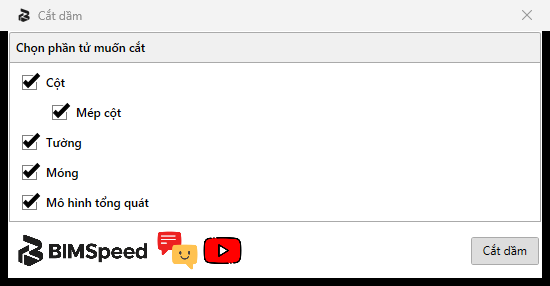
- Các category giao cắt và tùy chọn mép cột; không phải số lượng dầm đã xử lý.
- Bắt đầu chọn/xử lý dầm. Ca ảnh chỉ mở UI.
Split Columns: danh sách Level thật của dự án
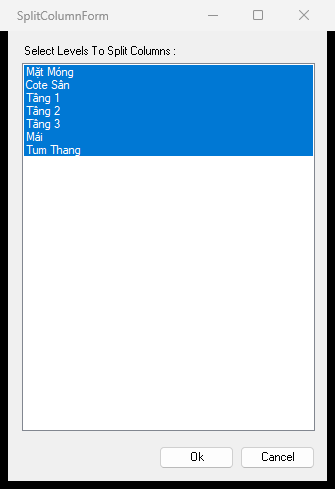
Ảnh giao diện English (EN); chú thích số được giải thích bằng tiếng Việt.
- Danh sách Level dự án đang chọn nhiều dòng; tên Level là dữ liệu mô hình. Không nhấn OK trong ca ảnh.
- OK chạy chia theo Level; Cancel đóng. Cần chọn phạm vi cột/tường trước theo workflow.
Split Beams
Chọn dầm trước hoặc chọn khi lệnh yêu cầu. Trong cửa sổ, Column, Wall, Foundation, Generic Model bật các category dùng làm đối tượng cắt. Outside Column là lựa chọn phụ khi Column bật; bỏ Column làm lựa chọn này bị bỏ theo. Split đóng dialog rồi phân tích giao hình học. Không nhập khoảng cách chia đều: lệnh dựa trên phần tử giao dầm.
Thử một dầm có cột thật tại giao điểm. Sau chạy, đếm segment, đo tổng trục dầm và kiểm điểm chia/loại tiết diện/cao độ. Tắt Wall rồi so với trường hợp bật để phân biệt tường cắt và cột cắt. Nếu solid giao quá nhỏ/không hợp lệ có thể không chia; không dùng việc dialog đóng làm bằng chứng.
Split Columns
Lệnh nhận Structural Columns và Walls đã chọn; nếu không có, chọn trong Revit rồi Finish. Danh sách Select Levels To Split Columns cho chọn các Level theo cao độ; OK chạy, Cancel hủy. Với nhánh cột đối chiếu, vòng lặp xét tới trước Level cuối được chọn; cần bao gồm Level chặn trên phù hợp và kiểm số đoạn thực, thay vì cho rằng mọi Level đều thành một mặt cắt. Cột cần hỗ trợ Revit Split.
Nhánh tường tạo lại các đoạn theo chiều cao và xóa tường cũ. Không coi hosted openings, joins, constraints và shared parameters đều được chuyển nguyên vẹn: kiểm tra chúng trước khi giữ kết quả. Giảm số Level chọn làm giảm số miền xét; xem mặt đứng và Properties của từng đoạn.
Connect Beams
Chọn dầm giữ lại trước, sau đó chọn các dầm cần nhập, Esc kết thúc tập thứ hai. Dầm giữ lại phải có trục thẳng. Lệnh chiếu các đầu dầm vào phương/mặt phẳng của dầm đầu, kéo trục từ đầu xa nhất tới đầu xa nhất rồi xóa các dầm còn lại. Nó không kiểm chứng các dầm có cùng type/material, không phải lệnh nối thép.
Chỉ thử các dầm thẳng hàng và cao độ phù hợp. So tên type dầm giữ lại, hai đầu trục, chiều dài và danh sách ID đã xóa. Không chọn lại dầm đầu trong tập nhập. Nếu kết quả sai, Undo ngay; không lưu đè nguồn. Sau khi lưu bản sao, mở lại 3D/mặt đứng để kiểm thép/tag/điều kiện biên còn phù hợp.
Tệp thực hành
Tải model đầu vào cột–móng Revit 2024. Đây là mẫu giáo dục dùng chung: bốn cột chữ nhật và một móng, không phải output của lệnh trong bài. Đọc README/provenance trong ZIP, Save As trước khi làm. Mẫu không chứa đầy đủ mái, cọc, link, Legend hoặc mọi tình huống dim; chuẩn bị đúng các category/lưới/view/family đã nêu ở đầu bài. Các ảnh trên bản sao dự án thật không có nghĩa là RVT dự án riêng được phát hành.
Đối chiếu trên bản cài đã kiểm
Đã mở Split Beam và cửa sổ WinForms Split Columns với các Level thật của dự án. Không chạy chia hoặc nối cấu kiện trong lượt này. Connect Beams là lệnh chọn trực tiếp; ảnh hai hộp thoại không phải ảnh của Connect Beams, cũng không chứng minh đã giữ được rebar/joins sau chia hoặc nối.