Shear Wall
Các ảnh dưới giúp nhận diện cửa sổ và thiết lập của bản đã kiểm tra. Đọc giới hạn phiên bản và kết quả chạy ở cuối bài trước khi áp dụng. Bài tập đề xuất chưa phải kết quả đã xác nhận; chưa có model kết quả được nghiệm thu để tải cho tool này.
Thép tường,vách mở trình thiết kế mặt cắt cho một Basic Wall hoặc cột. Chọn BimSpeed.STR → Tường → Thép tường,vách. Bật Structural và dùng vật liệu bê tông để host nhận Rebar; Curtain Wall và Stacked Wall bị loại. Đây là command riêng với Wall Rebar TCVN.
- Chọn host. Nếu được hỏi xác định chiều dài, chỉ chọn hai điểm khi cần giới hạn đoạn thiết kế; hai điểm phải khác nhau. Ở bước chọn vách kề, chọn các vách giao liên quan, rồi Finish; hủy chọn để làm ca vách độc lập.
- Kiểm tra bề dày, chiều dài, cao độ, chiều cao dầm và đoạn phía trên. Đổi trang Hình học, Thép dọc, Thép đai, Cài đặt để rà từng nhóm.
- Chọn đoạn trên canvas trước khi đổi phân bố. Thép đầu trái, giữa và đầu phải có thể dùng đường kính/số thanh khác nhau. Đổi lựa chọn đoạn thì phải đọc lại các ô đang hiển thị.
- Thiết kế đai trên mặt cắt. Đai móc chọn vào thanh; đai lồng kín chọn cặp thanh. Nhấp lại cấu hình đã có có thể xóa nó. Kiểm tra sơ đồ trước khi OK.
- OK mới chuyển sang tạo Rebar. Canvas và mặt cắt dọc trong cửa sổ là phương án; xác nhận kết quả bằng phần tử Rebar trong Revit.
Kiểm tra thay đổi
Tăng số thanh ở cùng đoạn, cùng nhóm rồi kiểm tra phân bố trên canvas; giảm lại để thấy nhóm đó thưa hơn. Đổi Ø không đồng nghĩa đổi số thanh. Với đai, giảm bước từ 200 xuống 150 mm là bài tập đề xuất: sau tạo phải đo bước thực và Quantity của set; không suy số thanh toàn vách từ một set. Các giá trị ví dụ không phải chỉ định thiết kế.
Lưu và tạo lại
Command có ghi dữ liệu thiết kế lên host khi tạo. Không coi Close là tạo thép hoặc lưu RVT. Trước khi tạo lại trên host có thép, giữ bản copy và kiểm tra phần tử cũ, vì chưa có bằng chứng runtime cho mọi trường hợp cập nhật/xóa. Sau chạy, mở 3D ở Fine, kiểm tra Unobscured, mặt đầu vách và vùng nối; chọn thanh để đọc Ø, Quantity, Spacing và host. Lưu RVT riêng, mở lại view đó và kiểm lại số lượng.
Thiết lập một host không chứng minh xử lý đúng qua nhiều tầng. Xem Shear Wall Multi Segments khi cần áp một thiết kế lên nhiều đoạn.
Thiết lập
| Điều khiển | Đơn vị / lựa chọn | Tác động và cách kiểm tra |
|---|---|---|
| Bề dày / chiều dài / chiều cao / chiều cao dầm / đoạn trên | mm | Dữ liệu nhận từ host; so với Properties và mặt cắt Revit trước khi bố trí. |
| Lớp bảo vệ | mm | Dịch vị trí thép vào trong tiết diện; kiểm tra mép bê tông tới bề mặt thanh. |
| Nối tại chân / giữa tầng | Lựa chọn | Đổi vị trí nối dọc; kiểm tra cao độ đầu/cuối từng thanh ở mặt đứng. |
| L chân cột / L đỉnh cột | mm | Chiều dài phần chân và đỉnh theo sơ đồ; kiểm tra đầu thanh, không nhầm với tổng chiều cao host. |
| Tính theo đường kính | Bật/tắt | Bật để dùng hệ số × Ø. Bản UI này không mở đầy đủ các ô mm khi tắt; không giả định có thể đổi sang nhập chiều dài cố định. |
| Khoảng cách hai lần nối / chiều dài nối | Hệ số × Ø | Đổi khoảng so le và đoạn chồng; thay Ø sẽ đổi chiều dài hiệu dụng khi dùng hệ số. |
| Phân bố đều / vùng hai đầu | Kiểu phân bố | Quyết định có các vùng đầu trái, giữa, đầu phải hay một nhóm đều. |
| Chiều dài vùng trái / phải | mm | Định ranh giới vùng biên. Kiểm tra cả hai đầu, tránh vùng giữa âm hoặc chồng lấn. |
| Số thanh X / Y; Ø | Số nguyên; mm | Áp riêng cho nhóm đều hoặc trái/giữa/phải đang chọn. X/Y là hai hướng tiết diện; không cộng số góc hai lần khi đối chiếu. |
| Gia cường trái / phải | Bật/tắt | Thêm hàng Y phía trong tại ranh giới biên–giữa; không tắt toàn bộ thanh X của vùng biên khi bỏ cờ. Kiểm đúng đầu theo hướng host. |
| Nhóm thép tại gối: trên / dưới / trái / phải | Số thanh | Điều chỉnh các nhóm ở gối đang chọn; so với vị trí thanh trên mặt cắt. |
| Thép mái; Lb | Bật/tắt; mm | Bật xử lý đầu trên và chiều dài đoạn bẻ; kiểm tra hình thanh ở đỉnh. |
| Thép móng; đai móng; H móng; L móng; dạng chân | Bật/tắt; mm; hình | Chỉ dùng khi cần đầu chân. Đai móng phụ thuộc lựa chọn thép móng; kiểm tra chiều neo và vị trí thực trong móng. |
| Loại đai | Lồng kín / móc / tùy chỉnh | Đổi thao tác chọn thanh trên canvas và hình đai cần tạo. |
| Đai chính: Ø / bước / dạng / A / B / Lap | mm; hình | Ø và bước điều khiển kích thước/thưa dày; A/B/Lap theo dạng đai đã chọn, kiểm tra đường bao và chân nối. |
| Đai đầu: Ø / bước / dạng / A / B / Lap | mm; hình | Cấu hình riêng cho vùng đầu; không thay bước đai giữa. |
| Đai phụ: Ø / bước | mm | Đường kính và chu kỳ theo chiều cao của nhóm phụ; kiểm tra set riêng. |
| Start / Step / Range; tự động tạo | Chỉ số / số nguyên | Chọn vị trí bắt đầu, bước chỉ số và phạm vi ghép đai trên các thanh; xem lại canvas sau tự động tạo. |
| Tạo bản vẽ; loại view / template / tỷ lệ | Bật/tắt; kiểu; 1:n | Thay đầu ra bản vẽ. Template có thể ẩn thép; tỷ lệ ảnh hưởng biểu diễn, không đổi kích thước model. |
| Tag thép dọc / đai; loại dimension | Family type | Phải có type dùng được trong project; kiểm tra tag/dim trên view đã tạo. |
| Tạo sheet; số / tên / title block | Bật/tắt; chuỗi; family | Quyết định sheet đầu ra và khung tên. Kiểm tra số sheet duy nhất và viewport sau chạy. |
| Trang / OK / Close | Nút | Đổi trang không tạo Rebar; OK chấp nhận phương án; Close thoát editor. |
Revit và host đầu vào
View3D bên dưới cô lập vách đầu vào trong bản copy dự án, với Revit đã maximize. Đây không phải ảnh đếm thép hoặc kết quả tạo mới; bộ ảnh editor ở sau giải thích các controls.
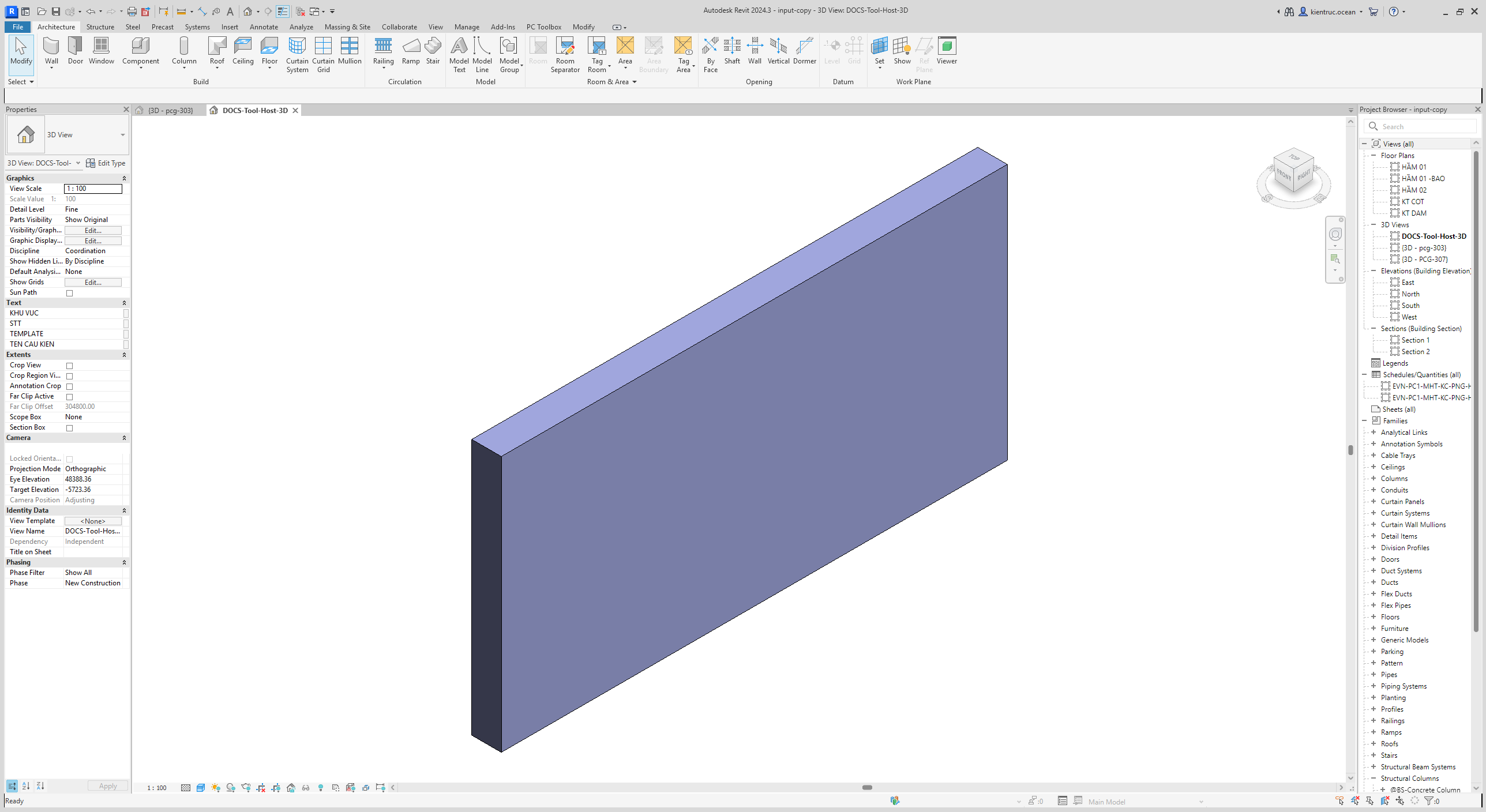
- Vách hiện hữu được cô lập để đọc hình học, không phải fixture thay cả công trình.
- Properties đang thuộc view, không phải một thanh Rebar. Giao diện Revit English; tên Level/tham số dự án có thể là VI.
Đọc bốn trang editor
Đây là UI Shear Wall trên một host trong Revit 2024, chưa chạy tạo thép. Không lấy sơ đồ tiết diện làm Rebar đã commit.
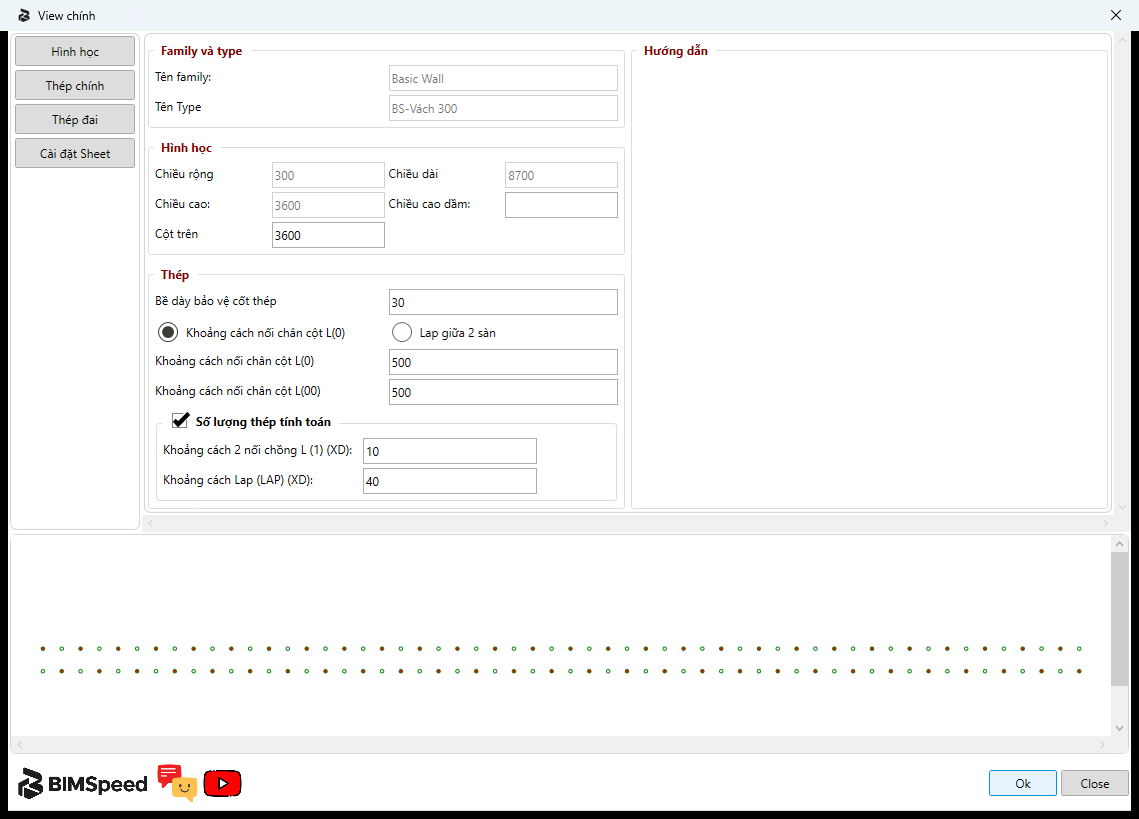
- Chuyển Hình học, Thép chính, Thép đai, Cài đặt Sheet; không phải đổi view Revit.
- Family/type và kích thước bị khóa lấy từ host; chiều dài tiết diện có thể khác LocationCurve do cách đọc hình học. Kiểm host trước khi sửa thép.
- Cover mm, cách bố trí nối chân/giữa tầng và hai chiều dài L(0), L(00) tác động đầu dọc; rà hai cao độ.
- Nhóm nối theo Ø dùng hai hệ số riêng: khoảng lệch mối nối và chiều dài chồng. Đổi Ø có thể đổi chiều dài thực.
- OK chấp nhận phương án để command tạo; Close thoát. Ảnh chỉ mở editor.
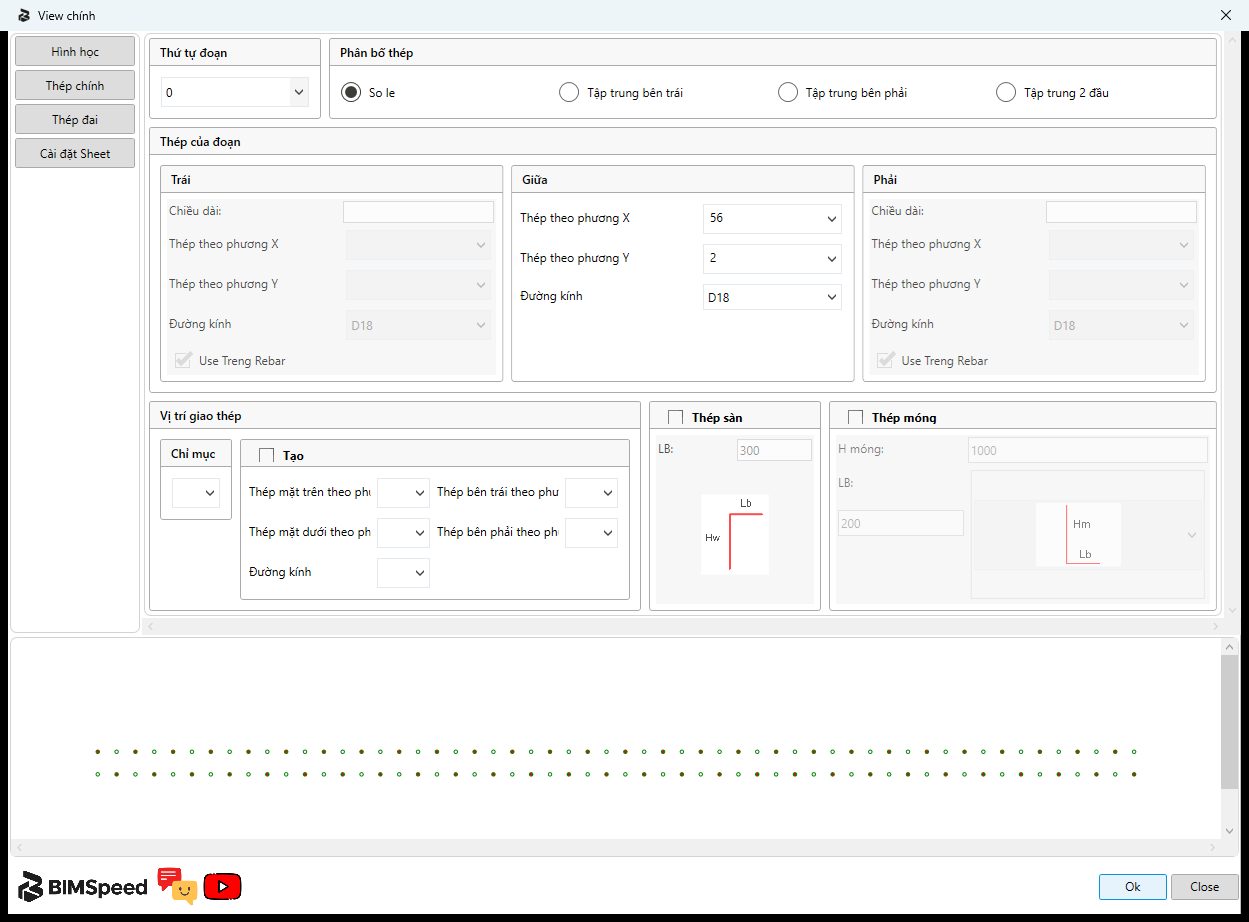
- Chọn đoạn theo chỉ mục; So le dùng nhóm giữa, các kiểu tập trung mở nhóm biên tương ứng.
- Vùng trái có chiều dài, X, Y, Ø và Use Treng Rebar riêng; các ô mờ không đang chi phối phương án.
- Nhóm giữa dùng X/Y/Ø. X chạy theo chiều dài vách; Y theo bề dày, không phải tổng tất cả thanh.
- Vùng phải độc lập với vùng trái. Khi tập trung hai đầu, phải kiểm cả hai vùng và đoạn giữa còn lại.
- Chọn chỉ mục giao/gối rồi bật Tạo; các số mặt trên, dưới, trái, phải chỉ áp cho gối đó.
- Thép sàn/mái và thép móng loại trừ nhau: bật một nhánh sẽ tắt nhánh kia. Lb của mái, H móng/Lb/hình chân của móng có phạm vi riêng; chọn theo vị trí host trong chuỗi, không bật để thay dữ liệu gối bị thiếu.
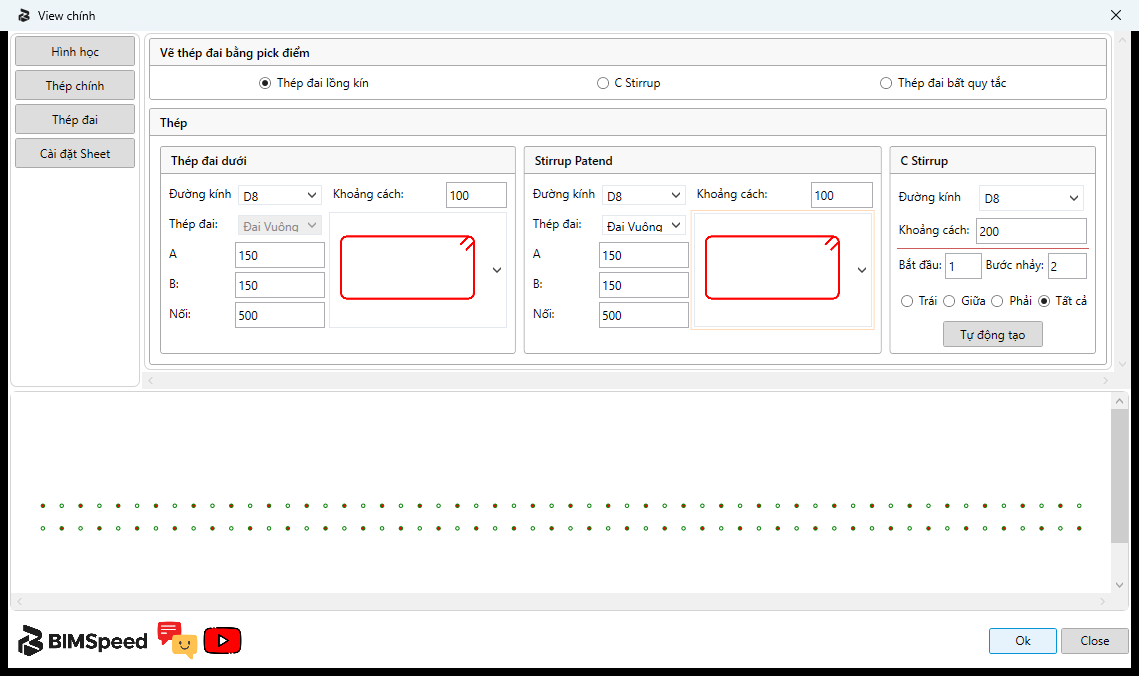
- Chọn đai lồng kín, C Stirrup hoặc bất quy tắc trước khi pick trên canvas. Pick chưa phải ghi model.
- Thép đai dưới: Ø, bước mm và hình tương ứng; A/B/Lap theo hình được chọn.
- Nhóm Stirrup Patend có Ø, bước, A/B/Lap riêng. Không coi thay đổi nhóm này là thay toàn bộ đai dưới.
- C Stirrup: Ø, bước, chỉ số bắt đầu, bước nhảy và phạm vi trái/giữa/phải/tất cả. Tự động tạo lại đai C của phương án theo phạm vi chọn; có thể thay cách đặt trước trong vùng đó. Rà các vị trí trước OK.
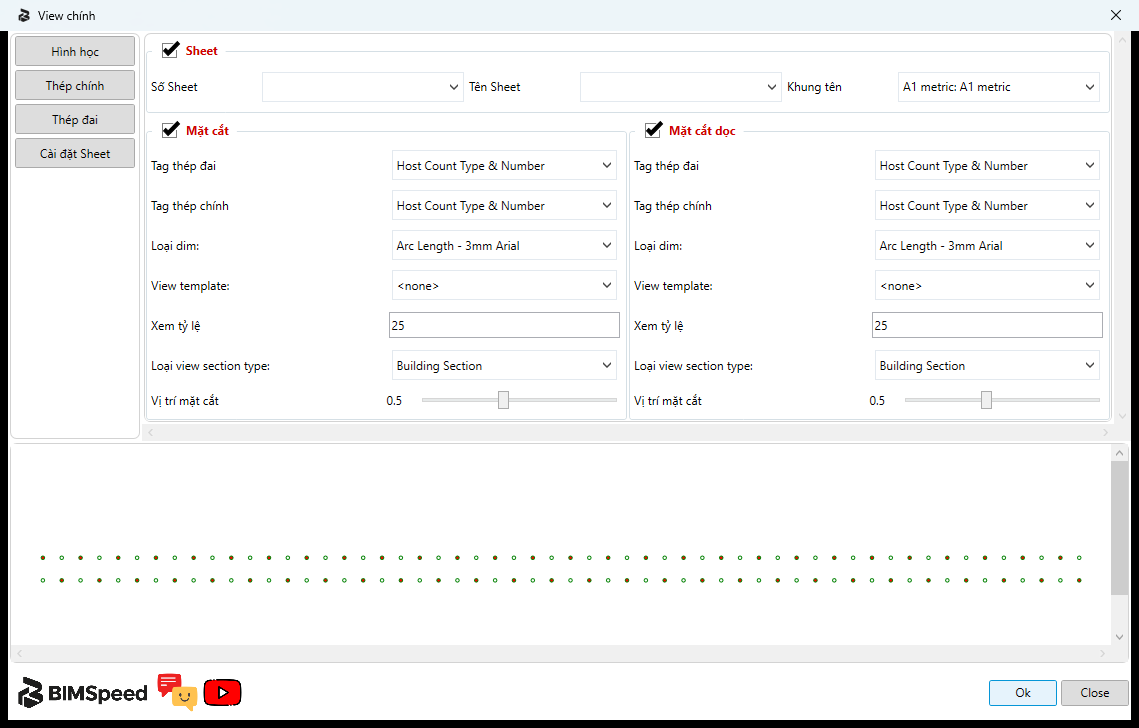
- Sheet bật tạo tờ, số/tên tờ và khung tên; chọn family khung tên có trong model.
- Mặt cắt có bộ tag đai/tag chủ, dim type, template, tỷ lệ, section type và vị trí cắt của riêng nó.
- Mặt cắt dọc có bộ thông số độc lập. Tắt một nhóm chỉ bỏ tạo loại view đó, không xóa Rebar. Tỷ lệ là mẫu số: 25 nghĩa là 1:25; vị trí cắt là tỷ phần dọc vùng cắt.
Kiểm tra thay đổi
Tăng X của nhóm giữa rồi giảm lại, giữ Y/Ø: kiểm số điểm trên đúng đoạn; sau tạo kiểm Quantity theo host. Chuyển sang tập trung trái, nhập chiều dài biên rồi kiểm nhóm phải vẫn mờ. Bật/tắt thép móng và sàn theo đúng tầng, kiểm đầu thanh ở mặt đứng. Thử đổi tỷ lệ chỉ ở Mặt cắt dọc và rà view đó sau tạo; không mong tỷ lệ làm thay đổi Rebar. Những ví dụ này là hướng dẫn kiểm, chưa phải ca tạo đã nghiệm thu.
Tải input vách giáo dục R24. Input đơn dùng để làm quen editor; chưa phải mô hình nhiều đoạn hoặc output.
Chọn số Sheet đã tồn tại sẽ dùng tên tờ đó và khóa một số ô tạo tờ/khung tên. Số mới tạo tờ mới; kiểm Browser tránh đặt view nhầm tờ. Nếu chỉ muốn thép, tắt cả Mặt cắt, Mặt cắt dọc và Sheet trước OK; kiểm lại Browser. Use Treng Rebar thuộc từng vùng biên; khi đổi cờ phải rà đúng nhóm thanh của vùng đó.
Các nhánh đã mở trong editor
Các ảnh sau là phương án trên tường dự án; chưa tạo Rebar.
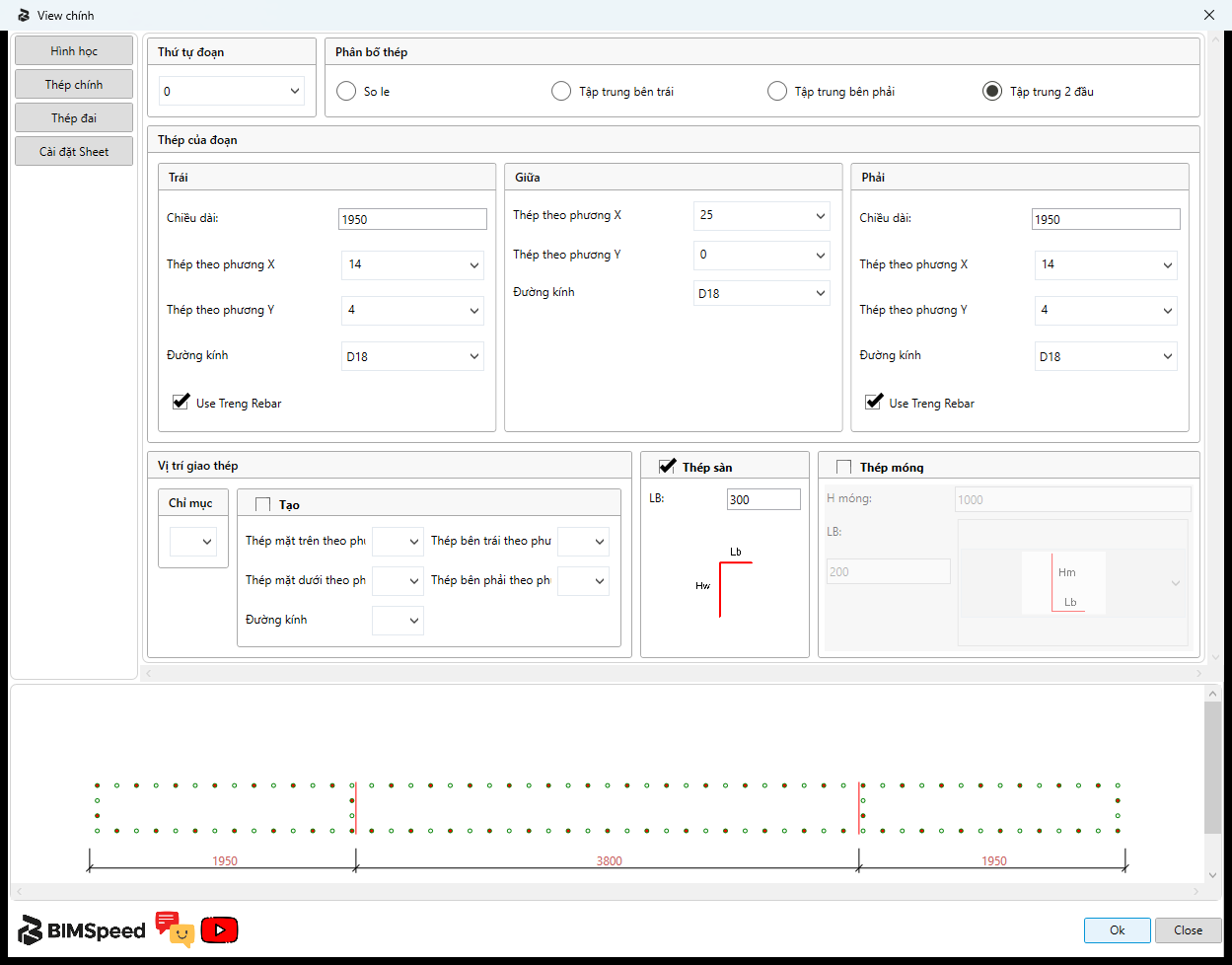
- Tập trung hai đầu mở các vùng biên.
- Trái/giữa/phải và Use Treng có phạm vi riêng; kiểm hàng Y phía trong từng biên.
- Nhánh mái/sàn và Lb chỉ dùng khi cờ tương ứng bật.
- Bật Thép móng làm tắt mái/sàn; H/Lb/hình chân chỉ áp cho nhánh này. Hai ảnh ghi hai trạng thái thay thế, không phải hai lượt tạo.
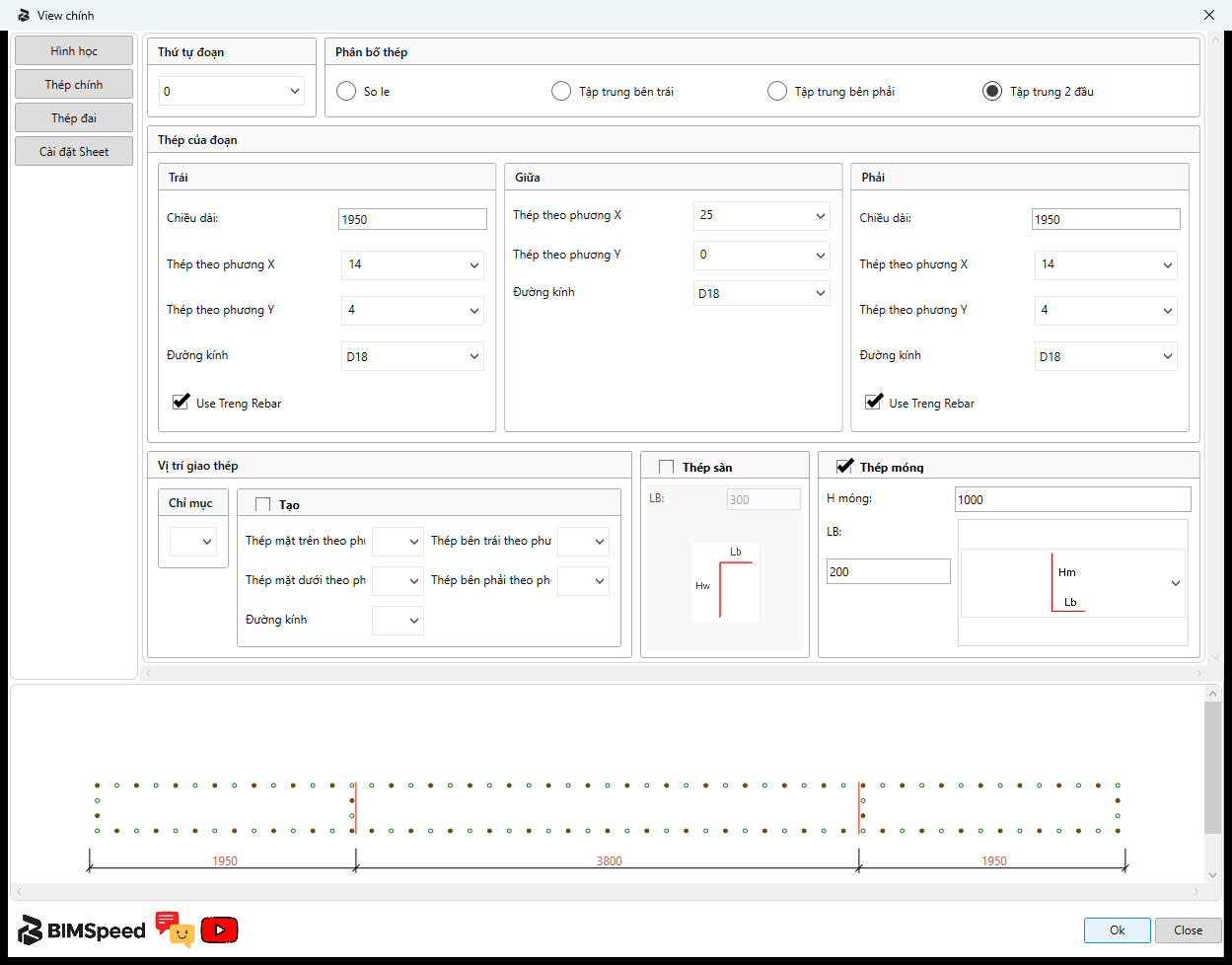
- Tập trung hai đầu mở các vùng biên.
- Trái/giữa/phải và Use Treng có phạm vi riêng; kiểm hàng Y phía trong từng biên.
- Nhánh mái/sàn và Lb chỉ dùng khi cờ tương ứng bật.
- Bật Thép móng làm tắt mái/sàn; H/Lb/hình chân chỉ áp cho nhánh này. Hai ảnh ghi hai trạng thái thay thế, không phải hai lượt tạo.
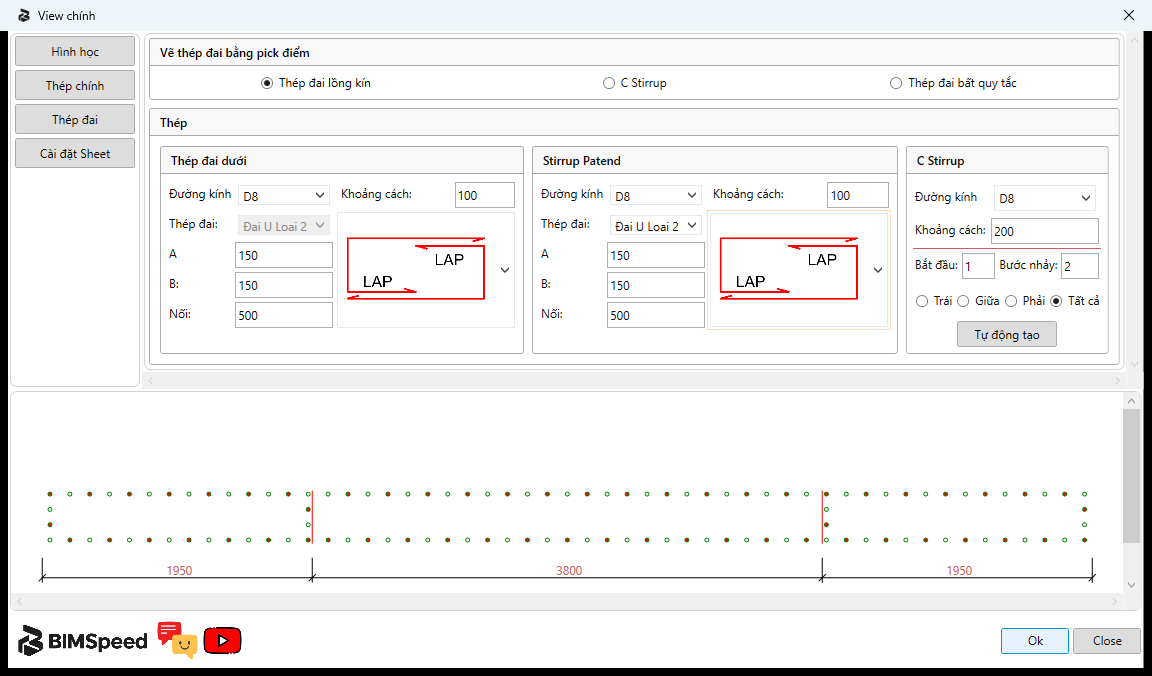
- Bộ đai dưới với Ø/bước/A/B/nối của nó.
- Stirrup Patend chọn dạng U riêng; xem lưu ý Lap End của bản được đối chiếu.
- C Stirrup dùng Ø/bước và chỉ số Start/Step/phạm vi riêng. Tự động tạo sửa phương án, chưa ghi model.
Điều kiện để chạy tạo thật
Trong bản Release Revit 2024 được kiểm tra, bước kiểm tra quyền hiển thị You are not logged in! và hủy trước tạo thép. Mở được editor không chứng minh đã đăng nhập hoặc có quyền tạo. Đăng nhập bằng luồng BIMSpeed thông thường và kiểm quyền đúng command/phiên bản trước chạy trên bản copy. Chưa có kết quả tạo/lưu/mở lại được xác nhận cho command này; không dùng hình preview để nghiệm thu đầu ra.
Rà riêng Lap của đai vùng đầu
Lap Main và Lap End đều là chiều dài mm, không phải bước đai. Trong nhánh tạo được đối chiếu, các dạng đai U ở vùng đầu dùng Lap Main dù editor có ô Lap End và lưu được ô đó. Chưa có output runtime để xác nhận hiệu quả riêng của Lap End trong bản được chụp; đừng coi đổi ô này là bảo đảm đã đổi nối đai vùng đầu. Kiểm shape/chiều dài thực theo từng nhóm ở đúng phiên bản trước áp dụng.
Use Treng và Tự động tạo có phạm vi khác nhau
Use Treng Rebar trái/phải thêm hàng thanh Y ở mặt phía trong vùng biên tương ứng, tại ranh giới với vùng giữa. Các thanh X trên hai mặt và hàng Y ngoài đầu vẫn theo bố trí/gối; bỏ cờ không đồng nghĩa bỏ cả vùng biên. Chọn đoạn, nhìn đúng ranh giới trên tiết diện rồi so bật/tắt từng bên.
Tự động tạo đai C xử lý đoạn đang chọn. Start là chỉ số trong danh sách thanh, bắt đầu từ 0: Start = 0 dùng thanh đầu, Start = 1 dùng thanh thứhai. Step là bước nhảy chỉ số, không phải mm; giá trị nhỏ hơn 1 được dùng như 1. Trái/Giữa/Phải/Tất cả là phạm vi trong đoạn, không phải toàn bộ tầng/project. Tool bỏ các mẫu đai C phù hợp trong phạm vi đó rồi dựng lại theo quy tắc; không coi đây là nút chỉ thêm mà giữ nguyên mọi đai C đã đặt tay. Rà canvas trước OK; thao tác này chưa xóa/tạo Rebar native cho đến khi command ghi model.