Section Manager — tạo type tiết diện, không tạo view mặt cắt
Mở BimSpeed.STR → Model → Create Section. Cửa sổ có các tab Beam, Column, Foundation, Slab, Wall. Ở đây Section là loại tiết diện/type; không phải tạo View Section từ Elevation. Tạo type không tự đặt instance vào dự án.
Ảnh đối chiếu trong Revit
Ảnh trên bản sao dự án, Revit 2024; cửa sổ công cụ được mở độc lập để đối chiếu điều khiển. Các ảnh UI không tự chứng minh toàn bộ luồng ribbon/chọn đối tượng/tạo output đã chạy. Bấm ảnh để xem nguyên bản cỡ gốc.
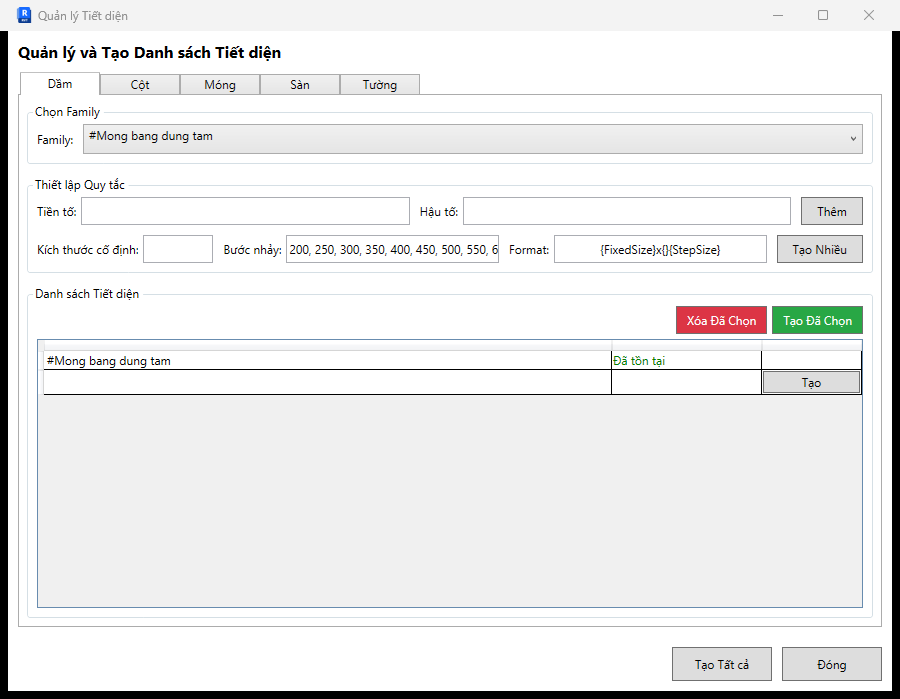
- Tab nhóm tiết diện đang xem; Section Manager quản lý type, không tạo View Section.
- Family/quy tắc tên và kích thước bước nhảy; nhóm móng/sàn/tường dùng chiều dày.
- Danh sách type đang có, trạng thái, tạo theo dòng và xóa/tạo đã chọn. “Đã tồn tại” không phải output mới.
- Tạo tất cả hoặc đóng cửa sổ.
Section Manager — tab Cột
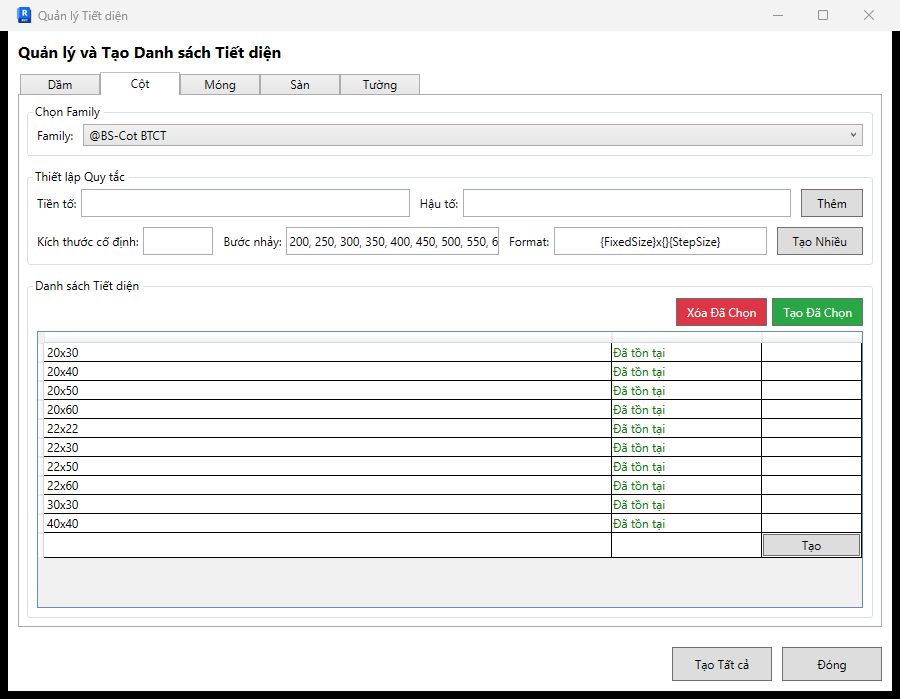
- Tab nhóm tiết diện đang xem; Section Manager quản lý type, không tạo View Section.
- Family/quy tắc tên và kích thước bước nhảy; nhóm móng/sàn/tường dùng chiều dày.
- Danh sách type đang có, trạng thái, tạo theo dòng và xóa/tạo đã chọn. “Đã tồn tại” không phải output mới.
- Tạo tất cả hoặc đóng cửa sổ.
Section Manager — tab Móng
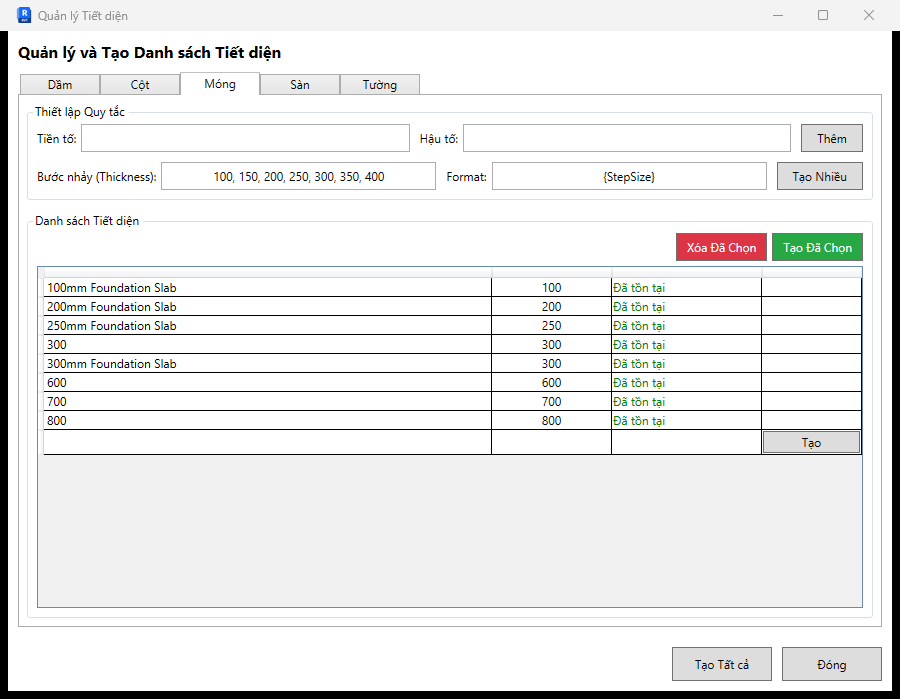
- Tab nhóm tiết diện đang xem; Section Manager quản lý type, không tạo View Section.
- Family/quy tắc tên và kích thước bước nhảy; nhóm móng/sàn/tường dùng chiều dày.
- Danh sách type đang có, trạng thái, tạo theo dòng và xóa/tạo đã chọn. “Đã tồn tại” không phải output mới.
- Tạo tất cả hoặc đóng cửa sổ.
Section Manager — tab Sàn
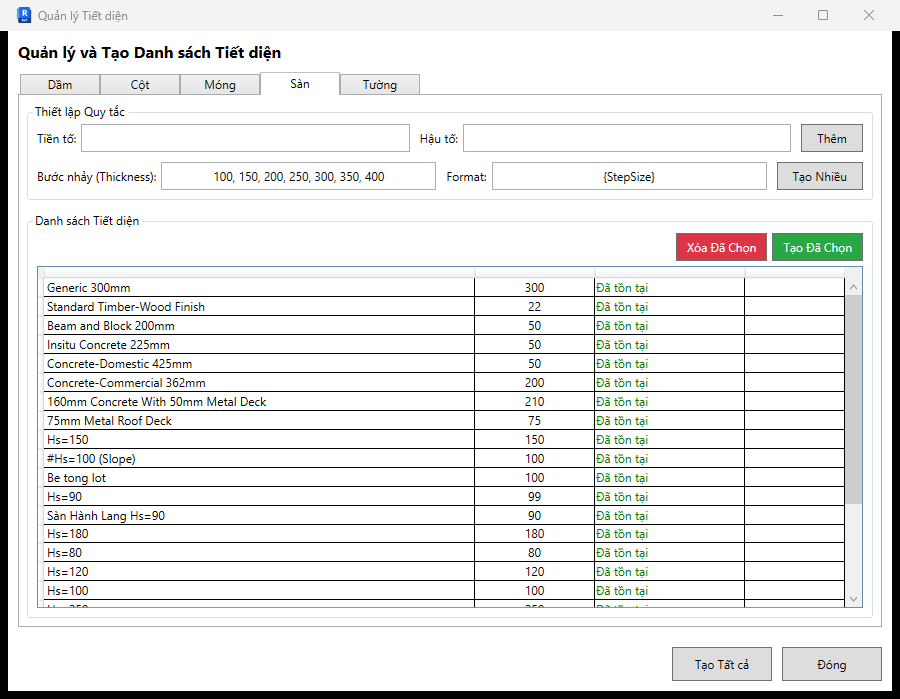
- Tab nhóm tiết diện đang xem; Section Manager quản lý type, không tạo View Section.
- Family/quy tắc tên và kích thước bước nhảy; nhóm móng/sàn/tường dùng chiều dày.
- Danh sách type đang có, trạng thái, tạo theo dòng và xóa/tạo đã chọn. “Đã tồn tại” không phải output mới.
- Tạo tất cả hoặc đóng cửa sổ.
Section Manager — tab Tường
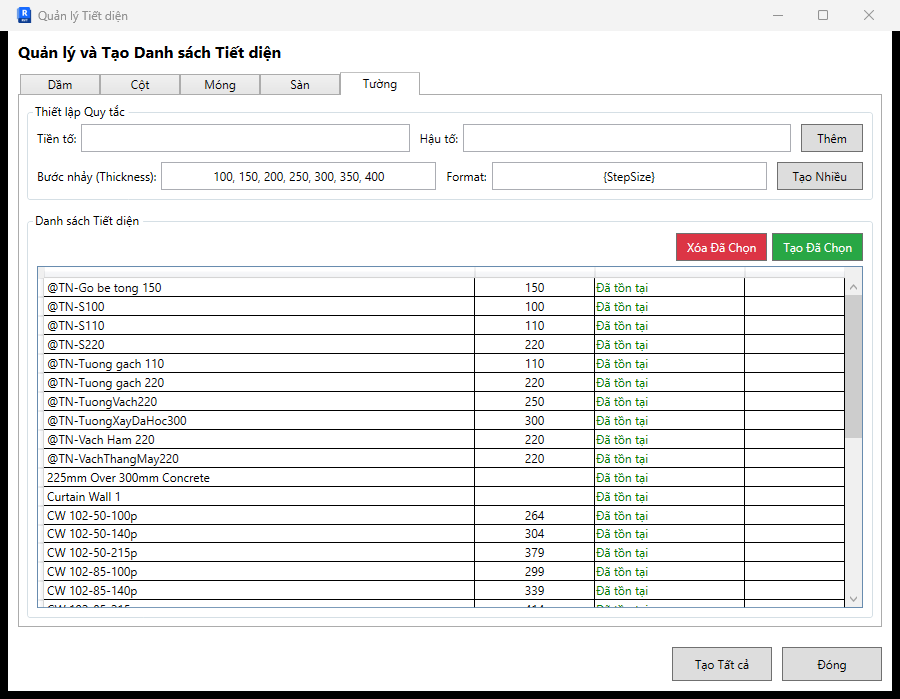
- Tab nhóm tiết diện đang xem; Section Manager quản lý type, không tạo View Section.
- Family/quy tắc tên và kích thước bước nhảy; nhóm móng/sàn/tường dùng chiều dày.
- Danh sách type đang có, trạng thái, tạo theo dòng và xóa/tạo đã chọn. “Đã tồn tại” không phải output mới.
- Tạo tất cả hoặc đóng cửa sổ.
Chọn nhóm và chuẩn bị tên
| Điều khiển | Đơn vị và tác động |
|---|---|
| Beam / Column Family | Chọn family mẫu để Duplicate type. Family cần tham số b/h hoặc Width/Depth phù hợp; tên 250x450 không tự bảo đảm kích thước nếu family khác quy tắc. |
| Prefix / Suffix | Tiền tố/hậu tố trong tên type. Không nhập hai hàng cùng tên nếu muốn hai type khác nhau. |
| Add | Thêm một hàng đề xuất theo các ô hiện tại; chưa phải type đã tạo. |
| Fixed Size | mm, dùng cho một chiều b/h ở tab Beam/Column. |
| Step Sizes | Danh sách mm, thí dụ 200, 250, 300. Mỗi giá trị tạo một đề xuất theo Format; đây là các kích thước, không phải số lần bước tăng. |
| Format | Mẫu tên. Beam/Column dùng {FixedSize} và {StepSize}; Foundation/Slab/Wall dùng {StepSize}. Giữ token đúng ký tự. |
| Generate Multiple | Tạo các hàng đề xuất từ danh sách kích thước. Chưa có nghĩa là RVT đã có các type đó. |
Bảng, tạo và cập nhật
Mỗi tab có Section Name, trạng thái và nút Create từng dòng. Các tab Foundation/Slab/Wall có cột Thickness (mm); nhập tại đây để tránh suy bề dày từ một số bất kỳ trong tên. Source chuyển ô này sang Length nội bộ, nên dùng số mm như nhãn, không gõ feet.
Delete Selected Sections xóa các hàng đề xuất chọn trong bảng; đọc trạng thái trước, không dùng nó thay lệnh xóa type trong Project Browser. Create Selected chỉ tạo/cập nhật các hàng chọn; Create All xử lý nhiều tab/tập hàng, nên kiểm tên và thickness trước. Close đóng bảng.
Đối với Beam/Column, tên đã tồn tại có nhánh cập nhật b/h theo tên thay vì chỉ bỏ qua. Vì vậy chạy lại có thể làm thay đổi toàn bộ instance đang dùng type đó. Với Foundation/Slab/Wall, type trùng thường được giữ/báo đã tồn tại; muốn đổi phải kiểm Type Properties và quy trình của loại tương ứng. Các type Floor/Wall có Compound Structure: thay thickness cần kiểm layer và material được giữ thế nào.
Bài kiểm tra nhỏ
Tạo tên mới có tiền tố riêng cho một dầm 250x450, mở Type Properties và kiểm hai kích thước thực. Tạo một Slab Type mới 200 mm rồi kiểm tổng thickness/layers. Tăng danh sách 200,250 thành 200,250,300 chỉ được coi thành công khi có đúng type mới và trạng thái phù hợp. Không dùng một bảng đề xuất xanh để khẳng định đã dựng dầm/sàn.
Undo khi nhầm type đã dùng. Lưu RVT, mở lại Project Browser/Type Properties để kiểm type tồn tại; nếu cần hình học, đặt instance bằng lệnh dựng tương ứng rồi kiểm riêng.
Tệp thực hành
Tải model đầu vào cột–móng Revit 2024. Đây là mẫu giáo dục dùng chung: bốn cột chữ nhật và một móng, không phải output của lệnh trong bài. Đọc README/provenance trong ZIP, Save As trước khi làm. Mẫu không chứa đầy đủ mái, cọc, link, Legend hoặc mọi tình huống dim; chuẩn bị đúng các category/lưới/view/family đã nêu ở đầu bài. Các ảnh trên bản sao dự án thật không có nghĩa là RVT dự án riêng được phát hành.
Đối chiếu trên bản cài đã kiểm
Đã mở cả năm tab Dầm/Cột/Móng/Sàn/Tường. Các dòng “Đã tồn tại” là type đã có trước; lượt ảnh không tạo/xóa type. Khi chuyển EN, nhãn chính đổi ngôn ngữ nhưng trạng thái dòng vẫn có chữ VI trong bản đã kiểm.