Quick Modeling — family, type và thao tác đặt đối tượng
Mở BimSpeed.STR → Model → Quick Modeling. Đây là cửa sổ nhiều tab để chuẩn bị/chọn type và bắt đầu thao tác dựng Revit; không phải mọi nút Create đều tự dựng hoàn chỉnh một công trình. Dùng các family thực có trong dự án và kiểm bản sao trước khi đổi type đang được dùng.
Ảnh đối chiếu trong Revit
Ảnh trên bản sao dự án, Revit 2024; cửa sổ công cụ được mở độc lập để đối chiếu điều khiển. Các ảnh UI không tự chứng minh toàn bộ luồng ribbon/chọn đối tượng/tạo output đã chạy. Bấm ảnh để xem nguyên bản cỡ gốc.
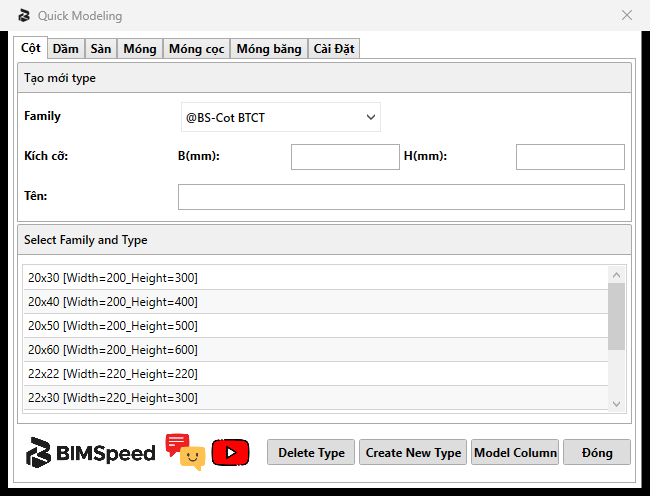
- Family, kích thước mm và tên type mới.
- Danh sách type hiện có; chọn type trước khi bắt đầu đặt.
- Xóa/tạo type, bắt đầu đặt và đóng là các hành động riêng.
Quick Modeling — Dầm
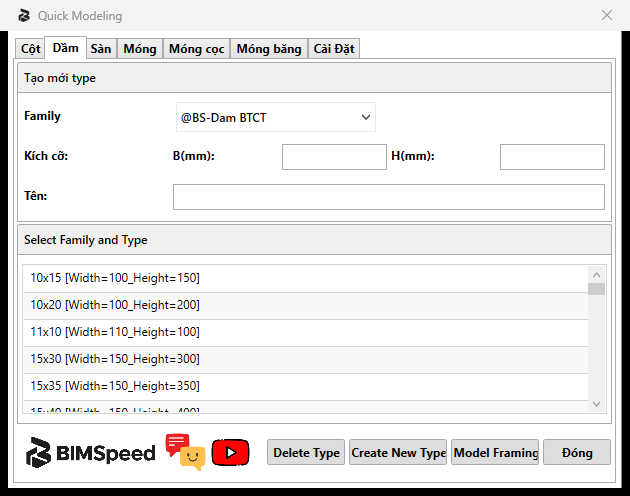
- Family, kích thước mm và tên type mới.
- Danh sách type hiện có; chọn type trước khi bắt đầu đặt.
- Xóa/tạo type, bắt đầu đặt và đóng là các hành động riêng.
Quick Modeling — Sàn
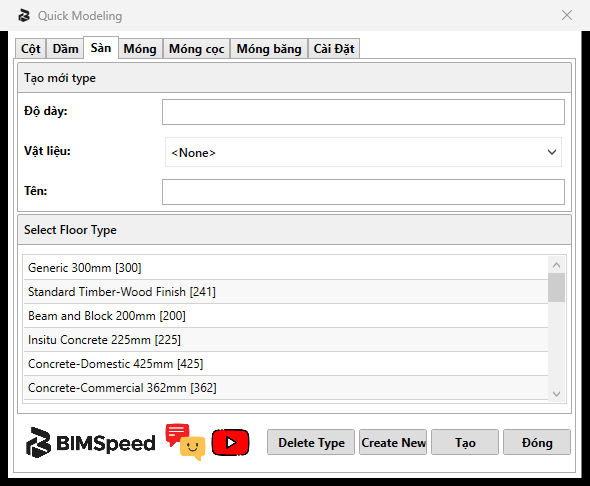
- Chiều dày mm, vật liệu và tên FloorType.
- FloorType hiện có; không coi độ dày trong tên là dữ liệu đã được kiểm.
- Tạo mới type khác với tạo/đặt sàn.
Quick Modeling — Móng đơn
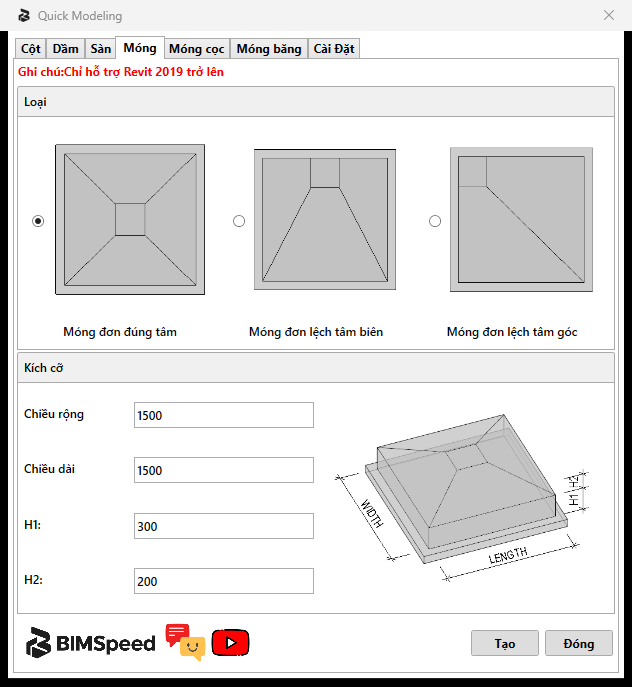
- Chọn móng đúng tâm/lệch biên/lệch góc.
- Chiều rộng, dài, H1, H2 mm và hình giải thích; hình chưa phải output dự án.
- Create bắt đầu quy trình tạo; Close đóng.
Quick Modeling — Móng cọc
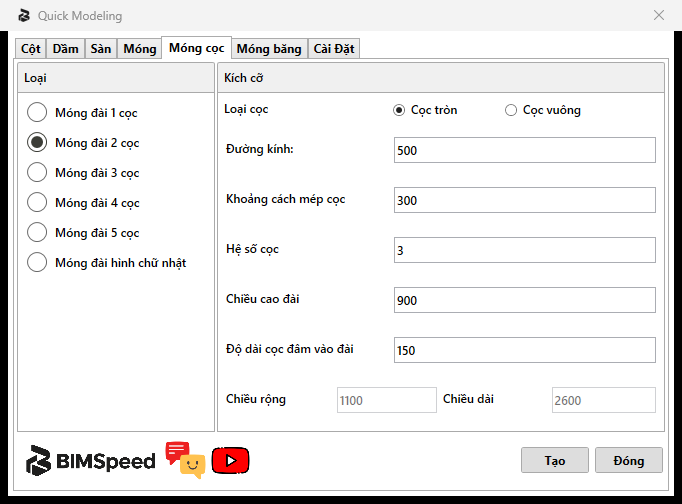
- Chọn số lượng/bố trí cọc; ảnh chọn móng hai cọc.
- Loại cọc, D, khoảng cách mép cọc, hệ số, chiều dày đài và độ ngàm mm; rộng/dài suy ra.
- Create và Close.
Quick Modeling — Móng băng
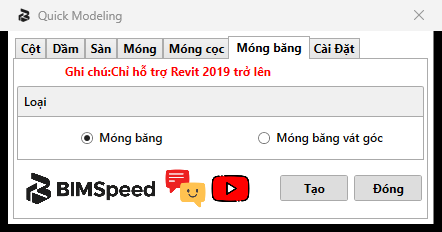
- Chọn móng băng thường hoặc vát góc; hình không có kích thước đầu vào tại tab này.
- Create bắt đầu quy trình, không phải nút lưu cài đặt.
Quick Modeling — Cài đặt
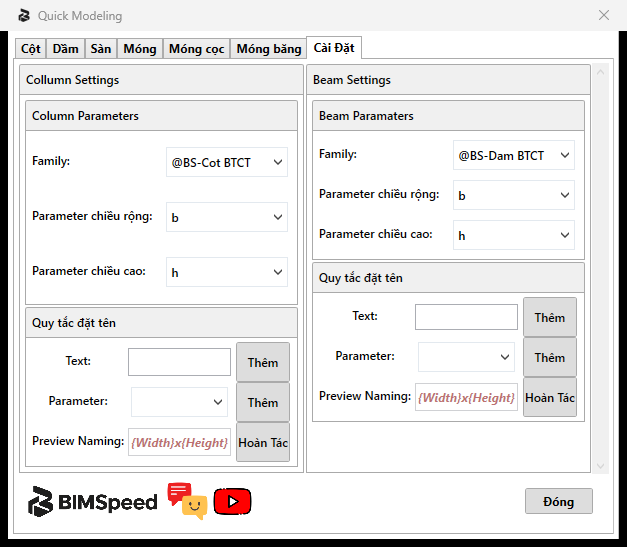
- Ánh xạ family/tham số rộng-cao cột và các thành phần quy tắc tên.
- Ánh xạ family/tham số dầm; Thêm ghép thành phần vào tên, Hoàn Tác lùi bước ghép.
- Đóng cấu hình, không tạo phần tử mô hình.
Cột, dầm và sàn
| Tab / trường | Cách dùng và ảnh hưởng |
|---|---|
| Column / Beam — Family | Lọc family phù hợp; chọn type từ danh sách rồi xem kích thước b/h. |
| b / h | mm hiển thị, ánh xạ tới tham số family ở Settings. Tăng b không làm tăng h nếu map đúng hai tham số khác nhau. |
| Name | Tên type theo quy tắc đặt tên. Đối chiếu kích thước thực, không chỉ tên. |
| Create New Type | Duplicate type theo tên/kích thước đã nhập. Tên trùng có thể được thêm dấu phân biệt trong nhánh tạo; kiểm type cuối. |
| Delete Type | Xóa type chọn; có thể ảnh hưởng phần tử phụ thuộc đang dùng type. Kiểm cảnh báo Revit và Undo nếu ngoài ý muốn. |
| Model Column / Model Framing | Bắt đầu lệnh đặt type trong Revit. Sau đó vẫn cần chọn vị trí/đường và kết thúc thao tác; đóng cửa sổ không chứng minh có instance mới. |
| Floor — Thickness / Material / Name | mm, vật liệu và tên type. Nhánh tạo type sàn dùng Compound Structure một layer Structure; không dùng nó để sửa một sàn nhiều lớp mà không kiểm layers. |
| Floor — Create | Chọn type rồi bắt đầu thao tác đặt/biên sàn của Revit, không tự suy một polygon từ textbox thickness. |
| Close | Đóng cửa sổ/tab thao tác; không lưu RVT thay bạn. |
Móng đơn và móng cọc
Isolated Foundation có các sơ đồ hình học theo hình chọn, Width, Length, H1, H2 (mm). Chọn sơ đồ trước rồi nhập các kích thước còn enabled; H1/H2 không được đồng nhất với tổng chiều cao nếu sơ đồ có vát. Create chuẩn bị family/type và đưa vào luồng đặt của tool; kiểm category/family và cao độ instance thực.
Pile Foundation có lựa chọn 1–5 cọc, đài chữ nhật và cọc tròn/vuông. Các trường edge distance, Diameter/side, pile coefficient, Foundation Thickness, Cut Off, Width/Length phụ thuộc kiểu đài. Kích thước dài là mm; coefficient là hệ số không đơn vị. Thay layout trước rồi kiểm lại các ô còn hiệu lực. Tăng số cọc không tự chứng minh khoảng cách/cap outline đúng. Nhánh tab cũ bị ẩn trong một số bản không phải thao tác người dùng có thể mở; không dùng ảnh đó thay UI đang phát hành.
Strip Footing chọn hình chữ nhật hoặc có vát; Create dùng bộ tham số hình học của family được chọn/nạp. Kiểm B/L/H1/H2 trong Type Properties và mặt cắt thực, không suy bề dày từ biểu tượng.
Settings — ánh xạ và quy tắc tên
Hai nhóm Column/Beam có Family, Width Parameter, Height Parameter. Chọn tham số Length đúng, thử một type nhỏ và kiểm kích thước thực. Nhóm Naming có Text + Add, Parameter + Add, Preview, Undo: ghép các phần tên theo thứ tự, Preview chỉ xem chuỗi, Undo bỏ phần vừa ghép trong quy tắc, không Undo transaction Revit. Dùng b/h khác nhau (250×450) để nhận biết map bị đảo. Nạp family khác cần kiểm lại mapping và tên tham số.
Kiểm kết quả
Tạo một type cột mới, chọn Model Column và đặt đúng một instance. Chọn trong Revit, kiểm Family/Type, b/h, Level và tọa độ; xem 3D. Lặp với b=300, h giữ450 để kiểm thay đổi có chủ đích. Với sàn, kiểm Compound Structure, đường bao và volume. Với móng/cọc, kiểm số instance và khoảng cách thực. Lưu RVT rồi mở lại; các type mới mà chưa đặt hình học vẫn chỉ là type. Tham khảo Create Column theo lưới, Create Foundation và Section Manager nếu cần các luồng khác.
Tệp thực hành
Tải model đầu vào cột–móng Revit 2024. Đây là mẫu giáo dục dùng chung: bốn cột chữ nhật và một móng, không phải output của lệnh trong bài. Đọc README/provenance trong ZIP, Save As trước khi làm. Mẫu không chứa đầy đủ mái, cọc, link, Legend hoặc mọi tình huống dim; chuẩn bị đúng các category/lưới/view/family đã nêu ở đầu bài. Các ảnh trên bản sao dự án thật không có nghĩa là RVT dự án riêng được phát hành.
Đối chiếu trên bản cài đã kiểm
Đã đối chiếu bảy tab đang hiện trong Revit 2024 trên bản sao dự án: Cột, Dầm, Sàn, Móng, Móng cọc, Móng băng, Cài đặt. Ảnh tab là cấu hình/preview và type đã có; lượt đối chiếu này không tạo type hoặc đặt cấu kiện mới. Các bước tạo/đặt và kiểm output bên dưới là quy trình thực hành cần thực hiện trên bản sao.