Category Schedule và Rebar Schedule QS
Các bước và điều kiện dưới đây được đối chiếu với triển khai hiện tại. Phần nào chưa có ảnh/kết quả chạy thật được ghi rõ; chưa xác nhận toàn bộ lệnh trên ribbon của bản cài.
Mở BimSpeed.STR → QS. Hai lệnh dưới đây có bảng tùy biến và Excel; không suy ra bảng đó là native Revit ViewSchedule. Giữ model và file Excel riêng để đối chiếu dữ liệu.
Category Schedule
Chọn cấu hình đã lưu hoặc tạo cấu hình phù hợp. Tab Filters chọn Selection Type, bật nhóm Architecture / Structure / MEP / Other rồi chọn category. Mỗi rule có Parameter, Operator và Value; nút thêm/xóa thay đổi rule. Kiểm giá trị instance/type và một phần tử thỏa/không thỏa rule.
Tab Parameter có Search, danh sách available/selected; Add/Remove quyết định cột, Up/Down đổi thứ tự. Tab Sorting/Grouping có tối đa sáu cấp tham số với Ascending/Descending. Itemize every instance quyết định từng instance hay nhóm; không so số dòng nhóm với số phần tử. Tab Format chọn cột, Header và Hidden Field; ẩn cột không xóa dữ liệu model.
Apply tạo bảng xem; Edit Settings quay lại cấu hình. Trên bảng, bật Group, chọn các trường nhóm và Total Parameter để tổng hợp; chỉ tổng tham số số có đơn vị tương thích. Export To Excel ghi workbook, không tự sửa model. Save/Delete Configuration quản lý mẫu, Close thoát. Chưa có ca output/workbook mới xác nhận đầy đủ rule, group và total.
Rebar Schedule
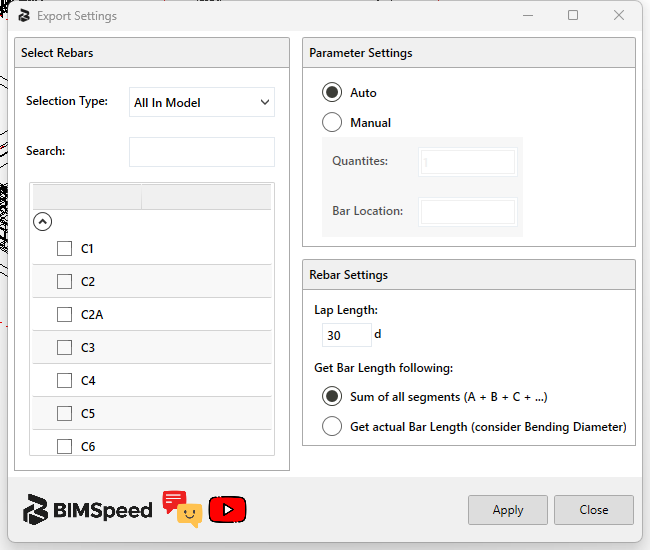
Đây là entry QS CmdRebarSchedule, không đồng nhất lệnh đánh số thép hoặc trình thống kê của tool Rebar khác. Chọn Selection Type, tìm/chọn Partition, chọn Level, rồi Apply. Tập partition/level thay đổi phạm vi bảng, không thay thép trong model.
| Control | Quyết định / kiểm tra |
|---|---|
| Auto / Manual, Quantity | Nguồn số cấu kiện dùng nhân số lượng; Manual cần số kiểm được, không phải luôn số thanh trong set. |
| Bar Location / Lap Length | Thông tin vị trí và nối phục vụ bảng; đối chiếu đơn vị theo header, không coi sửa ô là đã nối thép trong model. |
| Sum of all segments | Chiều dài theo tổng A+B+C… của dạng thanh. |
| Actual Bar Length | Lấy chiều dài Revit có xét hình uốn; có thể khác tổng kích thước đoạn. |
| Apply | Mở/cập nhật bảng theo lựa chọn. |
| Edit Settings / Export To Excel | Trở về cấu hình hoặc xuất bảng hiện tại. |
Bảng có Số cấu kiện, Số hiệu, Hình dạng, d (mm), SL, L(nối), chiều dài mm/m và nhóm đường kính. Đối chiếu một Rebar set thật: Bar Type, Quantity, Bar Length, Shape và Partition; tổng chiều dài phải theo đúng công thức đã chọn. Đừng dùng ảnh Rebar Schedule khác identity làm bằng chứng cho QS này. Chưa có ca workbook và Properties mới.
Các module QS khác
Package/source có đăng ký riêng Estimate Brick, Shop Brick, About (VinCons), Create Direct Shape By Region. Chưa quan sát chúng trên ribbon đang chạy; có DLL/registration không chứng minh được cài và cấp quyền đầy đủ. Chúng được giữ trong danh sách cần đối chiếu, không tính là module đã chạy. Đào đất, Update Area/Zone và Formwork có workflow riêng.
Đi từ phạm vi tới bảng Category Schedule
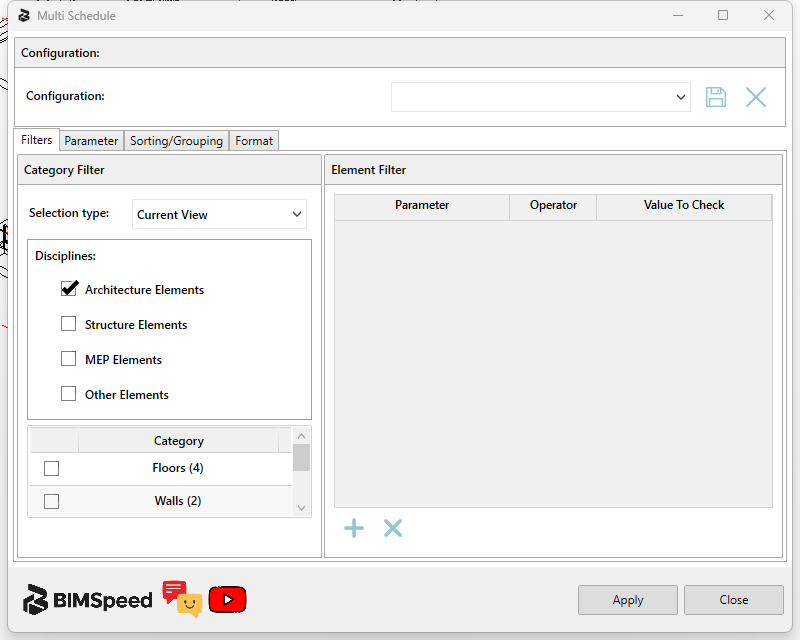
- Trong Filters, chọn ① Selection type trước: Current View theo view đang mở khác với toàn project hoặc tập chọn. ② bật nhóm ngành, rồi chọn checkbox từng category; số trong ngoặc là số instance ở phạm vi này, không phải số dòng bảng sau nhóm. Với ví dụ đầu, chưa chọn category nên các parameter khả dụng còn trống.
- ③ thêm rule bằng dấu +, chọn Parameter/Operator/Value To Check; dấu × bỏ rule. Dùng một phần tử thỏa và một phần tử không thỏa để kiểm filter. Giá trị text phải khớp dữ liệu, giá trị số cần đối chiếu đơn vị của parameter trong project.
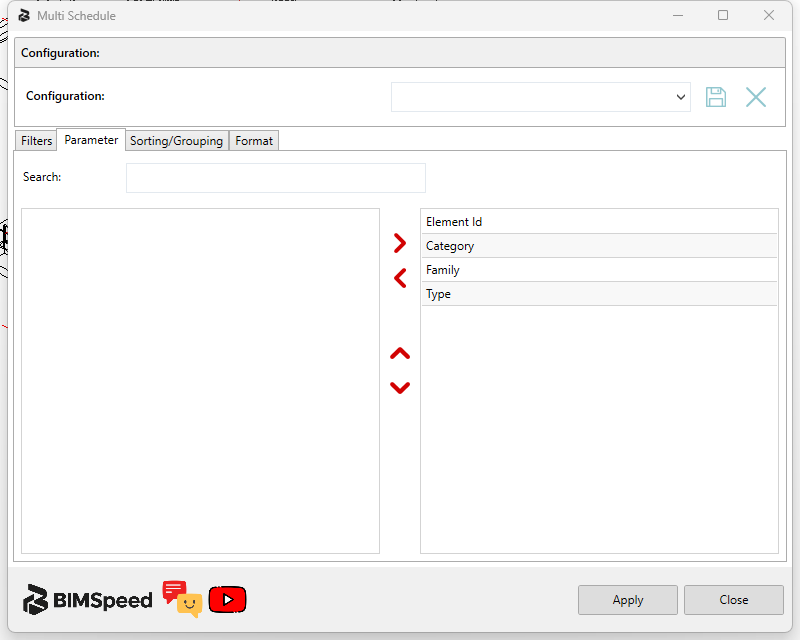
- Tab Parameter: ① Search lọc danh sách bên trái; chọn field rồi dùng ② > thêm sang phải, < bỏ, mũi tên lên/xuống đổi thứ tự. ③ là các cột sẽ xuất; Element Id hữu ích để đối chiếu một dòng với host trong model. Bỏ một cột không xóa parameter hay giá trị của host.
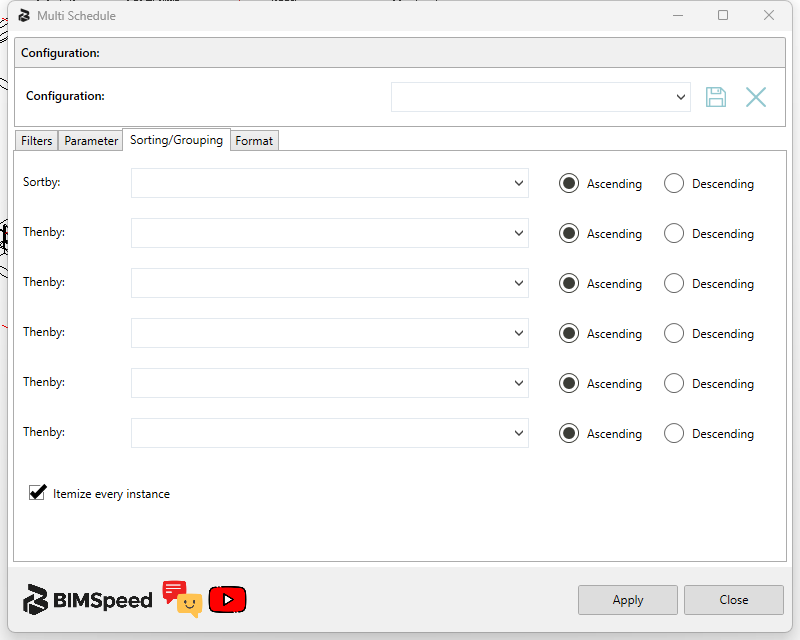
- Sorting/Grouping: ① Sortby rồi năm Thenby áp theo thứ tự ưu tiên, mỗi cấp chọn Ascending/Descending riêng. Không chọn một field khác chỉ để “điền đủ” sáu cấp. ② Itemize every instance bật để kiểm từng host; bỏ khi cần nhóm theo các khóa đã chọn. Số dòng nhóm không phải số phần tử.
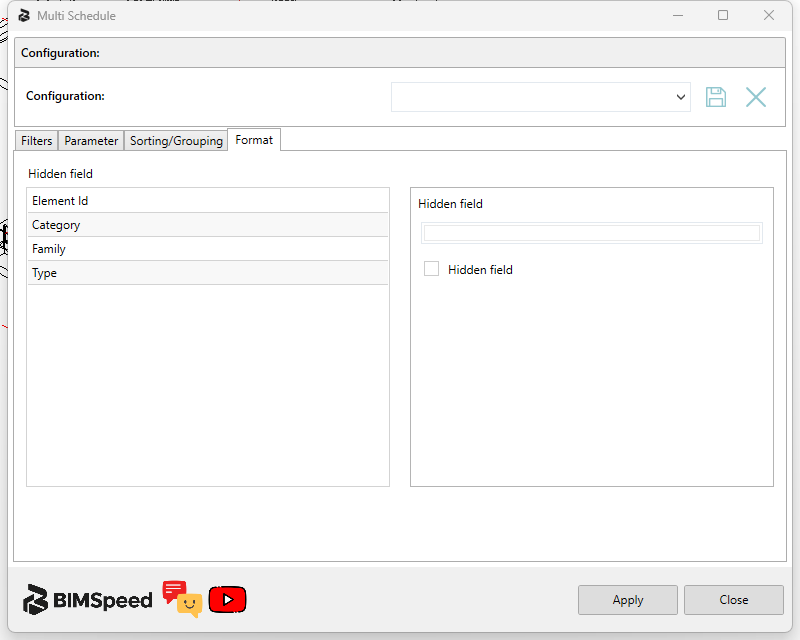
- Format: chọn field ở ①, sửa ô text ② để đổi header, checkbox Hidden field để ẩn cột. Bản đang chụp dùng nhãn “Hidden field” cho cả ô text và checkbox; phân biệt chúng bằng loại control. Sửa header không đổi tên parameter trong Revit.
- Apply dựng bảng trong tool; kiểm ID, category/type và hai giá trị đại diện trước tổng. Configuration + đĩa mềm lưu mẫu lọc/cột/sort/format; dấu × cạnh Configuration xóa mẫu đã chọn, khác dấu × xóa một filter. Close đóng cửa sổ. Bảng tool không tự trở thành ViewSchedule trong Project Browser; dùng Export To Excel để giữ dữ liệu theo workflow xuất.
Rebar QS: các lựa chọn của Export Settings thật
① Selection Type và Search lọc tập nguồn; ② checkbox chọn Partition, nhóm theo Level khi có dữ liệu level. Chưa chọn partition trong ảnh thì không có tập All In Model để Apply. ③ Auto lấy dữ liệu số cấu kiện/vị trí từ tham số hiện có; Manual mở Quantities (số cấu kiện dùng nhân, phải lớn hơn 0) và Bar Location. Không đổi Quantity vật lý của Rebar set chỉ bằng ô Quantities này. Manual có thể ghi BS_BAR_LOCATION khi Apply; giữ bản input để so.
④ Lap Length =30 d là hệ số nhân đường kính, không phải 30 mm. Chiều dài nối trong bảng còn phụ thuộc số đoạn nối mà thuật toán tính; không phải mọi thanh đều được cộng thêm30d. Sum of all segments (A+B+C+…) dùng chiều dài đoạn của BIMSpeed hoặc đường dự phòng khi thiếu dữ liệu; Get actual Bar Length (consider Bending Diameter) dùng Bar Length của Revit. So một set thật và đọc cảnh báo thiếu Bar Segment Length; không dùng lựa chọn này để thay đổi hình uốn của thép. ⑤ Apply mở bảng, Close đóng cấu hình; Excel là bước xuất riêng sau kiểm bảng.