Thép lanh tô
Mở Lintel Rebar và nhấn hình minh họa để chọn kiểu: 4 thanh, 2 thanh đứng, 2 thanh ngang hoặc ô văng. Cửa sổ đổi bộ trường theo kiểu đang chọn. Thiết lập xong, OK chuyển sang phần chọn hình học/tạo thép của lệnh.
Phạm vi bằng chứng: Có bốn kiểu giao diện VI/EN. Kiểu Bốn thanh đã tạo ba set Rebar trên dầm native, lưu rồi mở lại và kiểm đủ 48 vị trí thanh trong Revit 2024.3. Các kiểu còn lại mới có ảnh giao diện; hình minh họa trong cửa sổ không phải output.
Ảnh tham chiếu giao diện thuộc Revit 2027.3; ảnh kết quả Bốn thanh bên dưới thuộc Revit 2024.3. Revit được phóng toàn màn hình; hộp thoại giữ kích thước riêng của tool.
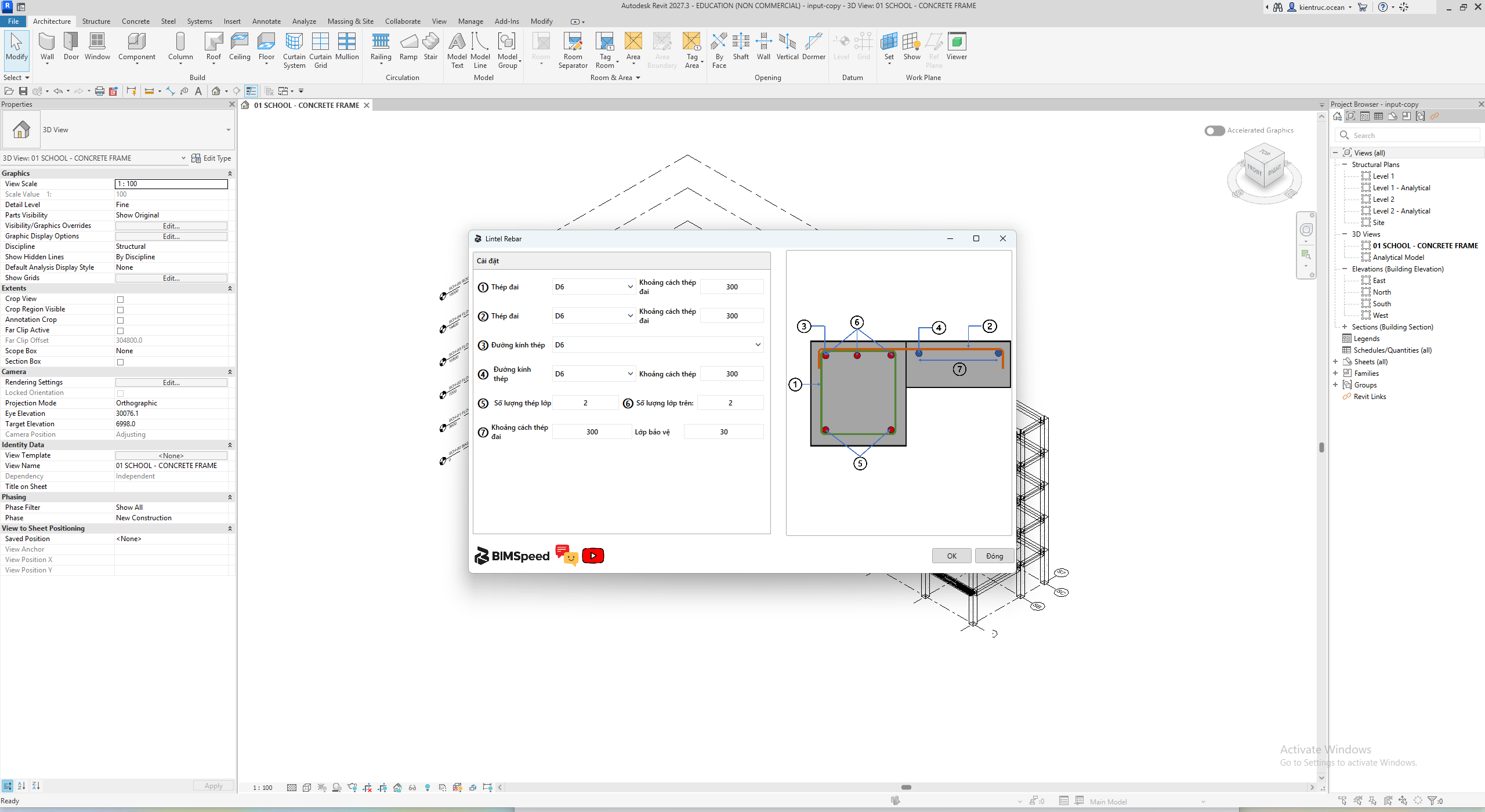
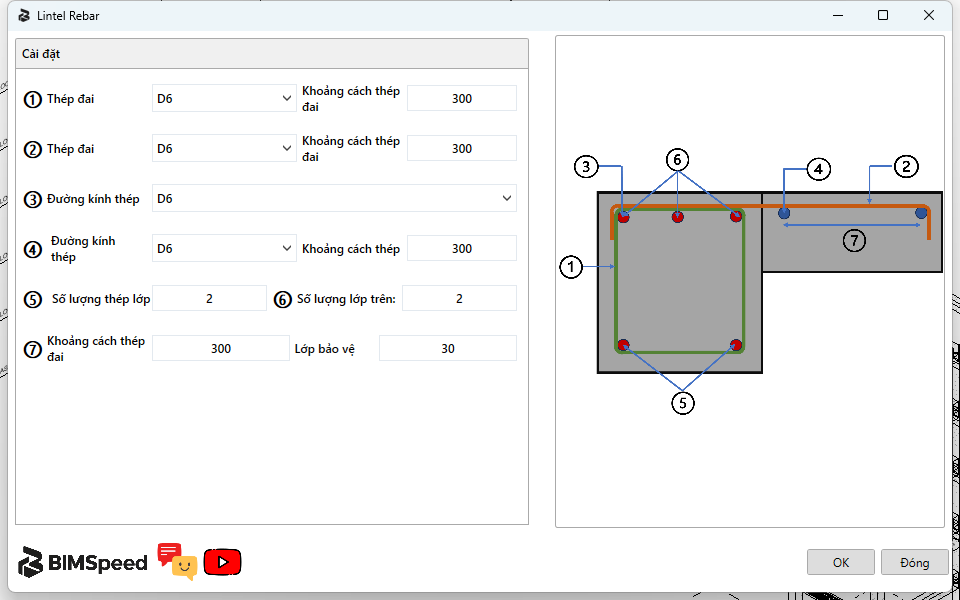
- Ảnh đang chọn Ô văng. Bấm vùng hình bên phải để mở bộ chọn kiểu; số tròn đen trên sơ đồ chỉ đúng nhóm thép tương ứng ở cột trái.
- Dòng 1 là đai phần lanh tô; dòng 2 là đai phần bản ô văng. Mỗi dòng có type và bước riêng.
- Dòng 3 chọn type thép dọc lanh tô; dòng 4 chọn type và bước thép bản ô văng.
- Dòng 5/6 đặt số thanh dưới/trên của lanh tô; dòng 7 đặt bước bố trí tương ứng trên sơ đồ. Lớp bảo vệ áp cho hình học tạo.
- OK chuyển sang chọn host trong Revit. Đóng thoát và ghi lại lựa chọn giao diện cho lần mở sau; không tạo thép chỉ bằng việc đóng.
Từng thiết lập và nút
| Control | Tác dụng và cách kiểm tra |
|---|---|
| Top diameter / Bottom diameter — Four bars | Chọn riêng thép trên và dưới; kiểu 4 thanh có hai vị trí trên và hai vị trí dưới theo sơ đồ. |
| Rebar diameter — Two vertical / Two horizontal | Chọn bar type của cặp thanh theo chiều của biến thể; không đổi nhầm kiểu khi so kết quả. |
| Stirrup | Đường kính/type đai của lanh tô. |
| Spacing stirrup / Maximum spacing | Bước đai yêu cầu, mm. Giảm bước để yêu cầu nhiều đai hơn, tăng để yêu cầu ít hơn; cần đo bước thực sau tạo. |
| Cover | Bảo vệ bê tông, mm; dùng cùng đường kính thanh khi kiểm tra vị trí. |
| Top hook / Bottom hook | Chiều dài móc trên/dưới, mm, ở các kiểu có trường này. |
| Canopy — bar diameter / top number / bottom number | Thép và số thanh của phần lanh tô ô văng; số trên/dưới là hai trường riêng. |
| Canopy — slab stirrup type / spacing | Đai phần bản ô văng và bước tương ứng, khác đai lanh tô. |
| Canopy — slab bar type / spacing | Thép bản ô văng và bước tương ứng; kiểm tra riêng hướng rải. |
| Illustration / option selector | Mở bộ chọn biến thể. Các ảnh variant bên dưới ghi trạng thái giao diện đã chụp. |
| OK | Chạy logic tạo theo kiểu đã chọn; ca chụp giao diện chưa bấm tạo. |
| Close | Đóng cửa sổ. Đóng còn ghi lại cấu hình cho lần mở sau; không đồng nghĩa tạo thép. |
Các trạng thái đã chụp
Giá trị D6 và bước 300 trên ảnh là cấu hình được nạp, không phải khuyến nghị bố trí. Sau tạo cần chọn từng Rebar để kiểm tra host, số lượng, đường kính, bước và móc; bước này chưa có bằng chứng trong đợt hiện tại. Lưu RVT giữ model, còn tệp JSON giữ lựa chọn giao diện.
Chọn đúng kiểu và host
Mở BimSpeed.STR → Beam → Lintel Rebar trên bản sao dự án. Bấm hình bên phải để chọn kiểu, rồi điền các trường của chính kiểu đó. Bốn thanh dùng type trên/dưới riêng; Hai thanh đứng và Hai thanh ngang dùng một type thép dọc cho cặp thanh; Ô văng có thêm thép/đai của phần bản. Không chọn cửa hoặc đường biên lỗ mở thay cho dầm Family Instance cần bố trí.
Sau OK, cửa sổ ẩn để chọn một hoặc nhiều host trong Revit; chọn đúng dầm lanh tô/ô văng rồi Finish. Kiểu Ô văng cần family/hình học ô văng phù hợp, không coi mọi dầm chữ nhật là host thay thế. Cửa sổ có thể hiện lại sau thao tác; việc nó hiện lại chưa chứng minh thép đã được tạo.
Bốn kiểu trên giao diện
Hai thanh đứng
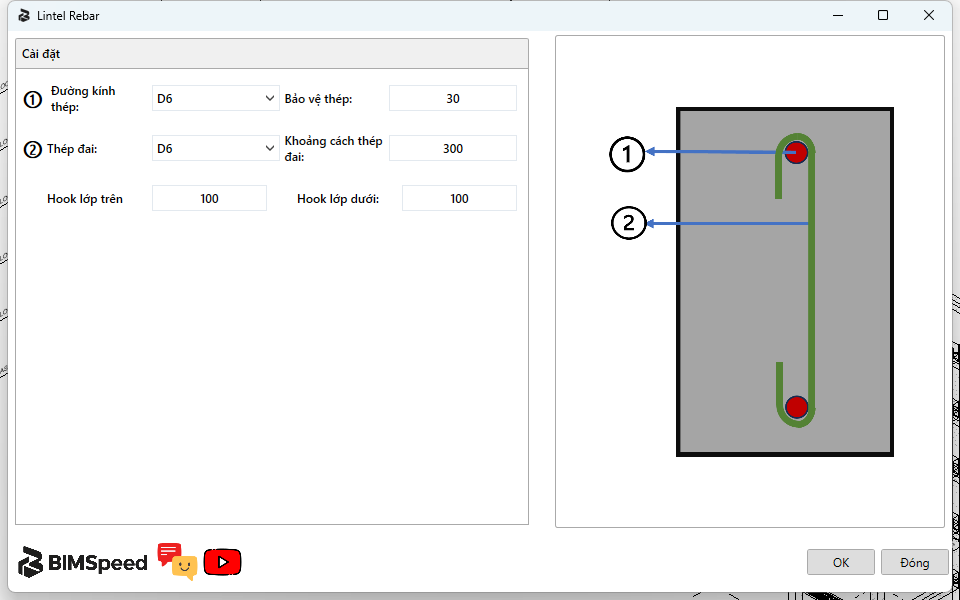
Một type thép dọc, cover, type/bước đai và hai chiều dài hook trên/dưới. Cặp thanh đặt theo phương đứng trên mặt cắt.
Bốn thanh
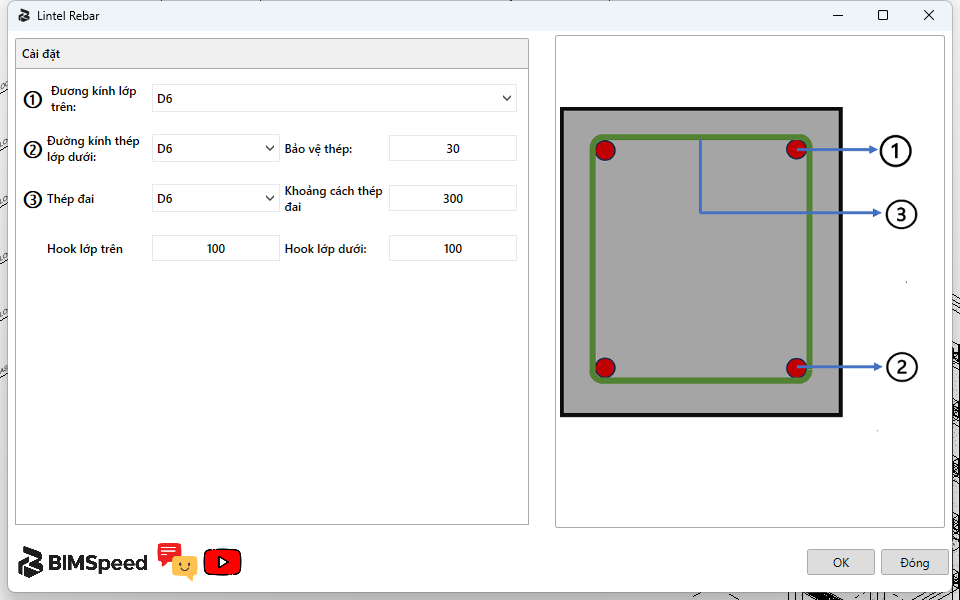
Hai vị trí trên và hai vị trí dưới; type hai nhóm có thể khác nhau. Hook trên/dưới là hai trường riêng.
Hai thanh ngang
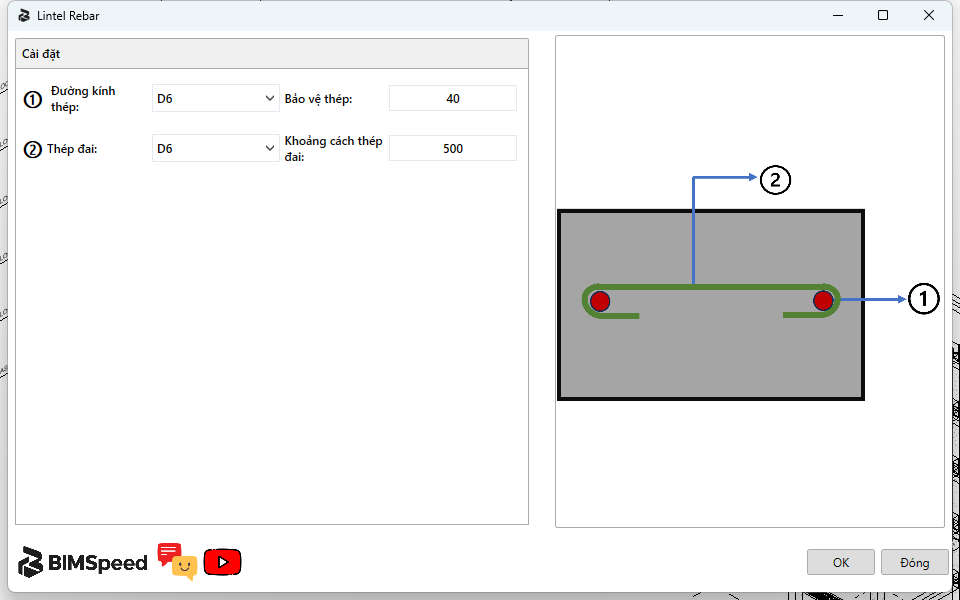
Cặp thép dọc đặt ngang; giao diện này không có hai ô hook như kiểu đứng. Cover và bước đai trên ảnh là cấu hình của riêng trạng thái này.
Ảnh Ô văng ở đầu bài có hai ô bước cho đai bản: dòng 2 và dòng 7 cùng điều khiển bước đai bản, không phải hai hướng rải độc lập. Tránh nhập hai ý định khác nhau vào hai ô đó; kiểm lại giá trị khi đổi kiểu/mở lại. Dòng4 là type/bước thép bản, tách biệt với bước đai này.
Kết quả kiểu Bốn thanh đã lưu và mở lại
Đã chạy bộ xử lý kiểu Four bars trên dầm native 405566, bản sao dự án Revit 2024.3, với cover 25 mm, móc trên/dưới 200 mm, type dọc D12, đai D8, bước tối đa 150 mm. Ca này dùng bản dựng R24 từ source cho phần tạo Lintel; giao diện tham chiếu ở trên thuộc bản cài. Luồng chọn từ ribbon và các kiểu khác chưa được kiểm lại bằng ca này.
Sau lưu RVT và mở một bản sao trong phiên mới: set trên 476041 có 2 thanh D12; set dưới 476042 có 2 thanh D12; set đai 476043 có 44 vị trí D8, Spacing 150 mm. Tổng 48 vị trí thanh. Các host/type/Quantity/Bar Length giữ nguyên sau mở lại. Ảnh dùng UI Revit tiếng Anh thật.
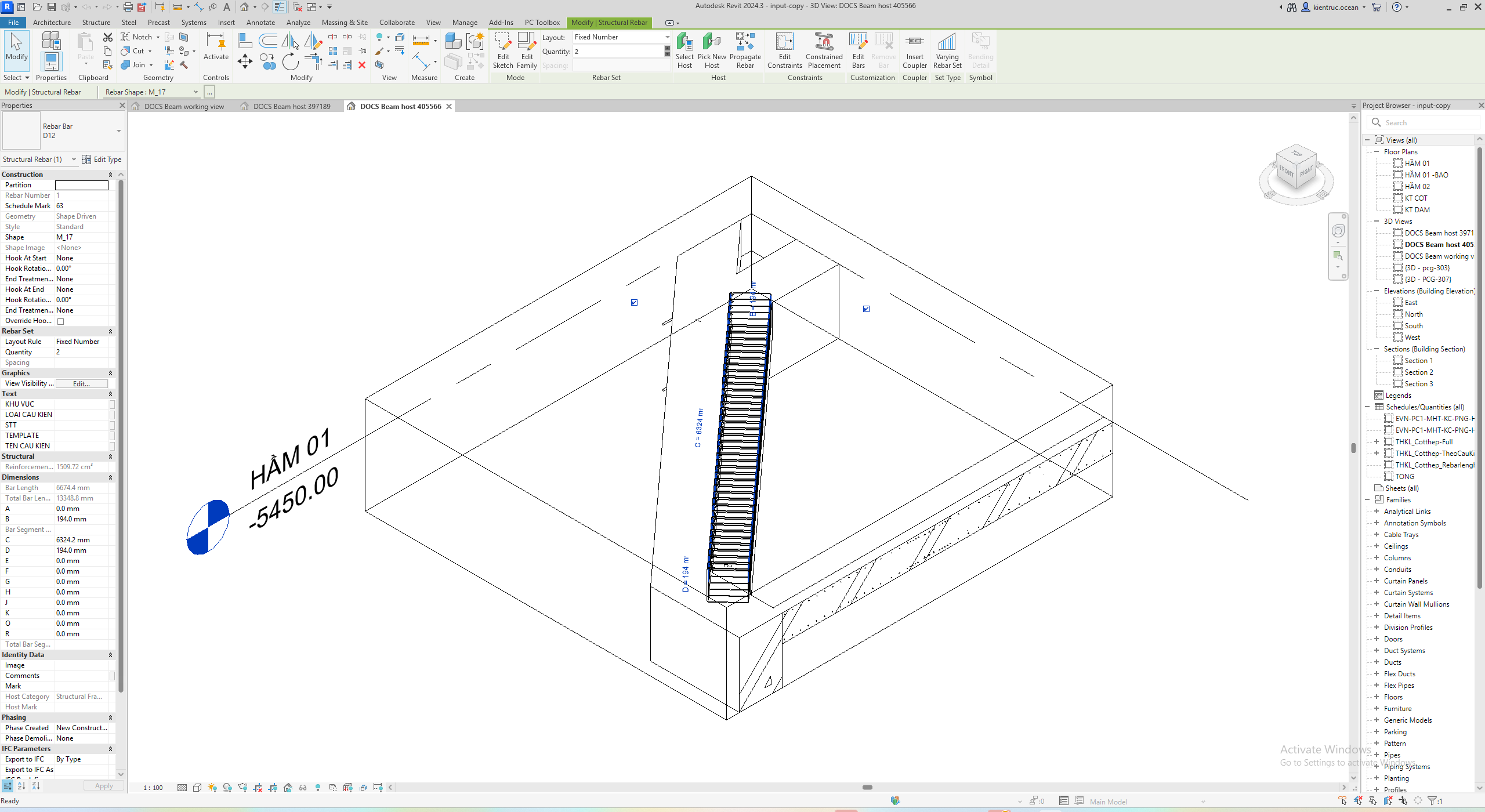
- D12 của set chọn. 2. Quantity 2, khác tổng bốn thanh dọc. 3. Bar Length 6674,4 mm; hai nhánh bẻ được thể hiện trong hình thanh. 4. Thép thật trong host của dự án.
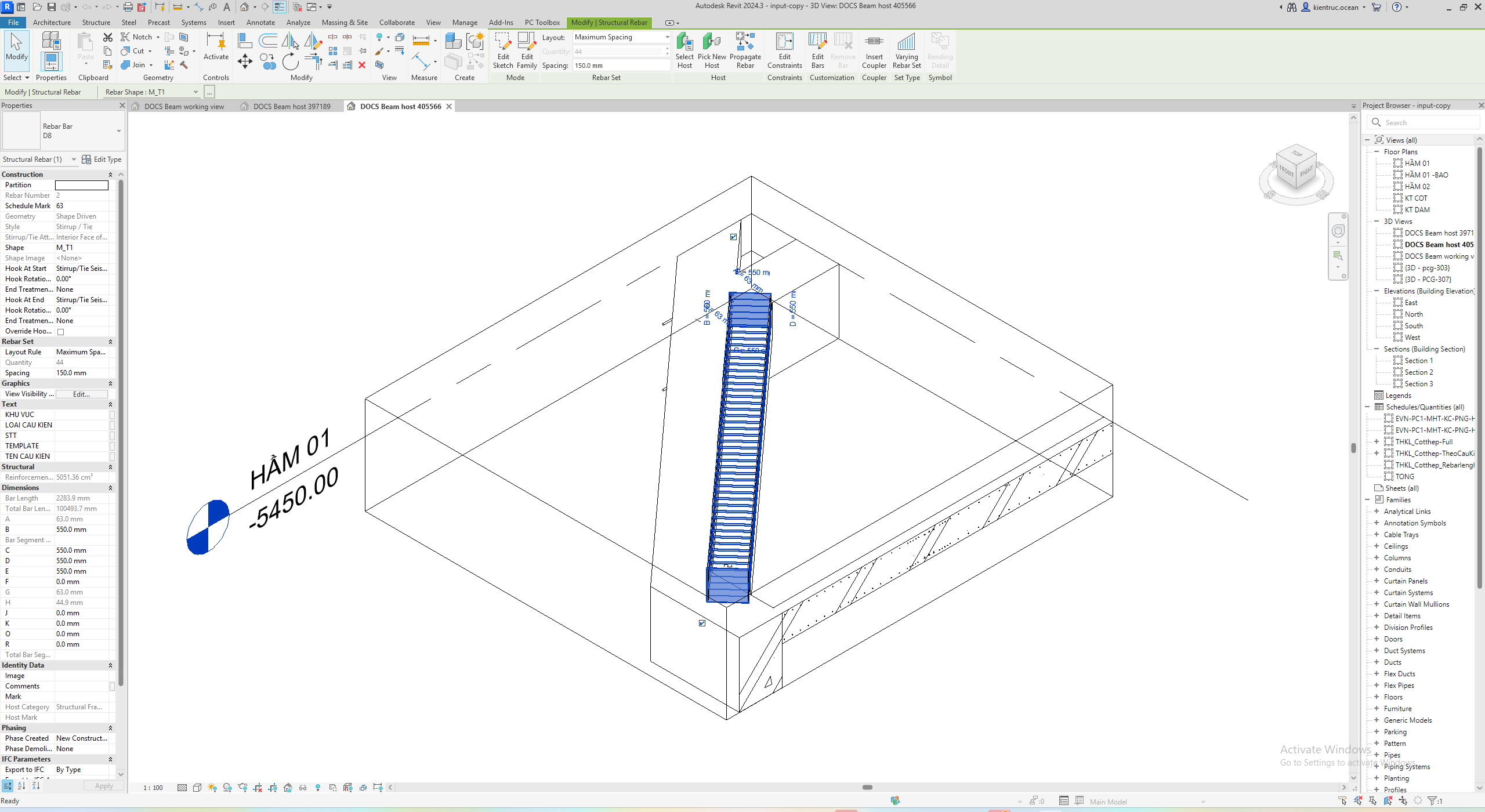
- D8. 2. Maximum Spacing 150 mm, Quantity 44. 3. Bar Length của một đai. 4. Các vị trí đai trong cage đã lưu. Không suy Quantity của những dầm dài khác từ ví dụ này.
Ca này tạo mới trên host chưa có Rebar; chưa kiểm chứng cập nhật một cage có sẵn hoặc giữ chỉnh tay khi chạy lại. RVT dự án kiểm tra không nằm trong gói tải công khai.
Tạo, kiểm tra, chỉnh và lưu
Các trường Khoảng cách thép đai là yêu cầu bước tối đa của nhóm tương ứng. Sau tạo, kiểm actual spacing/Quantity trong Revit thay vì suy số đai bằng chiều dài chia bước trên màn hình. Ví dụ giảm300→200 mm yêu cầu bố trí không thưa hơn mức mới; đổi cover cũng thay chiều dài bố trí, nên không so số lượng khi đồng thời đổi nhiều trường.
Trong view 3D, dùng Selection Box cho host và Detail Level Fine; kiểm thanh trên/dưới, thép/đai của lanh tô và bản ô văng riêng. Chọn một thanh mỗi nhóm để đọc Host, Bar Type, Quantity, Spacing, hình dạng và hook. Ảnh kết quả kiểu Bốn thanh bên dưới là Rebar đã lưu/mở lại; sơ đồ màu của các kiểu khác vẫn là hình minh họa.
Khi cần sửa, làm trên bản sao và kiểm lại các thanh đang có trước khi chạy tiếp; hành vi cập nhật cage cũ chưa được kiểm chứng ở đây. Undo lần tạo không phù hợp rồi thử cấu hình mới giúp tránh cộng thêm hai bộ thép. Lưu RVT bằng Save As và mở lại kiểm tra kết quả. Đóng lưu lựa chọn giao diện cho lần mở sau, kể cả khi chưa tạo; nó không tạo hoặc lưu RVT thay bạn.
Không có model kết quả lanh tô/ô văng đã kiểm chứng để tải. Có thể dùng bản sao dự án có đúng host/family để thực hành, nhưng hãy giữ input riêng và đừng coi ví dụ D6/bước 300 trong ảnh là cấu hình thiết kế của công trình.
Tải input giảng dạy Revit 2027: dùng input-school.rvt, tìm dầm 427351 bằng Manage → Select by ID, kiểm host/family rồi chọn kiểu phù hợp. Đây là input thực hành riêng; alignment-result.rvt là kết quả chỉnh cao độ, không phải kết quả Lintel. Model dự án trong ảnh phía trên không nằm trong gói này.