Thép móng đơn 2.0
Nhãn ribbon BimSpeed.STR → Móng → Isolated Footing 2.0 mở trình bố trí thép đa lớp cho móng/sàn kết cấu. Bộ lọc nhận Structural Floor có Structural=1 và phần tử Structural Foundation. Đây là command khác Isolated Footing classic.
Thực hiện
- Lưu bản sao sạch. Chọn móng hoặc Structural Floor hợp lệ rồi Finish; kiểm tra biên và chiều dày từng host trong Geometry Info.
- Chọn host trong danh sách, đặt cover và tên lớp trong General Settings. Bật Draw riêng cho những vai trò cần tạo.
- Chỉnh từng bảng Top, Bottom, Reinforcement, Side Vertical, Side Horizontal, Construction và Other Construction; so Qty với @Act.
- Có thể dùng Quick Layout để chép cấu hình sang host được tick. Quay lại bảng chính kiểm tra override sau Apply.
- Create Rebar rồi kiểm tra plan, mặt cắt và 3D; đếm theo host, vai trò và set. Kiểm tra đường kính, spacing và Partition trong Properties, sau đó lưu RVT.
Chọn đúng phạm vi trước khi sửa
Click dòng X hoặc Y để làm móng đó thành đối tượng đang chỉnh; hai dòng không phải hai móng khác nhau. Bảng trên thay theo nhóm đang chọn. Trước khi sao chép, ghi lại Mark và kích thước của dòng nguồn; chọn lại một móng khác để kiểm tra dữ liệu thực sự đã chuyển.
| Ô / nút | Đơn vị / lựa chọn | Điều kiện và phạm vi | Tác động và cách kiểm tra |
|---|---|---|---|
| Foundation list / X, Y rows | selection | móng/nhóm đang chọn | Chọn host đang sửa; đọc Name/Size và các tóm tắt lớp. Không coi tô sáng dòng là giới hạn chắc chắn của Create Rebar. |
| Create Rebar | action | toàn bộ móng trong các nhóm đã nạp | Bộ tạo xử lý mọi móng trong các nhóm của cửa sổ. Muốn thử một móng, chỉ chọn đúng một host khi mở lệnh; không dựa vào một dòng đang highlight. Sau chạy kiểm Host Mark của từng set mới. |
| Copy settings to all foundations | context menu | các nhóm khác trong danh sách | Chép cấu hình nguồn sang các nhóm khác; kích thước host không đổi. Chọn từng đích để kiểm cover, hai hướng và vai trò trước tạo. |
| Delete custom settings | context menu | móng/nhóm đang chọn | Bỏ thiết lập riêng của nhóm theo logic tool. Không dùng thay Delete Rebar của Revit; kiểm lại bảng mặc định trước tạo. |
| Language | English / Tiếng Việt | cửa sổ | Đổi nhãn UI; tên lớp, Mark, Level và tên type có thể giữ nguyên vì là dữ liệu. |
| Close | action | cửa sổ | Đóng cửa sổ; không lưu RVT và không chứng minh thép đã được tạo. |
General và Geometry: xác nhận hình học trước
Trong Geometry Info, Mark, Length, Width và Thickness là dữ liệu host chỉ đọc. So với Type Properties và mặt cắt Revit. Với family có lớp lót/pile phụ, bounding box toàn family có thể lớn hơn khối kết cấu; phải kiểm mặt bê tông thật. Cover trên + cover dưới + các Ø thanh phải có chỗ trong chiều dày; một canvas nhìn vừa không thay cho kiểm tra này.
| Ô / nút | Đơn vị / lựa chọn | Điều kiện và phạm vi | Tác động và cách kiểm tra |
|---|---|---|---|
| Partition | text | móng/nhóm đang chọn | Thông tin phân lô thép; đổi text không dời host. Kiểm Partition trên các set mới. |
| Level | text | móng/nhóm đang chọn | Thông tin tầng ghi cho thép, không phải đổi cao độ host. So cả dữ liệu và cao độ hình học riêng. |
| Top Cover | mm | móng/nhóm đang chọn | Khoảng bảo vệ tới mặt trên; tăng giá trị thu hẹp không gian thép. Đo từ mặt bê tông tới ngoài thanh trong section, tính cả Ø của hai lưới giao nhau. |
| Bottom Cover | mm | móng/nhóm đang chọn | Khoảng bảo vệ tới mặt đáy; tăng giá trị thu hẹp không gian thép. Đo từ mặt bê tông tới ngoài thanh trong section, tính cả Ø của hai lưới giao nhau. |
| Side Cover | mm | móng/nhóm đang chọn | Khoảng bảo vệ tới mặt bên; tăng giá trị thu hẹp không gian thép. Đo từ mặt bê tông tới ngoài thanh trong section, tính cả Ø của hai lưới giao nhau. |
| Top Layer | text | móng/nhóm đang chọn | Tên dữ liệu cho lưới trên; không phải số lớp vật lý. Dùng tên riêng để lọc, kiểm cả Properties/Comments/Layer theo tham số mà bản tool ghi. |
| Bottom Layer | text | móng/nhóm đang chọn | Tên dữ liệu cho lưới dưới; không phải số lớp vật lý. Dùng tên riêng để lọc, kiểm cả Properties/Comments/Layer theo tham số mà bản tool ghi. |
| Reinforce Layer | text | móng/nhóm đang chọn | Tên dữ liệu cho tăng cường; không phải số lớp vật lý. Dùng tên riêng để lọc, kiểm cả Properties/Comments/Layer theo tham số mà bản tool ghi. |
| Side V Layer | text | móng/nhóm đang chọn | Tên dữ liệu cho hông đứng; không phải số lớp vật lý. Dùng tên riêng để lọc, kiểm cả Properties/Comments/Layer theo tham số mà bản tool ghi. |
| Side H Layer | text | móng/nhóm đang chọn | Tên dữ liệu cho hông ngang; không phải số lớp vật lý. Dùng tên riêng để lọc, kiểm cả Properties/Comments/Layer theo tham số mà bản tool ghi. |
| Const. Layer | text | móng/nhóm đang chọn | Tên dữ liệu cho cấu tạo; không phải số lớp vật lý. Dùng tên riêng để lọc, kiểm cả Properties/Comments/Layer theo tham số mà bản tool ghi. |
Hai lưới Top/Bottom: không gộp số thanh
Hai bảng dùng cùng loại ô nhưng cấu hình riêng. Giữ các đại lượng khác cố định khi thử: giảm @max để tăng mật độ, sau đó tăng lại để kiểm tra giảm; đổi Ø không có nghĩa tự đổi Qty. Chọn cạnh trên plan có thể đổi hướng rải, nên kiểm lại PX và PY sau thao tác này.
| Ô / nút | Đơn vị / lựa chọn | Điều kiện và phạm vi | Tác động và cách kiểm tra |
|---|---|---|---|
| Top: Swap Layers (X-Y) | toggle | lưới trên của móng/nhóm đang chọn | Đảo lưới X/Y ngoài cùng của lớp này. Không xoay host và không tự đổi Qty; xem thứ tự cao độ ở PX/PY và section Revit. |
| Top: Dir | X / Y | lưới trên của móng/nhóm đang chọn | Dòng hướng rải theo trục của host/biên đã chọn, không mặc định là trục toàn cục của project. Đối chiếu màu lưới trong plan. |
| Top: Ø | existing bar type | lưới trên của móng/nhóm đang chọn | Chọn type có trong dropdown của model; kiểm Ø thật trong Type Properties. Tên D20 không tự tạo type mới hoặc thay cho 20-A-II. |
| Top: @max | mm | lưới trên của móng/nhóm đang chọn | Bước nhập cho riêng dòng X/Y. Giảm 200→150 thường làm Qty tăng, nhưng luôn đối chiếu @Act và Properties vì ví dụ UI đã có @Act lớn hơn @max. |
| Top: Qty | bars | lưới trên của móng/nhóm đang chọn | Số thanh của dòng hướng này, không phải tổng hai lưới hoặc cả móng. Khi sửa Qty, đọc lại bước được tính và đếm set thực sau tạo. |
| Top: @Act | mm; read only | lưới trên của móng/nhóm đang chọn | Bước suy ra từ miền rải và số thanh. So với yêu cầu; không giả định bằng số đã nhập ở @max. |
| Top: Bend↓ / Bend↑ | toggle | lưới trên của móng/nhóm đang chọn | Bật chân bẻ ở đầu thanh của lớp hiện tại; hướng bẻ trên và dưới khác nhau. Tắt rồi xem lại hình học thực, không chỉ bỏ dòng chú thích. |
| Top: L / L/Hook | mm | lưới trên của móng/nhóm đang chọn | Chiều dài chân bẻ, chỉ có tác dụng khi Bend bật. So với chiều dày trừ cover và các lớp giao; đo chân trong section. |
| Bottom: Swap Layers (X-Y) | toggle | lưới dưới của móng/nhóm đang chọn | Đảo lưới X/Y ngoài cùng của lớp này. Không xoay host và không tự đổi Qty; xem thứ tự cao độ ở PX/PY và section Revit. |
| Bottom: Dir | X / Y | lưới dưới của móng/nhóm đang chọn | Dòng hướng rải theo trục của host/biên đã chọn, không mặc định là trục toàn cục của project. Đối chiếu màu lưới trong plan. |
| Bottom: Ø | existing bar type | lưới dưới của móng/nhóm đang chọn | Chọn type có trong dropdown của model; kiểm Ø thật trong Type Properties. Tên D20 không tự tạo type mới hoặc thay cho 20-A-II. |
| Bottom: @max | mm | lưới dưới của móng/nhóm đang chọn | Bước nhập cho riêng dòng X/Y. Giảm 200→150 thường làm Qty tăng, nhưng luôn đối chiếu @Act và Properties vì ví dụ UI đã có @Act lớn hơn @max. |
| Bottom: Qty | bars | lưới dưới của móng/nhóm đang chọn | Số thanh của dòng hướng này, không phải tổng hai lưới hoặc cả móng. Khi sửa Qty, đọc lại bước được tính và đếm set thực sau tạo. |
| Bottom: @Act | mm; read only | lưới dưới của móng/nhóm đang chọn | Bước suy ra từ miền rải và số thanh. So với yêu cầu; không giả định bằng số đã nhập ở @max. |
| Bottom: Bend↓ / Bend↑ | toggle | lưới dưới của móng/nhóm đang chọn | Bật chân bẻ ở đầu thanh của lớp hiện tại; hướng bẻ trên và dưới khác nhau. Tắt rồi xem lại hình học thực, không chỉ bỏ dòng chú thích. |
| Bottom: L / L/Hook | mm | lưới dưới của móng/nhóm đang chọn | Chiều dài chân bẻ, chỉ có tác dụng khi Bend bật. So với chiều dày trừ cover và các lớp giao; đo chân trong section. |
Reinforcement: điều khiển vùng và từng hướng
Bắt đầu với một vùng nhỏ để nhận biết thanh mới. Không dùng L/W để mở rộng host. Sau tạo, chọn thanh tăng cường và kiểm cả cao độ tương đối với lưới dưới, không chỉ thấy hai đường chồng nhau trong plan.
| Ô / nút | Đơn vị / lựa chọn | Điều kiện và phạm vi | Tác động và cách kiểm tra |
|---|---|---|---|
| Reinforcement: Draw | toggle | dòng vùng được chọn; Draw bật trừ chính ô Draw | Bật/tắt riêng dòng vai trò tùy chọn này; dữ liệu giữ trong ô chưa có nghĩa sẽ tạo. Kiểm kết quả và tóm tắt vai trò. |
| Reinforcement: Zone | text | dòng vùng được chọn; Draw bật trừ chính ô Draw | Tên vùng tăng cường để phân biệt các dòng, không đổi phạm vi hình học bằng cách đổi tên. |
| Reinforcement: L | mm | dòng vùng được chọn; Draw bật trừ chính ô Draw | Chiều dài vùng tăng cường, không phải chiều dài thanh kể cả móc; kiểm biên vùng trong plan. |
| Reinforcement: W | mm | dòng vùng được chọn; Draw bật trừ chính ô Draw | Bề rộng vùng; không thay chiều rộng host. Kiểm vùng không vượt mặt bê tông cần bố trí. |
| Reinforcement: X | toggle | dòng vùng được chọn; Draw bật trừ chính ô Draw | Bật hướng X trong vùng; không bật thay cho Draw của cả dòng. |
| Reinforcement: ØX | existing bar type | dòng vùng được chọn; Draw bật trừ chính ô Draw | Type của hướng X; chọn độc lập ØY và đọc Type Properties. |
| Reinforcement: Y | toggle | dòng vùng được chọn; Draw bật trừ chính ô Draw | Bật hướng Y trong vùng; đếm riêng khi X cũng bật. |
| Reinforcement: ØY | existing bar type | dòng vùng được chọn; Draw bật trừ chính ô Draw | Type của hướng Y; đổi không tự đổi bước hoặc số thanh X. |
| Reinforcement: @ | mm | dòng vùng được chọn; Draw bật trừ chính ô Draw | Bước của miền tăng cường, khác bước lưới đáy toàn móng. Kiểm thanh tăng cường nằm trên lớp đáy và đúng vùng. |
Thép hông đứng và ngang
Hai vai trò có cách đếm khác nhau: hông đứng dùng bước dọc cạnh, hông ngang dùng số lớp. Thay Qty của hông ngang không tương đương giảm @ hông đứng.
| Ô / nút | Đơn vị / lựa chọn | Điều kiện và phạm vi | Tác động và cách kiểm tra |
|---|---|---|---|
| Side Vertical: Draw | toggle | dòng vai trò hông | Bật riêng nhóm hông này; Side Vertical và Side Horizontal không thay nhau. |
| Side Vertical: Shape | U / L | dòng đang bật Draw | Chọn dạng U hoặc L theo dropdown của bản tool. Kiểm số chân và hướng ôm cạnh trong PX/PY. |
| Side Vertical: Dir | X / Y | dòng đang bật Draw | Chọn phương cho dòng hông đứng; kiểm cặp cạnh nhận thép. |
| Side Vertical: Ø | existing bar type | dòng đang bật Draw | Chọn type thực; Ø ảnh hưởng khe hở với lưới trên/dưới. Kiểm Type Properties của set hông. |
| Side Vertical: @ | mm | dòng đang bật Draw | Bước rải dọc cạnh, không phải số lớp ngang theo chiều dày. Đo khoảng cách giữa các thanh hông đứng. |
| Side Vertical: Bend | mm | dòng đang bật Draw | Chiều dài chân bẻ của vai trò này. Kiểm với cover, chiều dày và các lưới giao nhau. |
| Side Horizontal: Draw | toggle | dòng vai trò hông | Bật riêng nhóm hông này; Side Vertical và Side Horizontal không thay nhau. |
| Side Horizontal: Ø | existing bar type | dòng đang bật Draw | Chọn type thực; Ø ảnh hưởng khe hở với lưới trên/dưới. Kiểm Type Properties của set hông. |
| Side Horizontal: Qty | layers | dòng đang bật Draw | Số lớp thép hông ngang theo chiều dày; không phải tổng thanh chu vi. Kiểm các cao độ lớp. |
| Side Horizontal: Bend | mm | dòng đang bật Draw | Chiều dài chân bẻ của vai trò này. Kiểm với cover, chiều dày và các lưới giao nhau. |
Construction và Other Construction
Construction đặt các hình U/Chair theo lưới; Other Construction đặt lớp cấu tạo khác theo hai phương. Chúng không thay cho Top/Bottom. Với host mỏng, kiểm chiều cao trước khi bật thêm vai trò.
| Ô / nút | Đơn vị / lựa chọn | Điều kiện và phạm vi | Tác động và cách kiểm tra |
|---|---|---|---|
| Construction: Draw | toggle | dòng cấu tạo | Bật vai trò này; kiểm tóm tắt và các thanh thực sự tạo, không dùng canvas thay cho Rebar. |
| Construction: Shape | U / Chair | dòng đang bật Draw | Chọn U hoặc Chair theo tùy chọn đang có; hình dạng khác nhau về chân và gối đỡ. Kiểm bằng mặt cắt/Properties. |
| Construction: Ø | existing bar type | dòng đang bật Draw | Type thanh cấu tạo, độc lập Ø lưới chính; kiểm Ø thật sau tạo. Kiểm bằng mặt cắt/Properties. |
| Construction: H | mm | dòng đang bật Draw | Chiều cao hình cấu tạo. Nếu để 0, kiểm nhánh tự tính của bản đang dùng; đo H thực thay vì mặc định bằng chiều dày host. Kiểm bằng mặt cắt/Properties. |
| Construction: W | mm | dòng đang bật Draw | Bề rộng hình cấu tạo; không đổi bề rộng vùng đặt hoặc host. Đo hình thanh sau tạo. Kiểm bằng mặt cắt/Properties. |
| Construction: @X | mm | dòng đang bật Draw | Bước lưới bố trí cấu tạo theo X; giảm chỉ tăng mật độ theo phương này. Kiểm bằng mặt cắt/Properties. |
| Construction: @Y | mm | dòng đang bật Draw | Bước lưới bố trí cấu tạo theo Y; kiểm đồng thời @X để biết số vị trí toàn miền. Kiểm bằng mặt cắt/Properties. |
| Construction: Bend | mm | dòng đang bật Draw | Chiều dài chân bẻ của hình cấu tạo; kiểm không xuyên cover hoặc ra ngoài biên. Kiểm bằng mặt cắt/Properties. |
| Other Construction: Draw | toggle | dòng cấu tạo | Bật vai trò này; kiểm tóm tắt và các thanh thực sự tạo, không dùng canvas thay cho Rebar. |
| Other Construction: Layers | layers | dòng đang bật Draw | Số lớp cấu tạo khác trong chiều dày; kiểm khoảng cách cao độ giữa các lớp. Kiểm bằng mặt cắt/Properties. |
| Other Construction: ØX | existing bar type | dòng đang bật Draw | Type theo X của lớp cấu tạo khác; chọn độc lập Y. Kiểm bằng mặt cắt/Properties. |
| Other Construction: ØY | existing bar type | dòng đang bật Draw | Type theo Y của lớp cấu tạo khác; chọn độc lập X. Kiểm bằng mặt cắt/Properties. |
| Other Construction: @ | mm | dòng đang bật Draw | Bước của lớp cấu tạo khác; không dùng thay @X/@Y của Chair. Kiểm bằng mặt cắt/Properties. |
Quick Layout: nhập cấu hình rồi kiểm lại
Mở Quick Layout từ nút vàng, tick đúng các nhóm ở Select Foundations, rồi tick vai trò muốn áp. Các ô theo X/Y và Spacing/Bend phải được đọc theo tên nhóm, không dùng chung một ô cho mọi vai trò. Sau Apply chọn lại từng host trong danh sách chính: đây là lúc phát hiện cấu hình đã ghi nhầm nhóm. Tạo thử một host trước khi dùng cho nhiều nhóm.
| Ô / nút | Đơn vị / lựa chọn | Điều kiện và phạm vi | Tác động và cách kiểm tra |
|---|---|---|---|
| Quick Top: checkbox | toggle | nhóm móng được tick ở Select Foundations | Chọn nhóm thông số muốn ghi cho đích; kiểm lại trạng thái vai trò và bảng chính sau Apply. Không suy checkbox này là lệnh xóa Rebar model. |
| Quick Top: X Diameter | existing bar type | checkbox vai trò tương ứng và nhóm đích được tick | Chọn type thực trong model và kiểm Ø sau khi Apply. |
| Quick Top: X Spacing | mm | checkbox vai trò tương ứng và nhóm đích được tick | Giá trị mm cho đúng phương/nhánh ghi trong tên ô; kiểm lại bảng chính và preview sau Apply. |
| Quick Top: Y Diameter | existing bar type | checkbox vai trò tương ứng và nhóm đích được tick | Chọn type thực trong model và kiểm Ø sau khi Apply. |
| Quick Top: Y Spacing | mm | checkbox vai trò tương ứng và nhóm đích được tick | Giá trị mm cho đúng phương/nhánh ghi trong tên ô; kiểm lại bảng chính và preview sau Apply. |
| Quick Top: Bend Length | mm | checkbox vai trò tương ứng và nhóm đích được tick | Giá trị mm cho đúng phương/nhánh ghi trong tên ô; kiểm lại bảng chính và preview sau Apply. |
| Quick Bottom: checkbox | toggle | nhóm móng được tick ở Select Foundations | Chọn nhóm thông số muốn ghi cho đích; kiểm lại trạng thái vai trò và bảng chính sau Apply. Không suy checkbox này là lệnh xóa Rebar model. |
| Quick Bottom: X Diameter | existing bar type | checkbox vai trò tương ứng và nhóm đích được tick | Chọn type thực trong model và kiểm Ø sau khi Apply. |
| Quick Bottom: X Spacing | mm | checkbox vai trò tương ứng và nhóm đích được tick | Giá trị mm cho đúng phương/nhánh ghi trong tên ô; kiểm lại bảng chính và preview sau Apply. |
| Quick Bottom: Y Diameter | existing bar type | checkbox vai trò tương ứng và nhóm đích được tick | Chọn type thực trong model và kiểm Ø sau khi Apply. |
| Quick Bottom: Y Spacing | mm | checkbox vai trò tương ứng và nhóm đích được tick | Giá trị mm cho đúng phương/nhánh ghi trong tên ô; kiểm lại bảng chính và preview sau Apply. |
| Quick Bottom: Bend Length | mm | checkbox vai trò tương ứng và nhóm đích được tick | Giá trị mm cho đúng phương/nhánh ghi trong tên ô; kiểm lại bảng chính và preview sau Apply. |
| Quick Reinforcement: checkbox | toggle | nhóm móng được tick ở Select Foundations | Chọn nhóm thông số muốn ghi cho đích; kiểm lại trạng thái vai trò và bảng chính sau Apply. Không suy checkbox này là lệnh xóa Rebar model. |
| Quick Reinforcement: Diameter | existing bar type | checkbox vai trò tương ứng và nhóm đích được tick | Chọn type thực trong model và kiểm Ø sau khi Apply. |
| Quick Reinforcement: Spacing | mm | checkbox vai trò tương ứng và nhóm đích được tick | Giá trị mm cho đúng phương/nhánh ghi trong tên ô; kiểm lại bảng chính và preview sau Apply. |
| Quick Side Vertical: checkbox | toggle | nhóm móng được tick ở Select Foundations | Chọn nhóm thông số muốn ghi cho đích; kiểm lại trạng thái vai trò và bảng chính sau Apply. Không suy checkbox này là lệnh xóa Rebar model. |
| Quick Side Vertical: Diameter | existing bar type | checkbox vai trò tương ứng và nhóm đích được tick | Chọn type thực trong model và kiểm Ø sau khi Apply. |
| Quick Side Vertical: Spacing | mm | checkbox vai trò tương ứng và nhóm đích được tick | Giá trị mm cho đúng phương/nhánh ghi trong tên ô; kiểm lại bảng chính và preview sau Apply. |
| Quick Side Vertical: Bend Length | mm | checkbox vai trò tương ứng và nhóm đích được tick | Giá trị mm cho đúng phương/nhánh ghi trong tên ô; kiểm lại bảng chính và preview sau Apply. |
| Quick Side Horizontal: checkbox | toggle | nhóm móng được tick ở Select Foundations | Chọn nhóm thông số muốn ghi cho đích; kiểm lại trạng thái vai trò và bảng chính sau Apply. Không suy checkbox này là lệnh xóa Rebar model. |
| Quick Side Horizontal: Diameter | existing bar type | checkbox vai trò tương ứng và nhóm đích được tick | Chọn type thực trong model và kiểm Ø sau khi Apply. |
| Quick Side Horizontal: Quantity | layers | checkbox vai trò tương ứng và nhóm đích được tick | Số lớp ngang, không phải tổng thanh chu vi. |
| Quick Side Horizontal: Bend Length | mm | checkbox vai trò tương ứng và nhóm đích được tick | Giá trị mm cho đúng phương/nhánh ghi trong tên ô; kiểm lại bảng chính và preview sau Apply. |
| Quick Construction: checkbox | toggle | nhóm móng được tick ở Select Foundations | Chọn nhóm thông số muốn ghi cho đích; kiểm lại trạng thái vai trò và bảng chính sau Apply. Không suy checkbox này là lệnh xóa Rebar model. |
| Quick Construction: Diameter | existing bar type | checkbox vai trò tương ứng và nhóm đích được tick | Chọn type thực trong model và kiểm Ø sau khi Apply. |
| Quick Construction: Spacing | mm | checkbox vai trò tương ứng và nhóm đích được tick | Giá trị mm cho đúng phương/nhánh ghi trong tên ô; kiểm lại bảng chính và preview sau Apply. |
| Quick Construction: Stirrup Type | shape | checkbox vai trò tương ứng và nhóm đích được tick | Chọn dạng cấu tạo; kiểm lại Shape trong bảng chính. |
| Quick Construction: Bend | mm | checkbox vai trò tương ứng và nhóm đích được tick | Giá trị mm cho đúng phương/nhánh ghi trong tên ô; kiểm lại bảng chính và preview sau Apply. |
| Quick Other Construction: checkbox | toggle | nhóm móng được tick ở Select Foundations | Chọn nhóm thông số muốn ghi cho đích; kiểm lại trạng thái vai trò và bảng chính sau Apply. Không suy checkbox này là lệnh xóa Rebar model. |
| Quick Other Construction: Dia. X | existing bar type | checkbox vai trò tương ứng và nhóm đích được tick | Chọn type thực trong model và kiểm Ø sau khi Apply. |
| Quick Other Construction: Dia. Y | existing bar type | checkbox vai trò tương ứng và nhóm đích được tick | Chọn type thực trong model và kiểm Ø sau khi Apply. |
| Quick Other Construction: Spacing | mm | checkbox vai trò tương ứng và nhóm đích được tick | Giá trị mm cho đúng phương/nhánh ghi trong tên ô; kiểm lại bảng chính và preview sau Apply. |
| Quick Other Construction: Bend | mm | checkbox vai trò tương ứng và nhóm đích được tick | Giá trị mm cho đúng phương/nhánh ghi trong tên ô; kiểm lại bảng chính và preview sau Apply. |
| Select All / Deselect All | scope | Select Foundations | Tick/bỏ tick toàn bộ nhóm đích của nhập nhanh; không thay tập host đã nạp vào cửa sổ chính. |
| Quick Layout: Apply | action | nhóm đích được tick | Ghi cấu hình vào các nhóm, đóng hộp nhập nhanh; chưa tạo Rebar. Kiểm lại từng host rồi mới Create Rebar. |
| Quick Layout: Cancel | action | hộp nhập nhanh | Bỏ xác nhận thay đổi trong hộp nhập nhanh. Không xóa các thanh đã có trong model. |
Thử thay đổi
Giữ cover và đường kính, giảm @max lớp đáy X từ 200 xuống 150 mm; dự kiến Qty không giảm và @Act phải phù hợp miền rải. Đổi lại 200 mm trên bản sao khác để kiểm tra giảm mật độ. Swap Layers chỉ đổi thứ tự cao độ X/Y, không phải lệnh đổi số thanh. Những ví dụ này là bài thử đề xuất; chưa có đầu ra 2.0 được xác nhận trong đợt này.
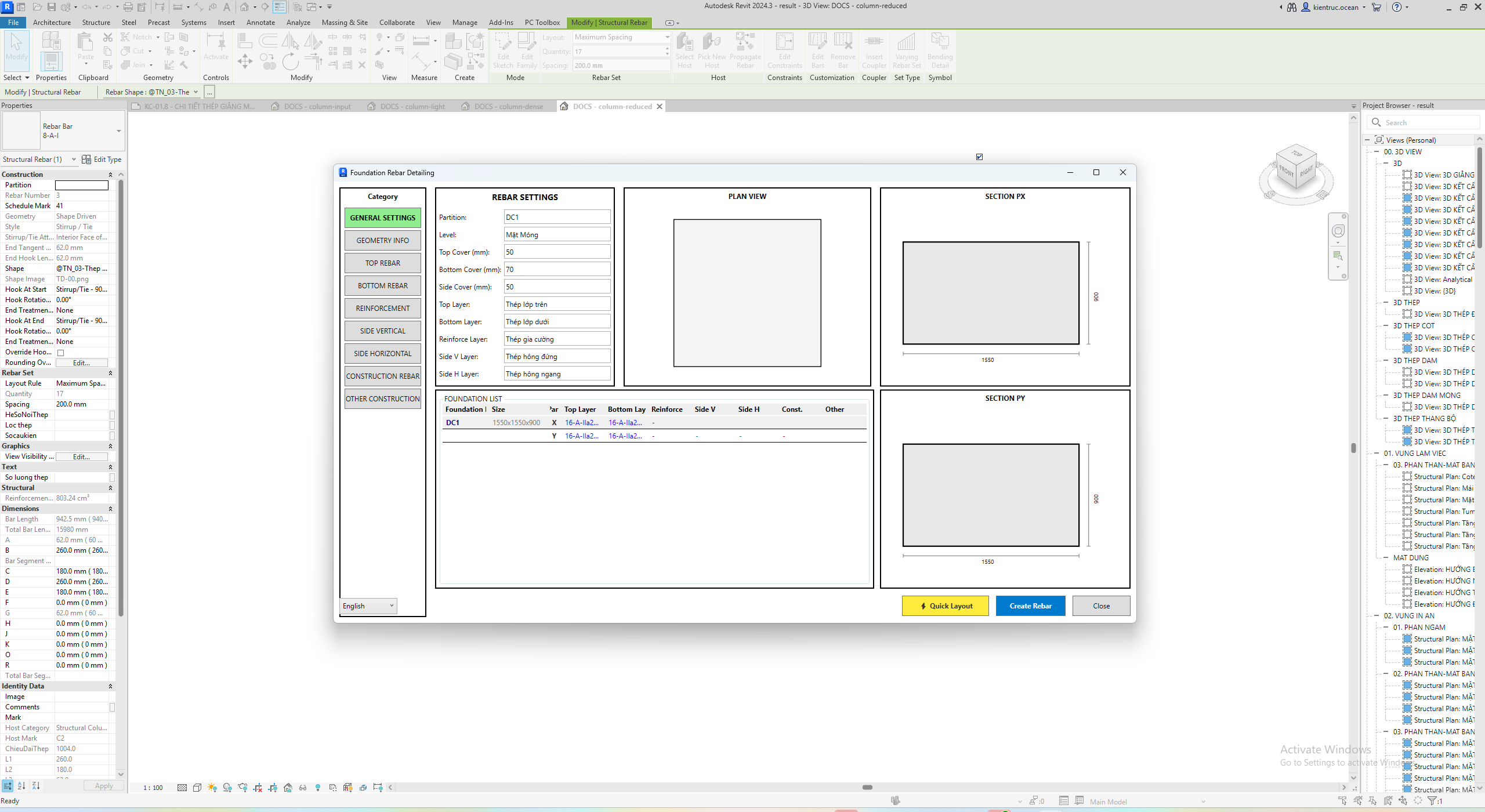
Đọc cửa sổ trên host dự án
Ảnh dùng UI English thật trong Revit 2024.3, trên đài dự án DC1. Tên level và tên lớp thép tiếng Việt là dữ liệu của model. UI đọc kích thước 1550 × 1550 × 900 mm; hãy đối chiếu mặt bê tông trong hình cắt vì bounding box có thể gồm lớp lót. Không dùng kích thước hộp bao làm chiều dày kết cấu.
Trong hình Bottom, @max=200 nhưng preview cho Qty=8, @Act=207 và Bend/L đang bật 300 mm. Phần tử được tạo trong model lại có 4 set, Quantity=9 mỗi set. Preview, thông báo số phần tử và tổng số thanh là ba cách đếm khác nhau. Chọn từng set trong Revit để kiểm Quantity, Layout Rule và spacing thực; không coi @max trên bảng là kết quả đo.
Khi chọn móng, công cụ có thể tự gán lại Bend/L theo độ dày. Đọc lại checkbox và chiều dài sau khi đổi host, rồi kiểm các đầu thanh trong bê tông thật. Kết quả có thép vượt phạm vi host cần được kiểm tra trước khi dùng; ảnh UI này không phải mẫu bố trí đã đạt cover. Model dự án không được cung cấp làm download.
1: cover và tên lớp của đài đang chọn; 2: danh sách host và hai dòng X/Y; 3: Quick Layout chỉnh cấu hình, Create Rebar tạo phần tử.
1: Swap Layers đổi thứ tự cao độ X/Y; 2: đọc đồng thời Ø, @max, Qty, @Act và Bend/L. Ảnh cho Qty=8, @Act=207 dù @max=200; phải kiểm riêng các set đã tạo.
Quick Layout thật: 1 là các role và ô nhập tương ứng; 2 là tập nhóm đích được tick; 3 là Apply/Cancel. Các giá trị trên hộp nhanh chưa được áp chỉ vì đã mở hộp.