Column Rebar — Classic — Hướng dẫn thực hành
Quay trong Revit 2027.3, giao diện tiếng Anh; tên control giữ nguyên để dễ tìm. Số 1 đánh dấu vùng setting hoặc kết quả được giải thích ngay phía trên ảnh. Bấm ảnh để mở kích thước gốc.
Phạm vi đã kiểm chứng
Đã tạo cage cơ bản. Solid family thực hành cao 3048 mm nhưng System Length là 4000 mm nên thép vượt mặt solid; đây chưa phải chi tiết phối hợp hoàn chỉnh. Đai phụ kín, crosstie, thép tách và móng mới được kiểm tra ở preview. Ca tạo trên khung riêng gặp lỗi nội bộ Revit, chưa có kết quả nâng cao thành công. Chạy lại có thể tạo trùng thép.
Settings reference · Practice RVT · All five guides
Video — English (6:38)
English transcript · English subtitles SRT · Chapter titles
Thuyết minh Charon — Google Gemini, định hướng giọng Anh Mỹ trung tính. Nhịp chuyển chương, zoom ngắn và khung chỉ dẫn được căn theo lời đọc thực tế. Bật phụ đề English trong trình phát khi cần.
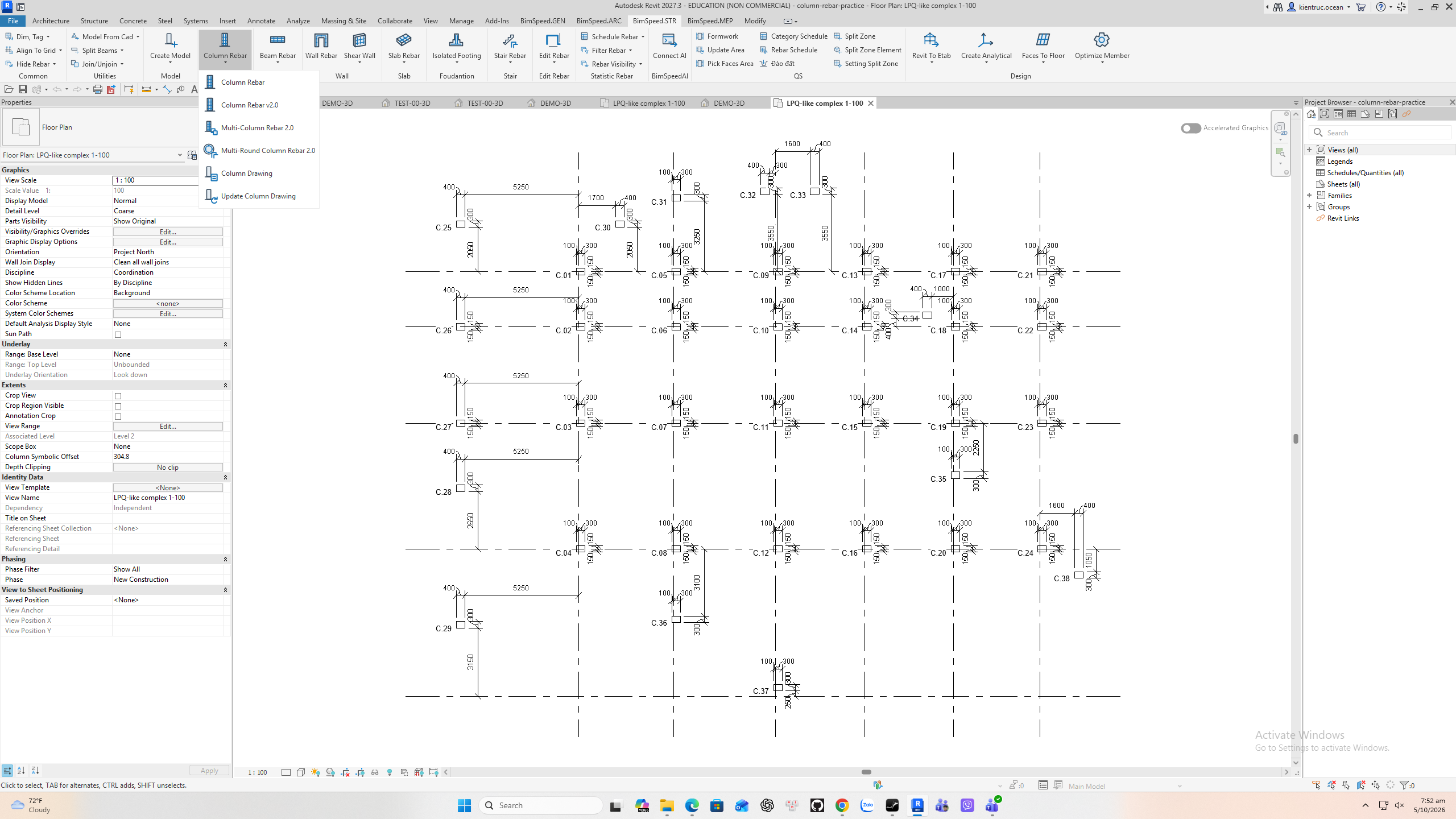
1. Choose the classic command (0:00)
Chọn dòng đầu BimSpeed.STR → Column Rebar → Column Rebar, không phải v2.0. Chọn một cột đứng mỗi base level rồi Finish; với chồng cột, chọn các cột tương ứng qua các tầng. Bản classic từ chối nhiều cột cùng base level.
2. Read the host and section settings (0:24)
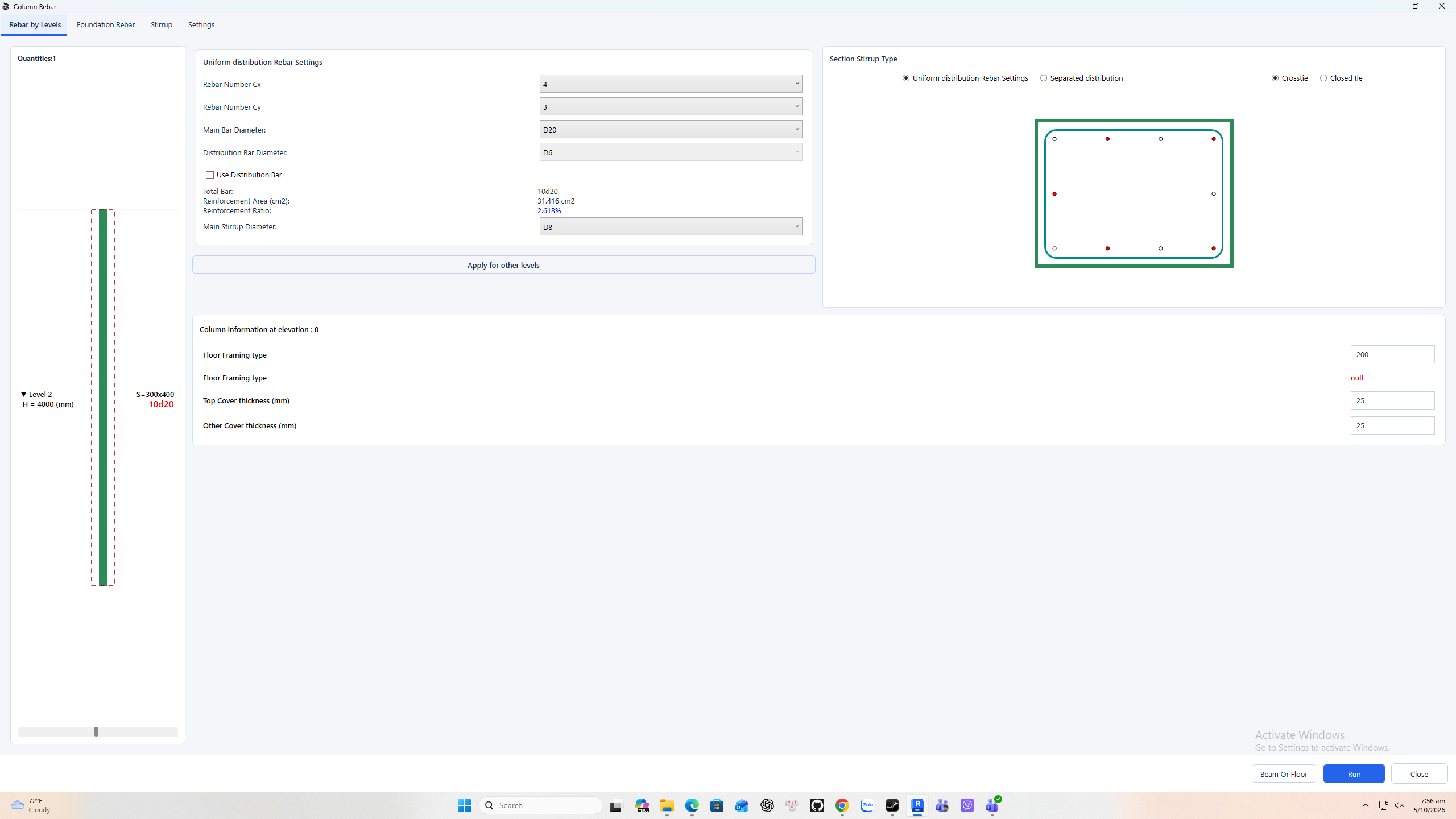
Trong Rebar by Levels kiểm tra tầng, tiết diện, chiều cao, cover và giao dầm/sàn. Ví dụ 300×400, Cx=4, Cy=3, D20, đai chính D8 cho 10 thanh: tổng=2Cx+2Cy−4 vì thanh góc được tính ở hai cạnh. Đây là ví dụ thao tác, không phải cấu hình thiết kế dùng chung.
3. Distribution and separated layouts (0:53)
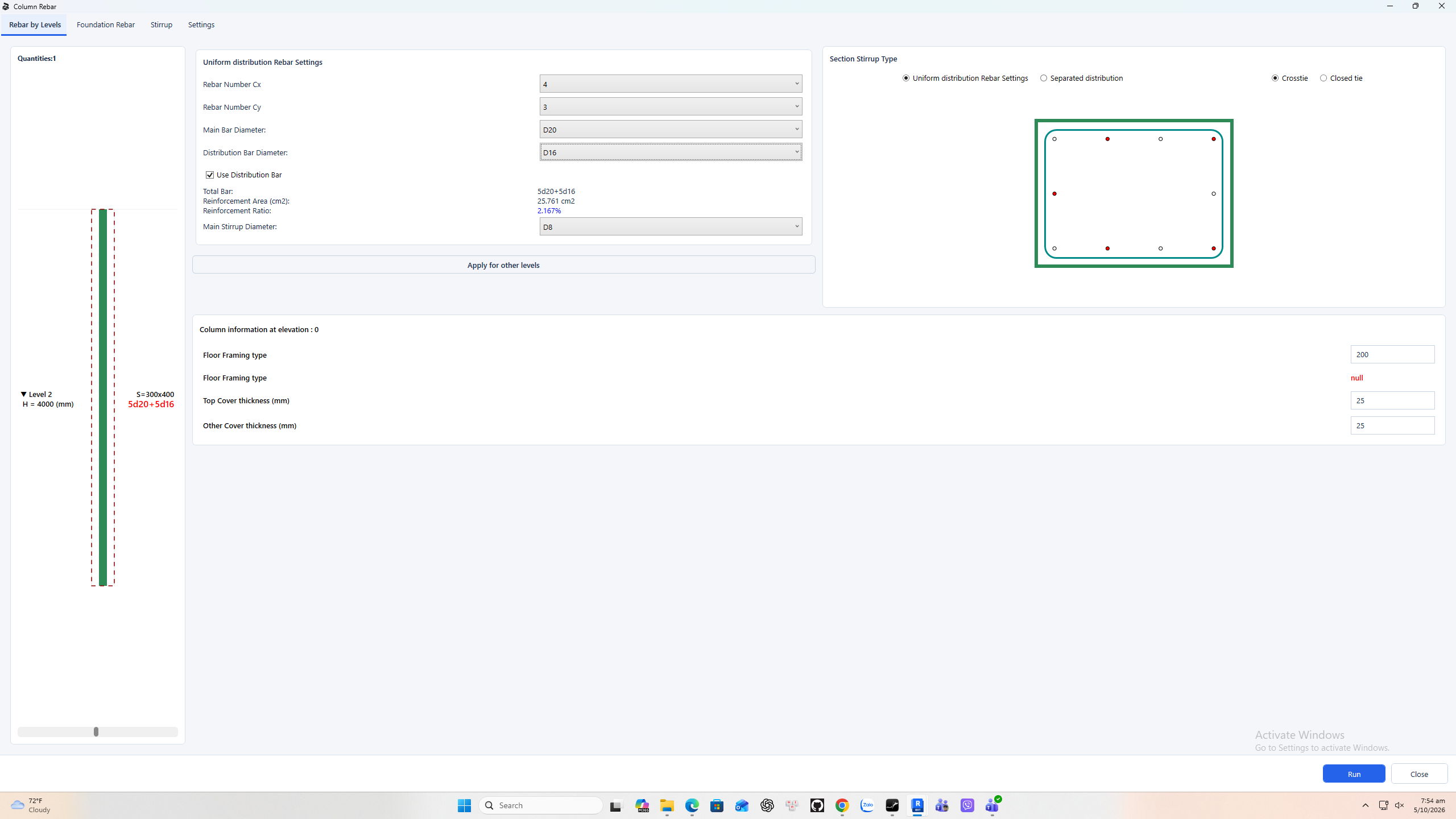
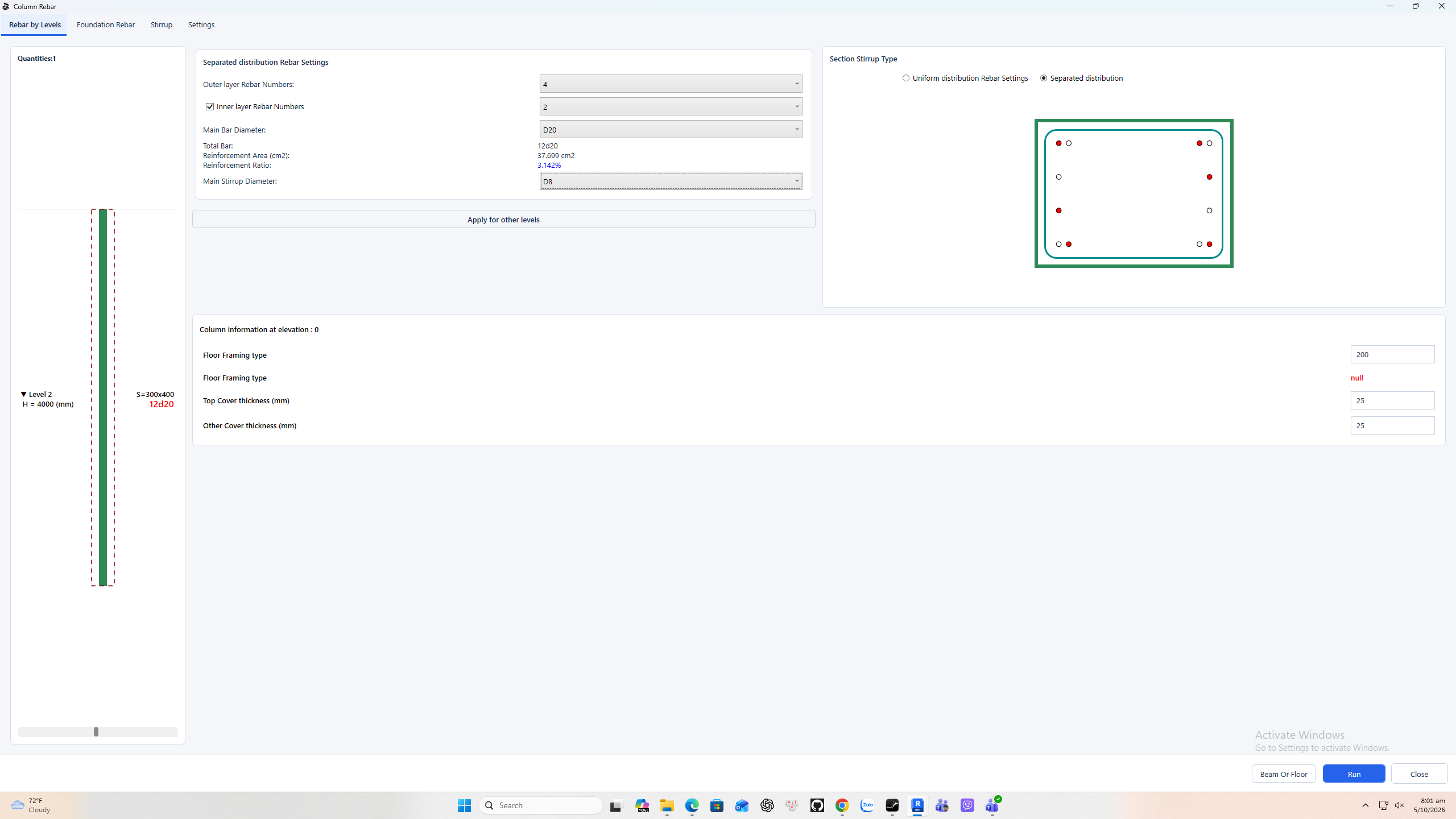
Use Distribution Bar dùng đường kính phân bố riêng; xem chính vị trí nào đổi trong preview. Separated distribution có bộ count/diameter riêng. Sau khi chuyển chế độ phải đọc lại Outer layer, Inner layer và đường kính, không giả định giữ nguyên từ chế độ đều.
4. Separated layout controls (1:18)
Ở bố trí riêng, chỉnh số thanh ngoài và tick lớp trong nếu cần. Đối chiếu preview và tổng thanh. Apply for other levels chỉ có ý nghĩa khi chọn nhiều tầng; một cột không có tầng đích để sao chép. Sau copy kiểm tra từng tầng và tiết diện host.
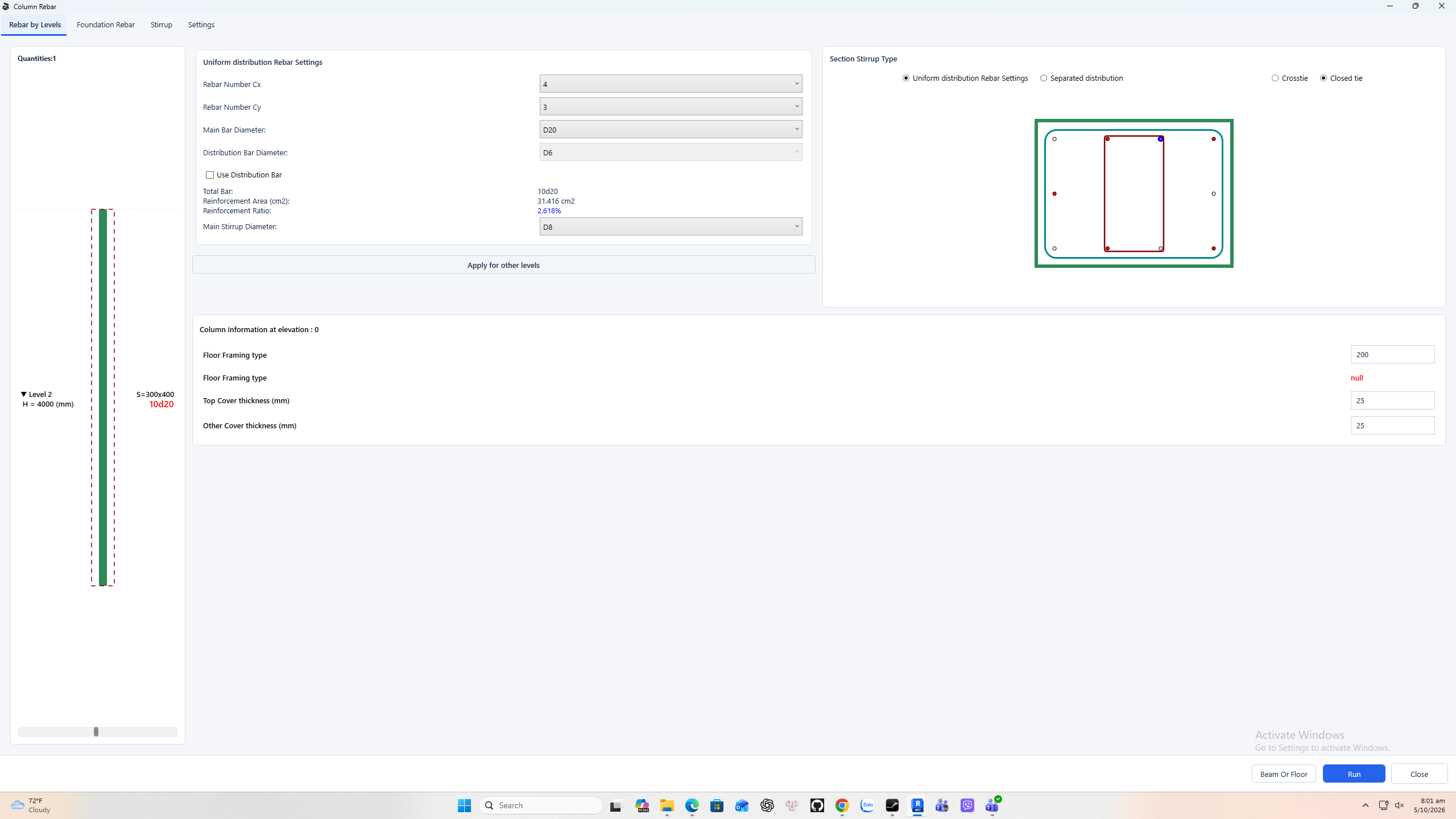
5. Draw an inner closed tie (1:40)
Chọn Closed tie, rê chuột đến thanh dọc thứ nhất trên một cạnh và bấm; chọn thanh khác trên cùng cạnh. Đai kín bao giữa hai vị trí và cạnh đối diện. Bấm trùng thanh hoặc khác cạnh có thể báo lỗi. Ảnh xác nhận thao tác preview, chưa phải một ca tạo đai phụ thành công riêng.
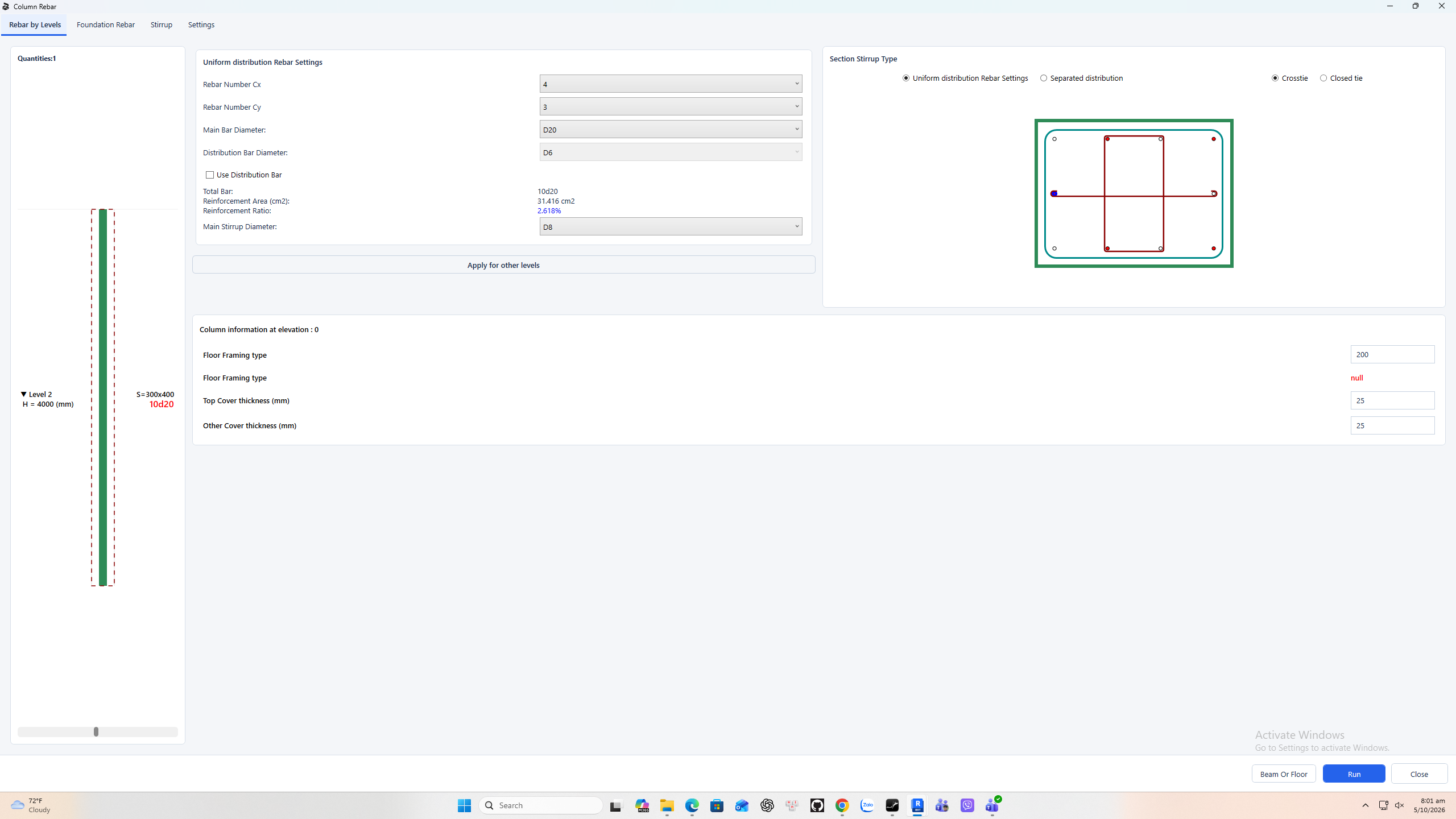
6. Draw a crosstie (2:08)
Chọn Crosstie rồi bấm vị trí thanh trên tiết diện. Chờ thanh highlight trước khi bấm. Trong Stirrup đặt đường kính, Hook Type và Get same spacing with main Stirrup; nếu bỏ tick thì nhập spacing riêng cho đai phụ.
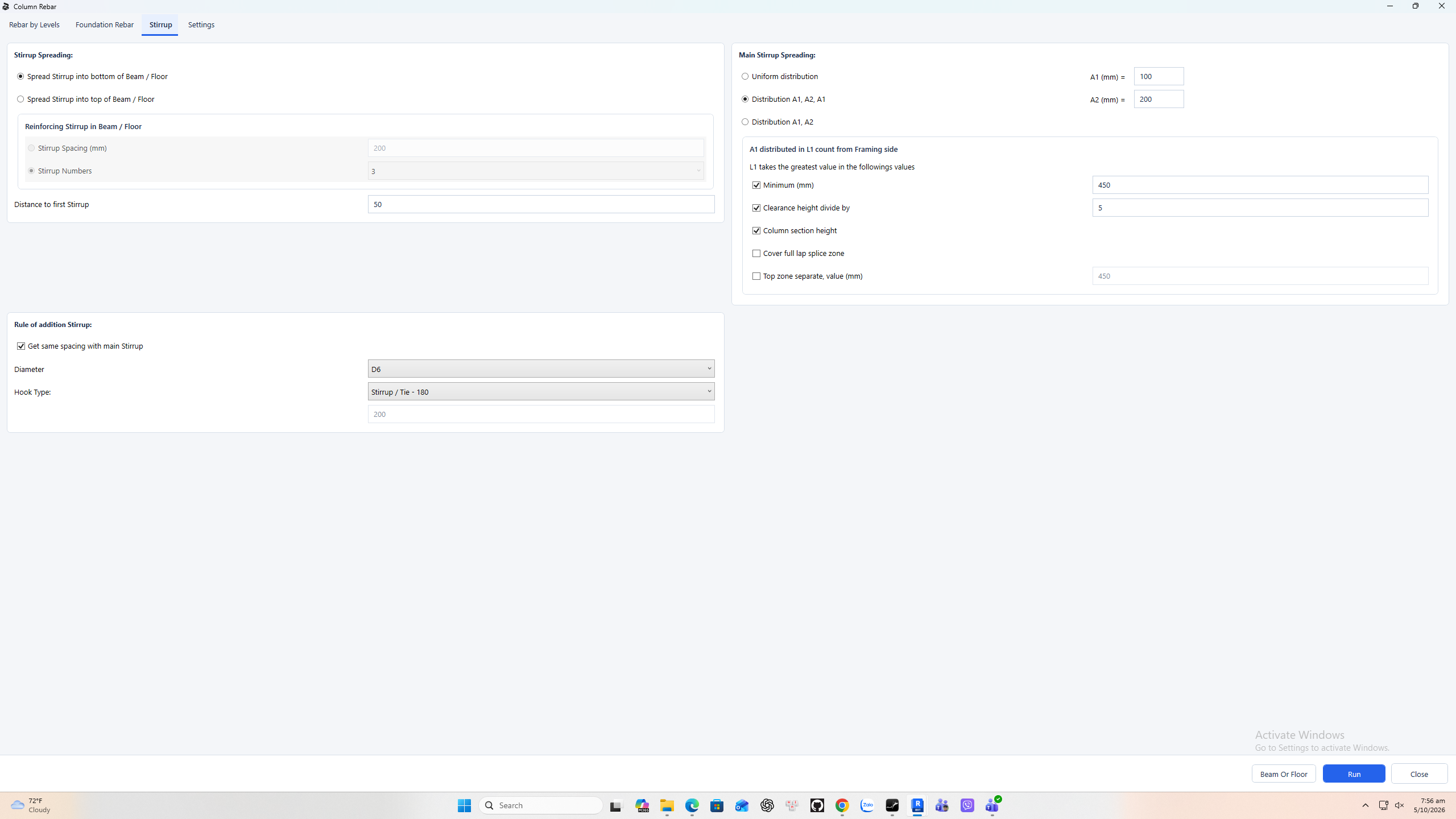
7. Main stirrup zones (2:31)
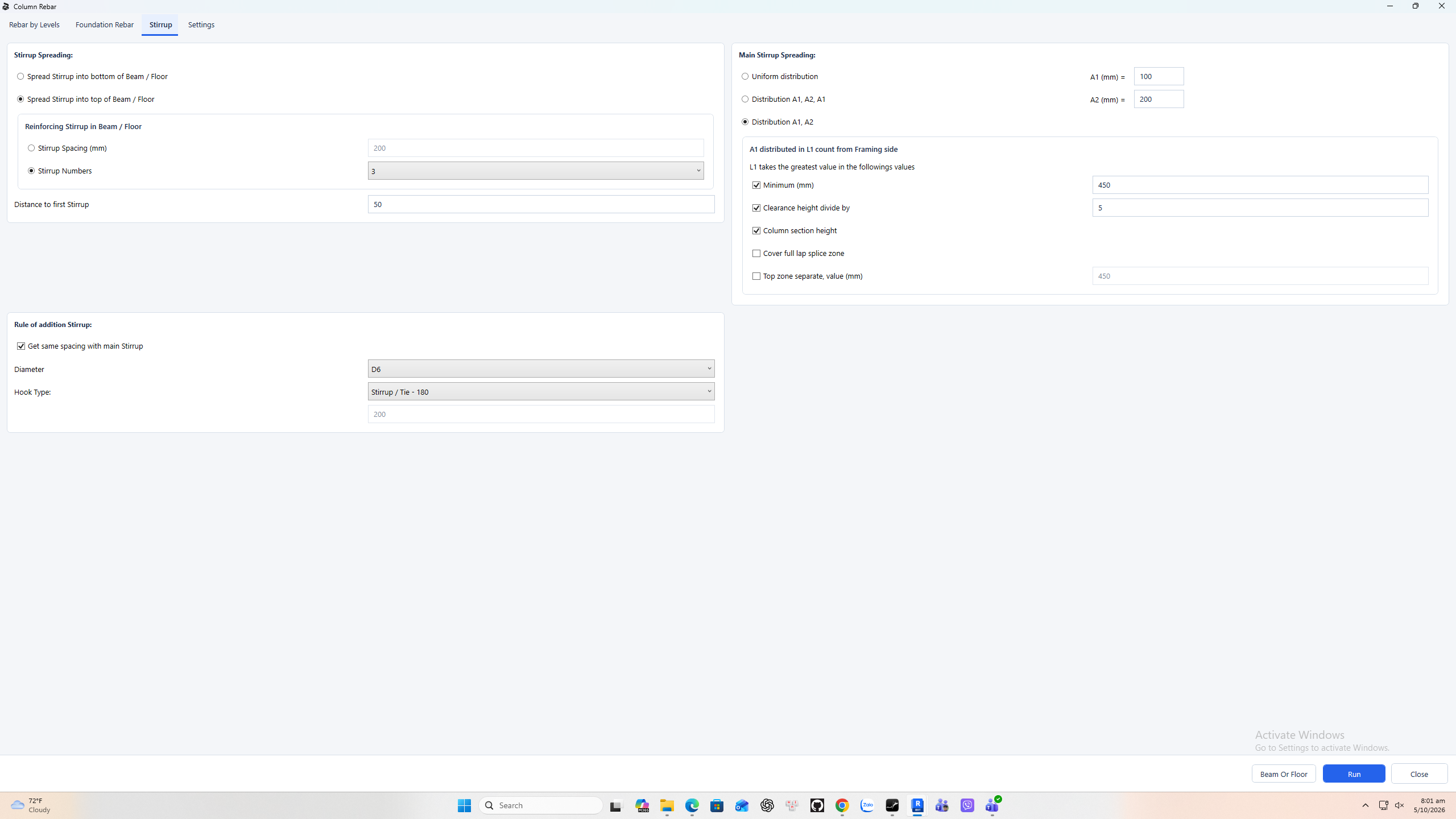
Stirrup có Uniform, A1,A2,A1 và A1,A2. Ví dụ A1=100, A2=200, Distance to first Stirrup=50 mm. L1 lấy lớn nhất trong các điều kiện bật: Minimum=450, clear height/5 và chiều cao tiết diện. Cover full lap splice zone, Top zone separate thay đổi vùng rải; kiểm tra vị trí thực tế.
8. Uniform and beam-depth options (3:04)
Uniform dùng một bước trên chiều dài tương ứng; A1,A2 chia hai vùng; A1,A2,A1 có vùng đầu ở hai đầu. Spread into top of Beam/Floor mở nhóm rải trong chiều cao dầm/sàn theo spacing hoặc number; Spread into bottom dừng ở đáy. Validation của classic vẫn yêu cầu bật ít nhất một tiêu chí minimum/division/section-height.
9. Foundation starter settings (3:32)
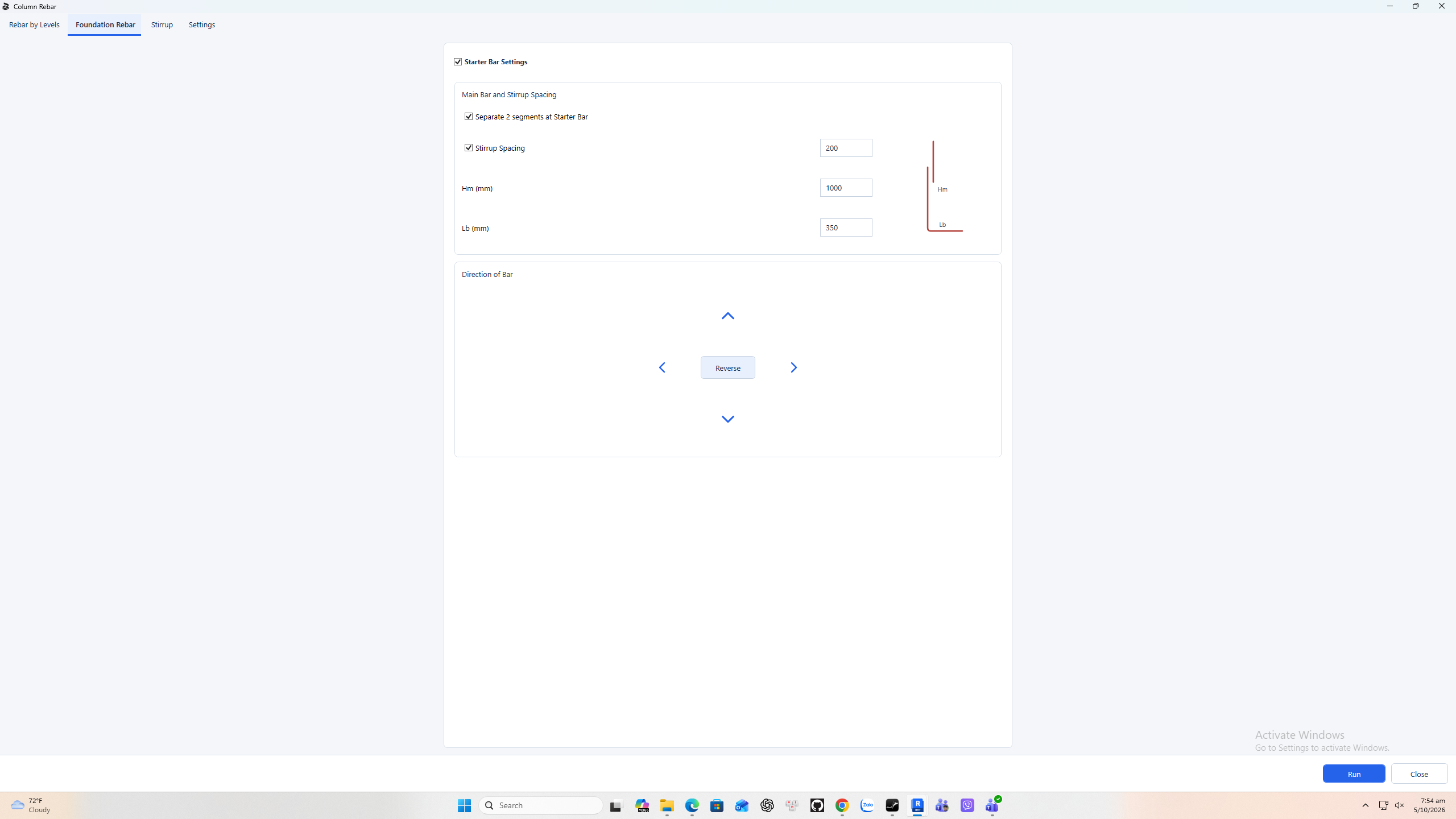
Bật Starter Bar Settings cho thép chờ móng. Separate 2 segments tách thép chờ và thép cột; bật Stirrup Spacing để thêm đai móng, ví dụ 200 mm. Hm=1000, Lb=350 mm; mũi tên/Reverse đổi hướng. Phải khớp móng thật. Ca khung nâng cao bị lỗi tạo, vì vậy phần này chỉ xác nhận setting.
10. Hooks, continuity, and lap positions (4:05)
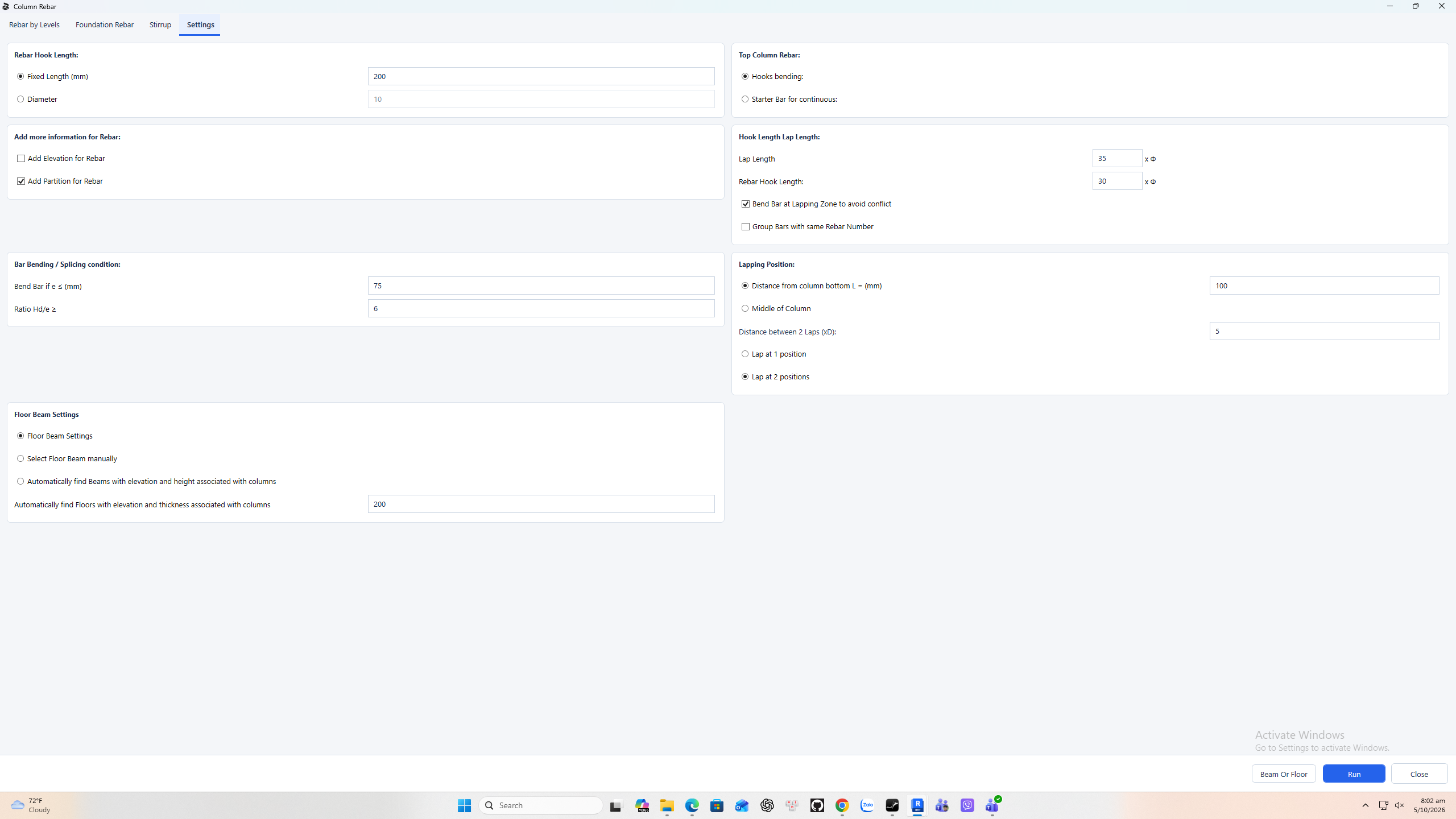
Settings: chọn Hooks bending cho đỉnh hoặc Starter Bar for continuous. Hook length có fixed mm hoặc bội đường kính. Nhóm nối riêng có Lap Length=35D, Rebar Hook Length=30D trong ảnh. Chọn Distance from bottom hoặc Middle of Column, nối một/hai vị trí và khoảng cách hai mối nối theo D. Bend Bar thay đổi offset; Group Bars nhóm theo số hiệu.
11. Host association and information (4:40)
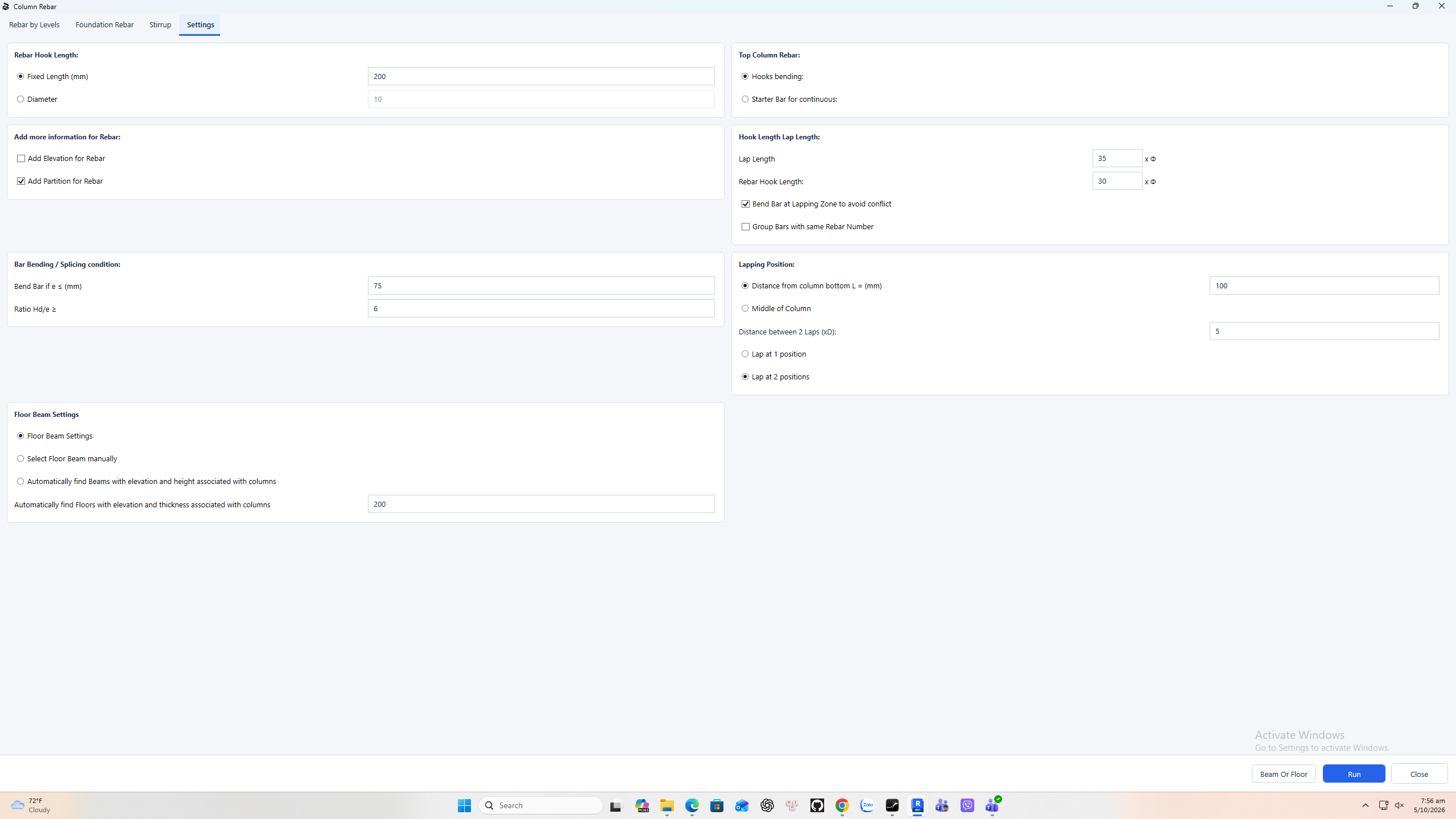
Chuyển tiết diện dùng điều kiện e và Hd/e. Add Elevation/Add Partition gán thông tin. Floor Beam Settings chọn chiều cao mặc định, chọn thủ công hoặc tự tìm dầm. Ở manual, dùng Beam Or Floor để chọn giao dầm/sàn. null màu đỏ cần kiểm tra, không phải xác nhận đã tìm được dầm 200 mm.
12. Run and inspect actual rebar (5:13)
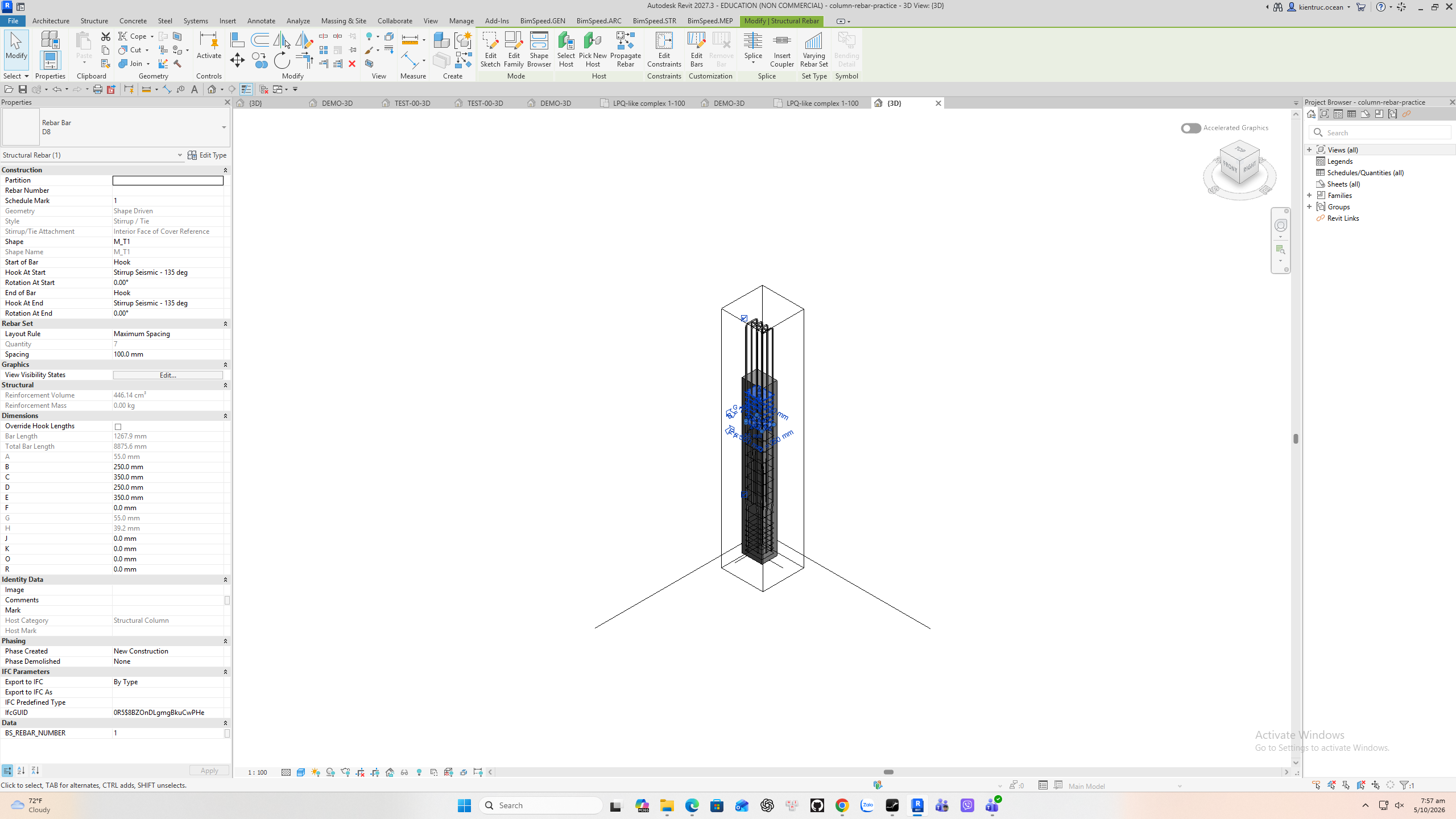
Run lưu setting và tạo Rebar. Model đầu tạo được set đai D8, shape M_T1, Maximum Spacing=100 mm, Quantity=7 trong vùng đang chọn. 7 không phải tổng đai cả cột. Chọn host → BX Selection Box → bật Unobscured ở view 3D để kiểm tra.
13. Check the model limitation (5:39)
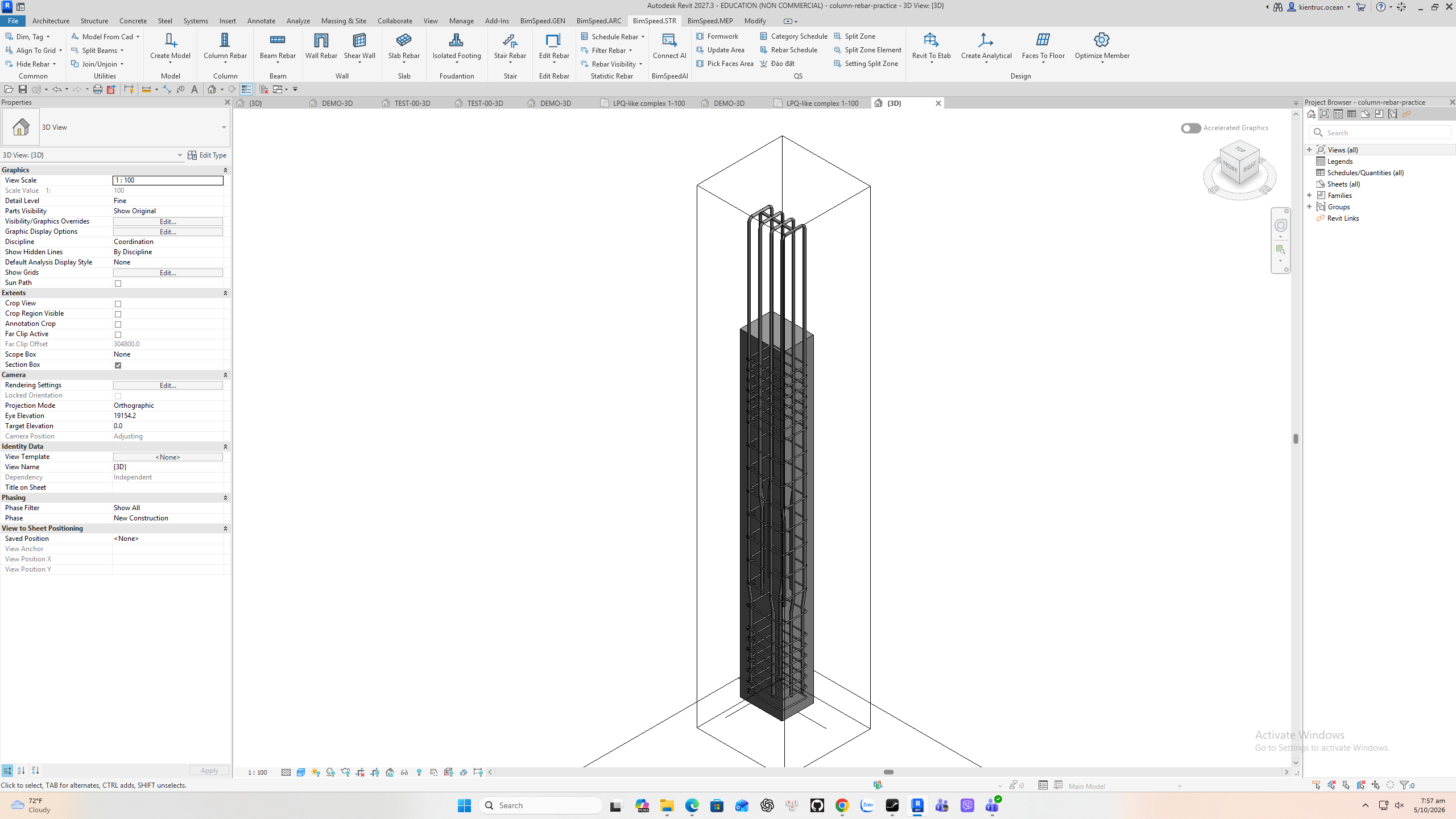
Lồng thép được tạo thật, nhưng fixture có system length 4000 mm trong khi solid family ngắn hơn; thép vượt trên solid. Cần sửa hình học model trước khi dùng như ví dụ thi công. File tải về phục vụ tái hiện thao tác và kiểm tra phần tử, không phải phương án thiết kế đã xác nhận.
14. Advanced run failure and safe repetition (6:05)
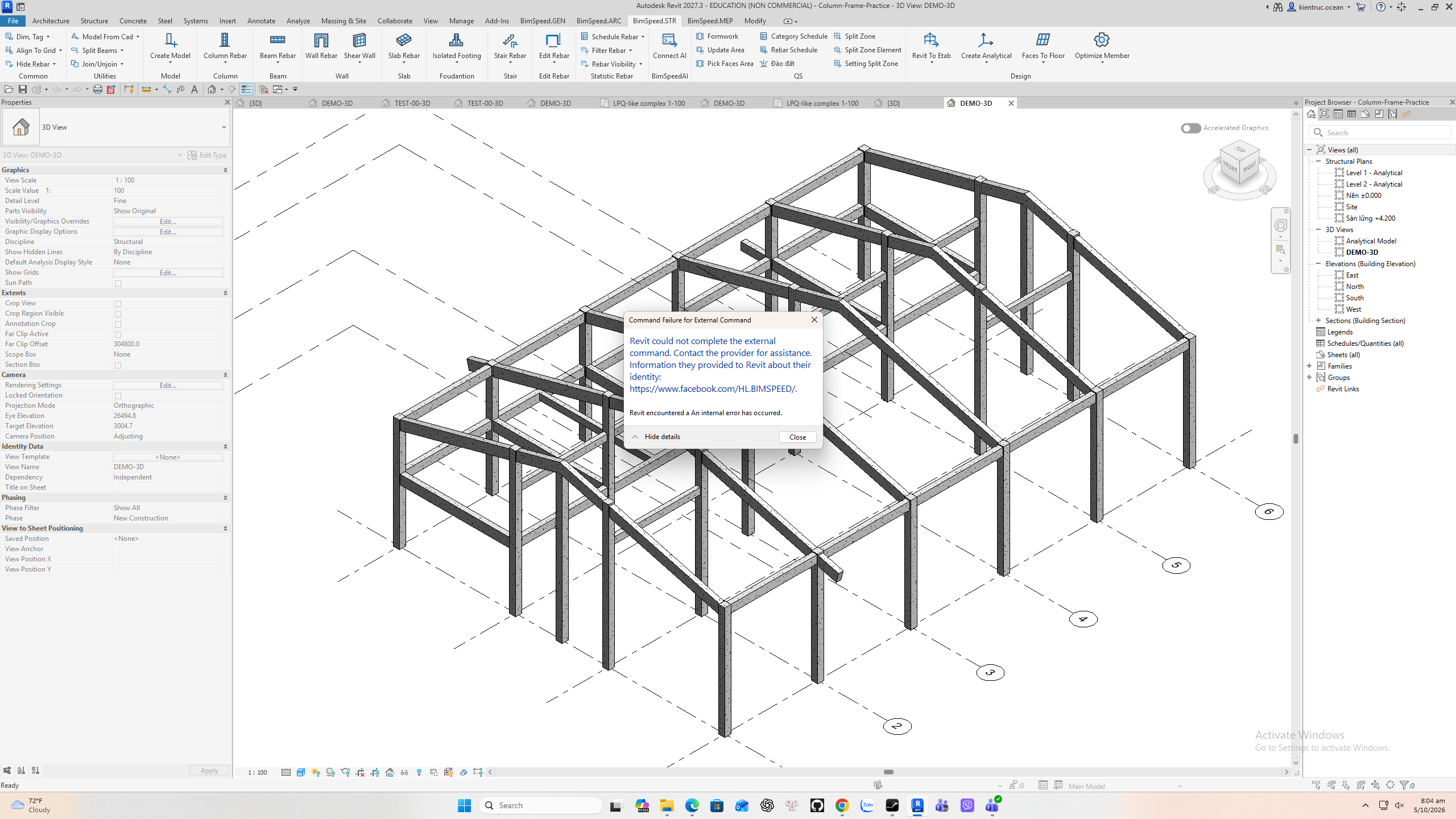
Model khung riêng thử đai phụ/thép chờ bị lỗi nội bộ; journal chỉ lỗi khi tính shape M_T1. Load family sẵn có chưa khắc phục. Không dùng preview đó làm bằng chứng tạo thành công. Classic tạo thêm thép; không chạy lặp trên cage đã có với giả định tự thay thế. Dùng bản sao và Undo/xóa có chủ đích.
Model thực hành và chạy lại
Đã tạo cage cơ bản. Solid family thực hành cao 3048 mm nhưng System Length là 4000 mm nên thép vượt mặt solid; đây chưa phải chi tiết phối hợp hoàn chỉnh. Đai phụ kín, crosstie, thép tách và móng mới được kiểm tra ở preview. Ca tạo trên khung riêng gặp lỗi nội bộ Revit, chưa có kết quả nâng cao thành công. Chạy lại có thể tạo trùng thép.
Tải gói thực hành Revit 2027, giải nén RVT và đọc README.txt. Save As một bản riêng trước khi chạy lại. Ctrl+S lưu RVT; lưu template của tool không thay cho lưu model.
Bổ sung bằng chứng classic nâng cao
Một cột giáo dục 300 × 500 × 3500 mm đã được chạy bằng bộ xử lý RunForFrame của sản phẩm, với thép chờ móng bật, Hm=550 mm, Lb=300 mm và tách đoạn bật; đai trong móng tắt. Kết quả đã commit và lưu gồm 9 set, tổng Quantity 45: 12 thanh D20 và 33 đai D8. Tổng D20 bao gồm các vai trò sinh ra trong ca, không đồng nghĩa 12 thanh ở một mặt cắt.
Đây là ca đại diện bổ sung cho các preview phía trên, không xác nhận mọi tổ hợp classic nâng cao. Bản Revit 2024 được minh họa không có nhóm Side Bars. Chỉ áp dụng phần thiết lập đó khi phiên bản đang dùng thực sự hiển thị nhóm này; ảnh hiện tại không minh họa tạo thép cạnh bằng nhóm Side Bars.
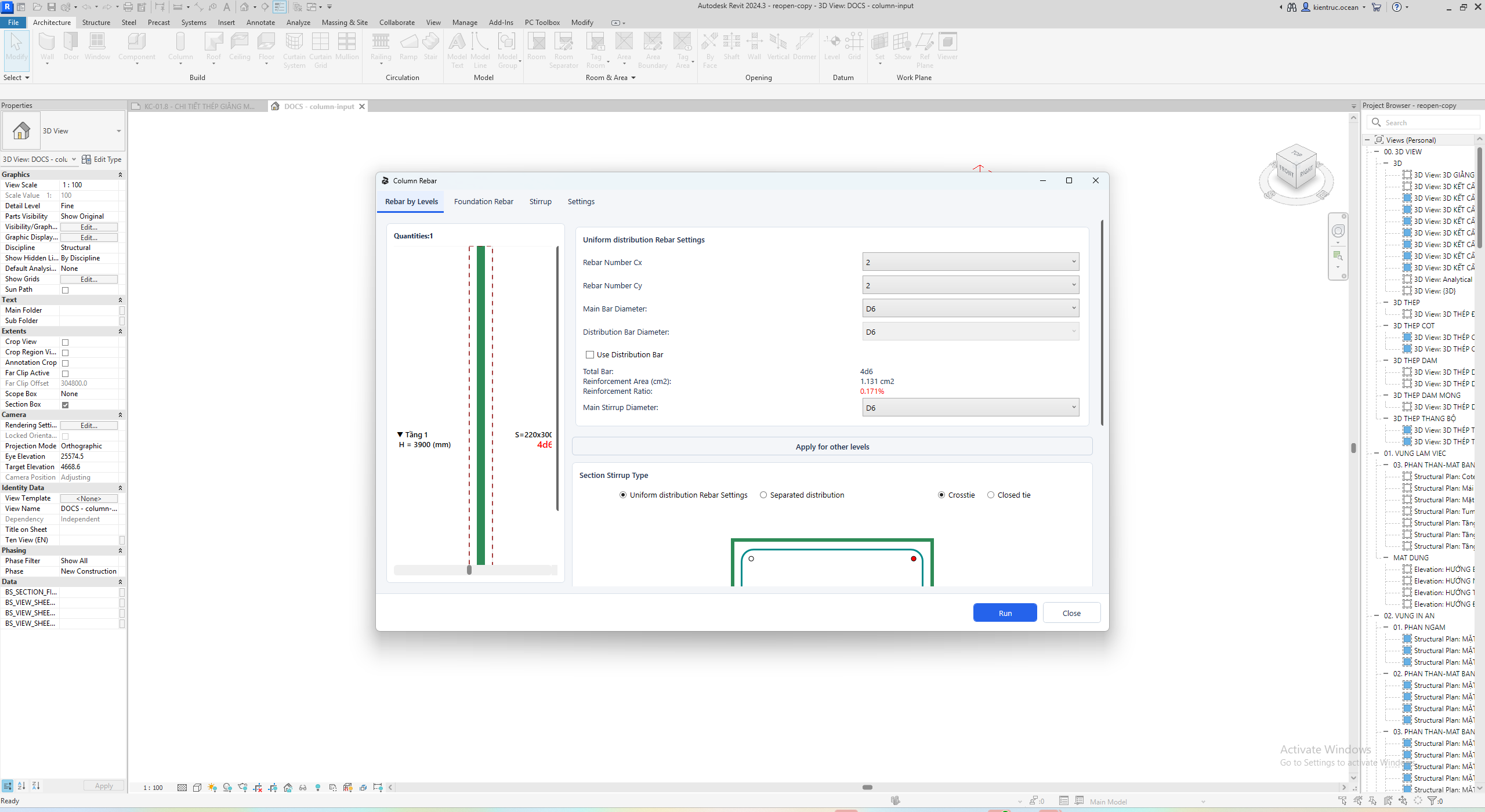
Cửa sổ classic trên cột dự án 220 × 300 × 3900 mm: 1 là Cx/Cy và type thép; 2 là tóm tắt tính; 3 là Apply for other levels. Giá trị D6 trong ảnh là cấu hình đang xem, không phải khuyến nghị thiết kế hoặc cage nâng cao đã đếm ở trên.