Bản vẽ cột
Mở BimSpeed.STR → Cột → Column Drawing sau khi host và thép đã được kiểm tra. Lệnh chọn các cột rồi tạo hình dọc, mặt cắt và sheet theo cấu hình. Không đồng nhất với nút Create Drawing của Multi-Column.
Thực hiện
- Chọn các cột đúng chồng và Finish. Kiểm tra base/top level đúng thứ tự; lệnh từ chối cột gán level đảo.
- Bật Longitudinal Section và/hoặc Cross Section, sau đó chọn dim, tag và bending detail cần thiết.
- Mở Other Settings, kiểm tra hướng nhìn, Section/Detail Type, template và tỷ lệ. Chọn sheet mới hoặc Add to current sheet.
- Nhấn Run. Nếu báo lỗi giữa chừng, command hiện tại rollback transaction; không coi sheet trống là kết quả thành công.
- Mở từng view và sheet, so số viewport, giá trị dim, host và thanh được tag; kiểm tra chồng chữ. Lưu, đóng và mở lại bản sao kết quả.
Hình dọc: bật đúng vai trò và type
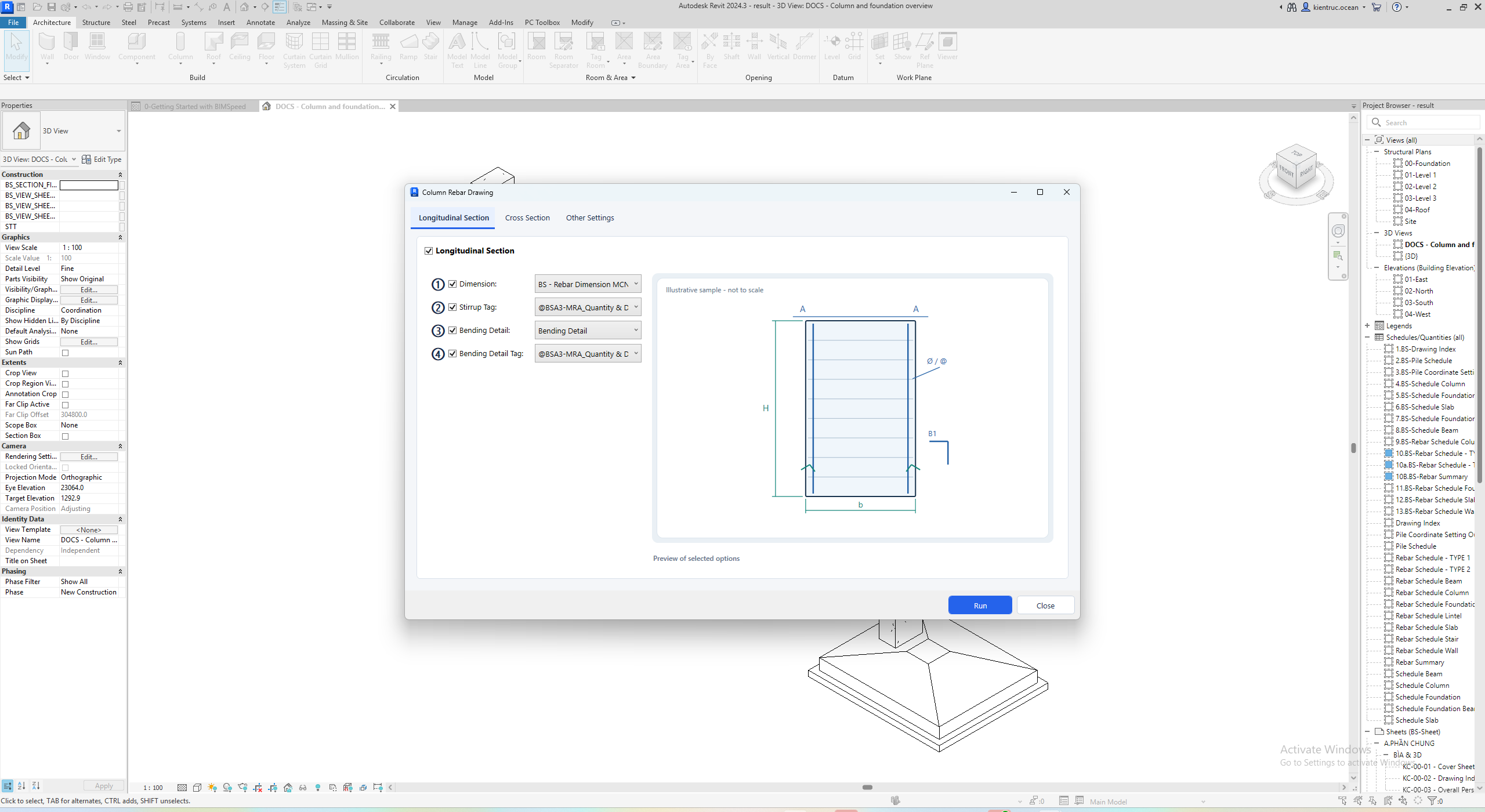
Các số ①–④ trong tab nối với dim, đai và chi tiết thanh trên sơ đồ. Bật vai trò rồi chọn type; không chỉ chọn type trong một ô đang bị khóa.
| Ô / nút | Đơn vị / lựa chọn | Điều kiện / phạm vi | Tác động và cách kiểm tra |
|---|---|---|---|
| Longitudinal Section | toggle | Create; Update chỉ khi đúng hình dọc | Bật tạo hình dọc cho chồng cột đã chọn. Nếu chỉ cần mặt cắt ngang, tắt nhóm này trước Run. |
| Dimension | toggle | nhánh đang bật | Bật kích thước hình dọc. Tắt không xóa thép host; kiểm các annotation được tạo/cập nhật riêng. |
| Dimension Type | existing type | Dimension bật | Chọn style/type có trong model khi bật kích thước hình dọc; không dùng tên gần giống để thay type khác category. Kiểm Type của đối tượng kết quả. |
| Stirrup Tag | toggle | nhánh đang bật | Bật nhãn đai hình dọc. Tắt không xóa thép host; kiểm các annotation được tạo/cập nhật riêng. |
| Stirrup Tag Type | existing type | Stirrup Tag bật | Chọn style/type có trong model khi bật nhãn đai hình dọc; không dùng tên gần giống để thay type khác category. Kiểm Type của đối tượng kết quả. |
| Bending Detail | toggle | nhánh đang bật | Bật chi tiết uốn hình dọc. Tắt không xóa thép host; kiểm các annotation được tạo/cập nhật riêng. |
| Bending Detail Type | existing type | Bending Detail bật | Chọn style/type có trong model khi bật chi tiết uốn hình dọc; không dùng tên gần giống để thay type khác category. Kiểm Type của đối tượng kết quả. |
| Dimension Text / Text Type | TextNoteType | nhánh chi tiết uốn tương ứng | Ở nhánh dùng kiểu chữ cho chi tiết uốn, chọn type chữ của model. Chỉ hiện khi phiên bản/kiểu chi tiết hỗ trợ; không ép trường ẩn. |
| Bending Detail Tag | toggle | nhánh đang bật | Bật nhãn chi tiết thanh chủ. Tắt không xóa thép host; kiểm các annotation được tạo/cập nhật riêng. |
| Bending Detail Tag Type | existing type | Bending Detail Tag bật | Chọn style/type có trong model khi bật nhãn chi tiết thanh chủ; không dùng tên gần giống để thay type khác category. Kiểm Type của đối tượng kết quả. |
Mặt cắt ngang: chi tiết 2D khác thép 3D
Bending Detail và Rebar Detail là hai nhánh thể hiện khác nhau. Kiểm tra mặt cắt có đúng host/thanh trước khi dùng sơ đồ minh họa để đối chiếu nhãn.
| Ô / nút | Đơn vị / lựa chọn | Điều kiện / phạm vi | Tác động và cách kiểm tra |
|---|---|---|---|
| Cross Section | toggle | nhánh đang bật | Bật mặt cắt ngang. Khi Update, chỉ nhóm phù hợp loại view được sửa; nhóm khác khóa không phải lỗi bị mất setting. |
| Dimension | toggle | nhánh đang bật | Bật kích thước mặt cắt. Tắt không xóa thép host; kiểm các annotation được tạo/cập nhật riêng. |
| Dimension Type | existing type | Dimension bật | Chọn style/type có trong model khi bật kích thước mặt cắt; không dùng tên gần giống để thay type khác category. Kiểm Type của đối tượng kết quả. |
| Bending Detail | toggle | nhánh đang bật | Bật chi tiết uốn mặt cắt. Tắt không xóa thép host; kiểm các annotation được tạo/cập nhật riêng. |
| Bending Detail Type | existing type | Bending Detail bật | Chọn style/type có trong model khi bật chi tiết uốn mặt cắt; không dùng tên gần giống để thay type khác category. Kiểm Type của đối tượng kết quả. |
| Cross Dimension Text / Text Type | TextNoteType | nhánh chi tiết dùng chữ | Chữ của chi tiết mặt cắt, độc lập type hình dọc. Kiểm kích thước chữ trên giấy. |
| Rebar Detail | toggle | nhánh đang bật | Bật chi tiết thép 2D mặt cắt; family chi tiết phải có type hợp lệ. Đây không phải nút tạo Rebar 3D. |
| Rebar Detail Language | English / Tiếng Việt | Rebar Detail bật | Ngôn ngữ của nội dung chi tiết 2D; độc lập ngôn ngữ cửa sổ và tên type của dự án. Kiểm text thật trong detail. |
Other Settings: hướng, view và sheet
Chọn template và tỷ lệ trước bố trí sheet. Sau khi thay scale hoặc khung tên, kiểm cả hai view: không chỉ nhìn một viewport vừa trên giấy. Nút kính lúp tìm sheet không tự tạo một sheet mới.
| Ô / nút | Đơn vị / lựa chọn | Điều kiện / phạm vi | Tác động và cách kiểm tra |
|---|---|---|---|
| Longitudinal Direction | Main side / offered directions | nhánh đang bật | Hướng nhìn hình dọc. Đổi có thể đảo trái/phải của tag/dim; so với trục cột và sheet trước lưu. |
| Cross Section Direction | offered directions | nhánh đang bật | Hướng mặt cắt ngang độc lập hình dọc. Kiểm b/h và vị trí chấm thanh sau đổi. |
| Break Line | family type | nhánh đang bật | Ký hiệu ngắt hình, không cắt host/thanh vật lý. Kiểm vị trí và chiều ký hiệu trong view. |
| Longitudinal Type | ViewFamilyType | nhánh đang bật | Chọn type đúng loại view. Hình dọc dùng Section; mặt cắt ngang dùng Detail trong công cụ này. Kiểm View Family của đầu ra. |
| Longitudinal Template | View Template | nhánh đang bật | Chọn template để điều khiển đồ họa/visibility; có thể khóa scale. Không coi tên template là xác nhận thép đã có trong host. |
| Longitudinal Scale | 1:n | nhánh đang bật | Mẫu số tỷ lệ của view, không phải hệ số đổi kích thước model. Nếu bị khóa, kiểm template; sau đổi 1:50→1:25 kiểm crop, chữ và viewport. |
| Cross Type | ViewFamilyType | nhánh đang bật | Chọn type đúng loại view. Hình dọc dùng Section; mặt cắt ngang dùng Detail trong công cụ này. Kiểm View Family của đầu ra. |
| Cross Template | View Template | nhánh đang bật | Chọn template để điều khiển đồ họa/visibility; có thể khóa scale. Không coi tên template là xác nhận thép đã có trong host. |
| Cross Scale | 1:n | nhánh đang bật | Mẫu số tỷ lệ của view, không phải hệ số đổi kích thước model. Nếu bị khóa, kiểm template; sau đổi 1:50→1:25 kiểm crop, chữ và viewport. |
| Sheet Number | text | nhánh đang bật | Số sheet phải xác định đúng đích. Với sheet mới tránh trùng số; nếu chọn sheet đã có, kiểm cả tên trước Run. |
| Sheet Name | text | nhánh đang bật | Tên hiển thị của sheet; đổi tên không đổi host, số thanh hoặc tự đổi Sheet Number. |
| Title Block | family type | nhánh đang bật | Type khung tên có trong model, không phải sheet có sẵn. Kiểm kích thước giấy và vị trí viewport sau tạo. |
| Search / Add to current sheet | action | nhánh đang bật | Mở tìm sheet theo Number/Name, chọn dòng rồi xác nhận Select. Đọc lại số/tên điền vào cửa sổ chính trước Run. |
| Bending Style | offered styles | nhánh đang bật | Kiểu thể hiện chi tiết uốn, không đổi hình học thanh trong model. Kiểm hình chi tiết và nhãn tương ứng. |
| Show bend angles | toggle | nhánh đang bật | Hiện góc bẻ trên kiểu chi tiết hỗ trợ. Không xuất hiện ở nhánh không hỗ trợ thì không ép bật. |
| Drawing layout sample | expander | nhánh đang bật | Mở sơ đồ bố cục minh họa. Nhãn not to scale không phải kích thước sheet tạo thực tế. |
| Run | action | nhánh đang bật | Tạo/cập nhật theo nhánh hiện hành. Khi có lỗi và rollback, kiểm không có view/annotation dở trước thử lại. |
| Close | action | nhánh đang bật | Đóng cửa sổ; Save RVT là thao tác riêng sau khi kiểm sheet/view. |
Sửa hình đã tạo
Dùng Update Column Drawing trong đúng view để cập nhật có phạm vi. Trước khi đổi tỷ lệ 1:20 sang 1:50, giữ một bản sao để so vị trí tag/dim và crop. Chưa xác nhận chuỗi tạo sheet rồi cập nhật trên bản cài trong đợt này.
Nhận biết ba tab và đọc preview
Ảnh Revit 2024.3 dưới đây dùng UI English trên model giáo dục. Các tùy chọn đã mở thực tế; sơ đồ bên phải ghi Illustrative sample – not to scale, nên không phải view/sheet tạo ra trong model. Các số trên ảnh chỉ nơi cần chỉnh trước Run. Bấm ảnh để mở nguyên bản full Revit.
1: bật hình dọc; 2: chọn dim/nhãn đai/chi tiết uốn và type tương ứng; 3: Run tạo theo các nhánh đang bật. Tắt nhãn không xóa thép model.
1: bật mặt cắt ngang; 2: chọn dim và chi tiết uốn; 3: Rebar Detail Language điều khiển chú thích chi tiết 2D, độc lập với ngôn ngữ Revit.
1: hai hướng nhìn riêng; 2: type/template/scale hình dọc và ngang; 3: Number/Name/Title Block của sheet, nút kính lúp chọn sheet có sẵn; 4: mở Drawing layout sample để đọc bố cục, không coi là kết quả.