Thép dầm Classic — Quick Setting và editor chi tiết
Classic là biến thể thép dầm cũ, tách biệt với Beam Rebar và Axis. Lệnh cần view 3D, tuyến dầm hợp lệ và quyền sử dụng tương ứng. Dầm đã có thép từ bản mới phải được sửa bằng đúng bản đó hoặc đổi sang dầm khác.
Phạm vi bằng chứng: Có Quick Setting VI/EN và bộ editor chi tiết EN thật. Đã tạo, lưu rồi mở lại thép Classic trên một dầm có sẵn trong bản sao dự án Revit 2024.3: hai set D20 (mỗi set2 thanh) và một set D8 (41 vị trí). Đây là kiểm tra bộ xử lý tạo thép; luồng mở lệnh từ ribbon chưa được kiểm lại. Một số nhãn VI vẫn có trong UI EN thật.
Bộ Quick Setting tham chiếu thuộc Revit 2027.3; editor chi tiết và kết quả lưu/mở lại mới thuộc Revit 2024.3. Revit được phóng toàn màn hình, hộp thoại giữ kích thước riêng của tool.
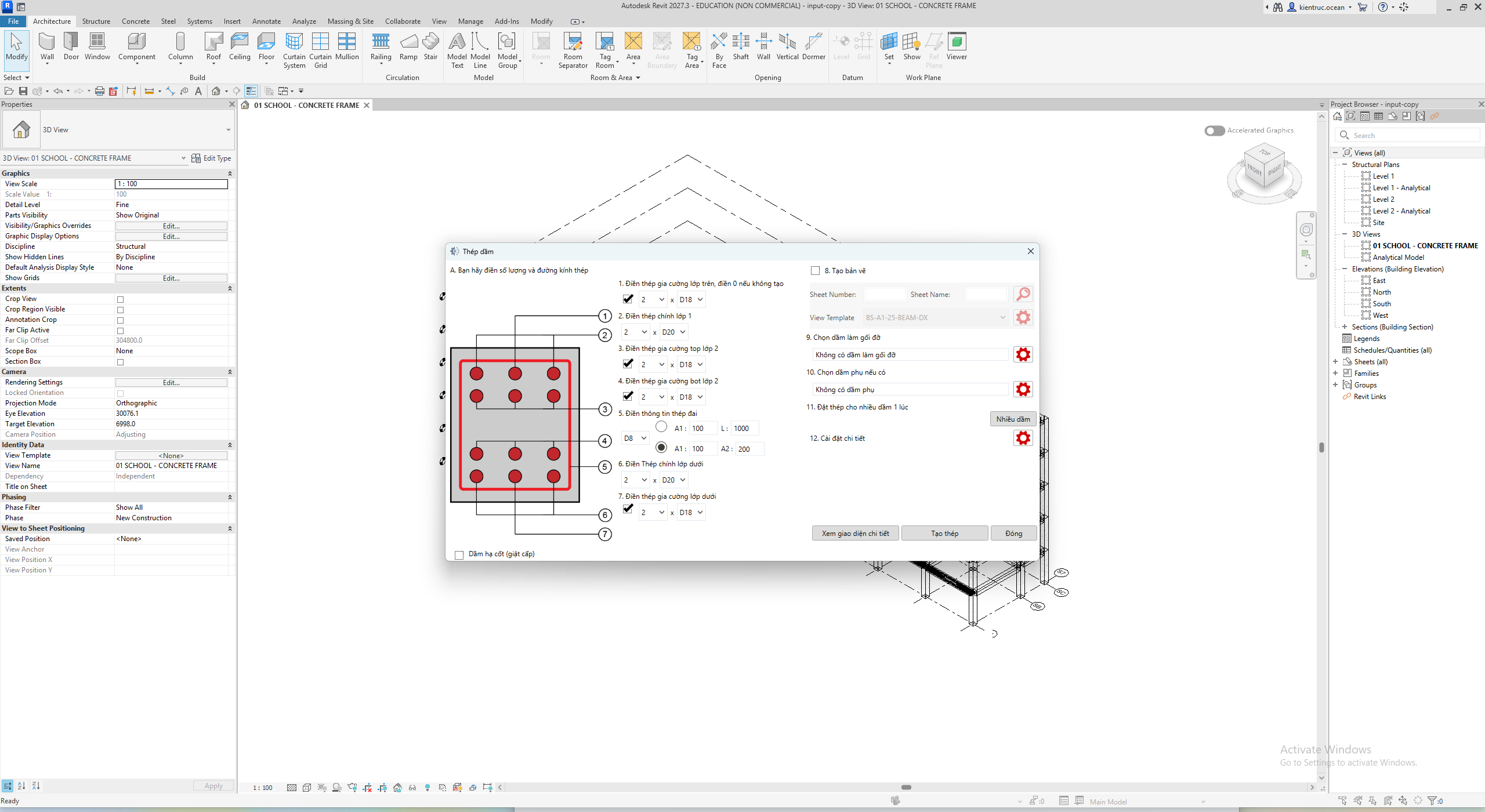
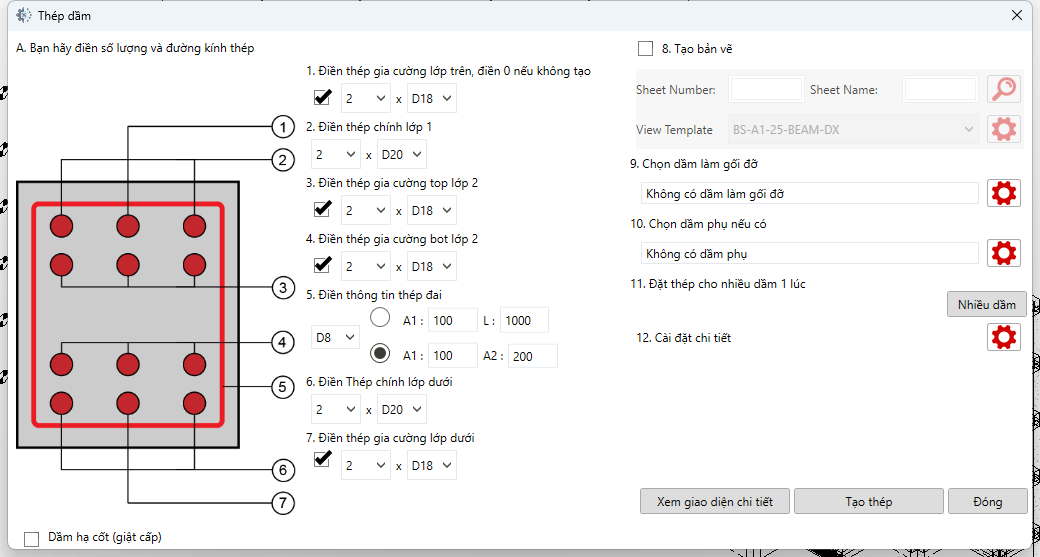
- Chọn số lượng và đường kính thép phía trên; checkbox cạnh dòng 1/3 bật từng nhóm tăng cường. Số tròn đen 1–7 là ký hiệu của sơ đồ gốc, không phải số khung đỏ.
- Chọn đường kính đai, chế độ A1 + L hoặc A1 + A2, rồi kiểm tra thép chủ dưới và tăng cường dưới ở dòng 6/7.
- Chỉ bật Tạo bản vẽ khi cần tạo sheet kèm; sau đó nhập Sheet Number/Sheet Name và chọn template.
- Dùng bánh răng ở dòng 9/10 để chọn dầm gối/dầm phụ; Nhiều dầm thêm phạm vi; bánh răng dòng 12 mở cài đặt Classic.
- Xem giao diện chi tiết mở editor để rà từng nhịp; Tạo thép yêu cầu tạo Rebar. Đóng thoát cửa sổ.
Từng thiết lập và nút
| Control | Tác dụng và cách kiểm tra |
|---|---|
| 1 — Top additional bars | Bật/tắt nhóm thép tăng cường trên, chọn số thanh và đường kính; 0 ở trường cho phép nghĩa là không yêu cầu nhóm đó. |
| 2 — Main top bars | Số thanh và đường kính thép chủ trên. |
| 3 — Top additional layer 2 | Bật lớp tăng cường trên thứ hai và chọn số/type riêng. |
| 4 — Bottom additional layer 2 | Bật lớp tăng cường dưới thứ hai và chọn số/type riêng. |
| 5 — Stirrup diameter | Chọn RebarBarType cho đai. |
| A1 + L | Chế độ phân vùng có bước A1 và chiều dài vùng L, mm theo sơ đồ. |
| A1 + A2 | Chế độ dùng hai bước đai; kiểm tra vùng đầu/giữa trên editor chi tiết và model. |
| 6 — Main bottom bars | Số/type thép chủ dưới; khác nhóm tăng cường dưới ở dòng 7. |
| 7 — Bottom additional bars | Bật và chọn số/type nhóm tăng cường dưới. |
| 8 — Create drawing sheet | Bật tạo sheet mới cho phần vẽ kèm; điền Sheet Number, Sheet Name và chọn View Template khi nhóm được bật. |
| Sheet search / drawing gear | Tìm sheet hoặc mở cấu hình vẽ tương ứng. Chưa có ảnh popup này trong đợt hiện tại. |
| 9 — Support beams gear | Chọn dầm làm gối; kiểm tra số gối đã chọn. |
| 10 — Secondary beams gear | Chọn dầm phụ; không thay cho nhóm gối hoặc tuyến dầm chính. |
| 11 — Multi beams | Mở chọn thêm dầm cho chế độ nhiều dầm; không thay việc kiểm tra từng tuyến. |
| 12 — More settings gear | Mở cấu hình chi tiết Classic; không lấy ảnh settings của bản mới làm bằng chứng cho Classic. |
| Dầm hạ cột (giật cấp) | Tùy chọn xử lý giật cấp; nhãn này vẫn xuất hiện bằng tiếng Việt trong ảnh EN. |
| Go to Detail Rebar Forms | Mở editor chi tiết, chưa đồng nghĩa tạo thép trong model. |
| Create Rebars Immediately | Chạy tạo trực tiếp từ Quick Setting sau khi kiểm tra dữ liệu. Đã tạo và kiểm lại model ở ca Revit 2024.3 bên dưới. |
| Close | Đóng Quick Setting; không coi sơ đồ là kết quả thép. |
Cấu hình trên ảnh
Các giá trị 2D20, 2D18, D8 a100/a200 trên ảnh là cấu hình đang nạp. Kết quả native đã được kiểm bên dưới; dự án dùng để chụp không nằm trong gói tải công khai. Tham khảo quy trình kiểm tra số lượng/host trong hướng dẫn Beam Rebar nhưng không chuyển kết quả giữa hai command.
Chuẩn bị, chọn dầm và chạy
- Lưu một bản sao RVT, mở view 3D có thấy rõ cả tuyến. Chọn BimSpeed.STR → Beam → Beam Rebar Classic; nếu bộ cài chỉ hiện Beam Rebar, đối chiếu tên cửa sổ Quick Setting / Thép dầm và biến thể trước khi nhập dữ liệu.
- Chọn các dầm bê tông của tuyến cần làm rồi Finish. Chọn đủ các nhịp liên tục; dầm gối và dầm phụ sẽ chọn ở các nút riêng trên Quick Setting. Esc hủy bước chọn.
- Nếu lệnh báo dầm đang có thép từ Beam Rebar mới, dùng Beam Rebar để sửa các thanh đó hoặc chọn dầm khác cho Classic. Không trộn hai bộ thép trên cùng host chỉ để đi tiếp.
- Nhập từng nhóm thép; bỏ checkbox lớp tăng cường không dùng. Ví dụ muốn thử tăng thép chủ trên từ 2 lên 3 thanh, đổi dòng 2, giữ đường kính để dễ đối chiếu. Muốn đai giữa dày hơn, giữ A1 và giảm A2 từ 200 xuống 150 mm. Đây là cách thay cấu hình, chưa phải kết quả đã tạo trong bộ ảnh này.
- Chọn Xem giao diện chi tiết để rà hình học, gối, từng nhịp và chiều dài thanh trước khi tạo; hoặc Tạo thép nếu đã kiểm tra đầy đủ cấu hình nhanh. Các cửa sổ chi tiết của Classic có thể khác editor bản mới; không dùng ảnh bản mới để xác nhận tab Classic.
Kết quả đã lưu và mở lại trên dầm thật
Revit 2024.3, Classic từ bản cài 2026.10.23.2046, trên dầm native 397189 trong bản sao dự án. Đã lưu RVT rồi mở một bản sao kết quả trong phiên Revit mới: cả ba set giữ đúng host, type, số lượng và chiều dài. Không tạo sheet trong ca này. Ảnh dưới dùng UI tiếng Anh thật.
| Set | Type | Quantity | Bar Length | Spacing |
|---|---|---|---|---|
| 476038 | D20 | 2 | 4030,0 mm | Fixed Number |
| 476039 | D20 | 2 | 5004,25 mm | Fixed Number |
| 476040 | D8 | 41 | 2283,95 mm | 100 mm |
Tổng 45 vị trí thanh thuộc ba set này. Bước đai thực đọc được là 100 mm; không suy vùng a200 chỉ từ ô A2 trên Quick Setting. Rà editor và Properties của model thực.
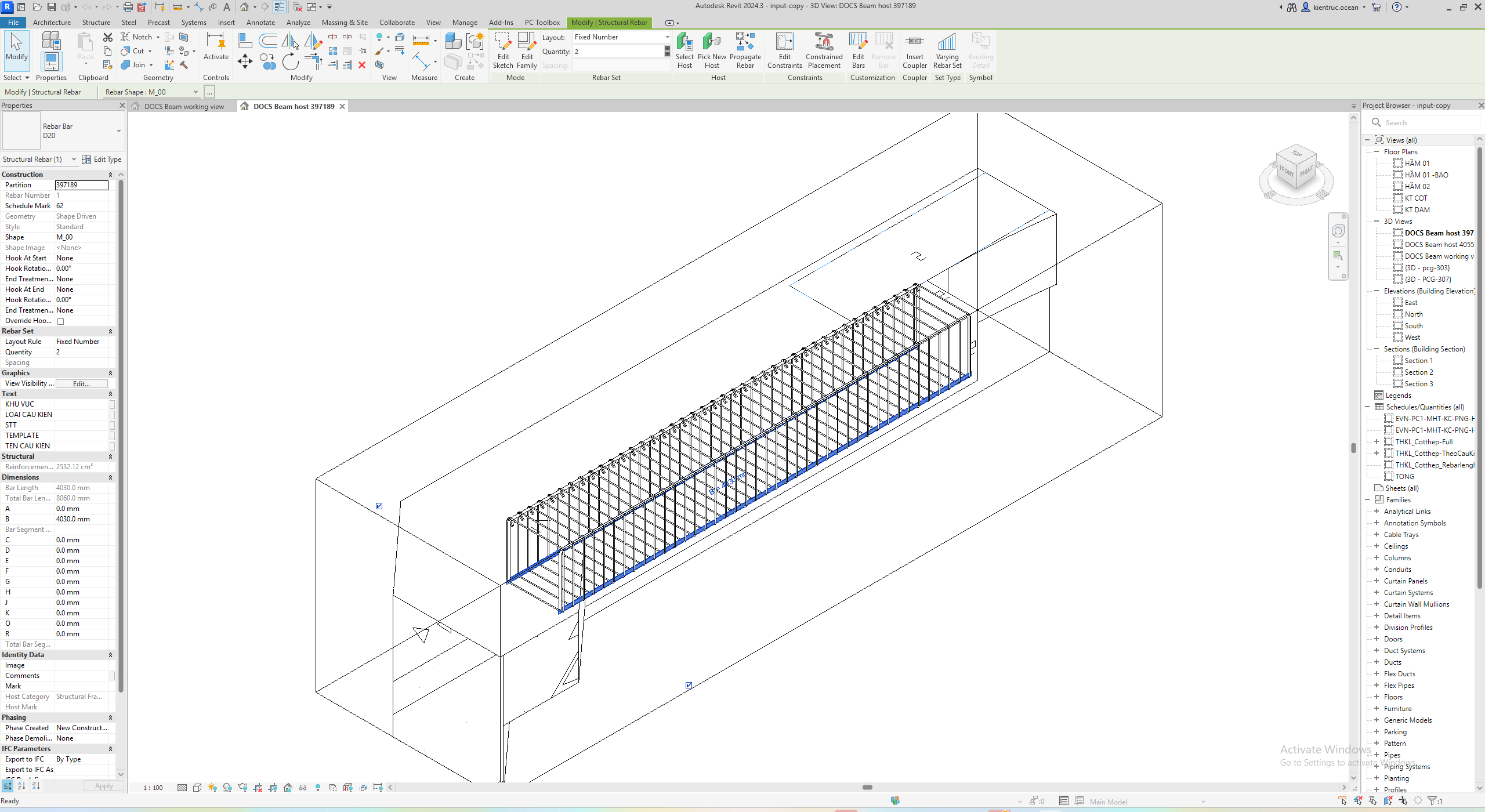
- Type D20. 2. Quantity 2 / Fixed Number của set đang chọn. 3. Bar Length 4030 mm. 4. Thanh được chọn nằm trong cage thật, không phải nét của editor.
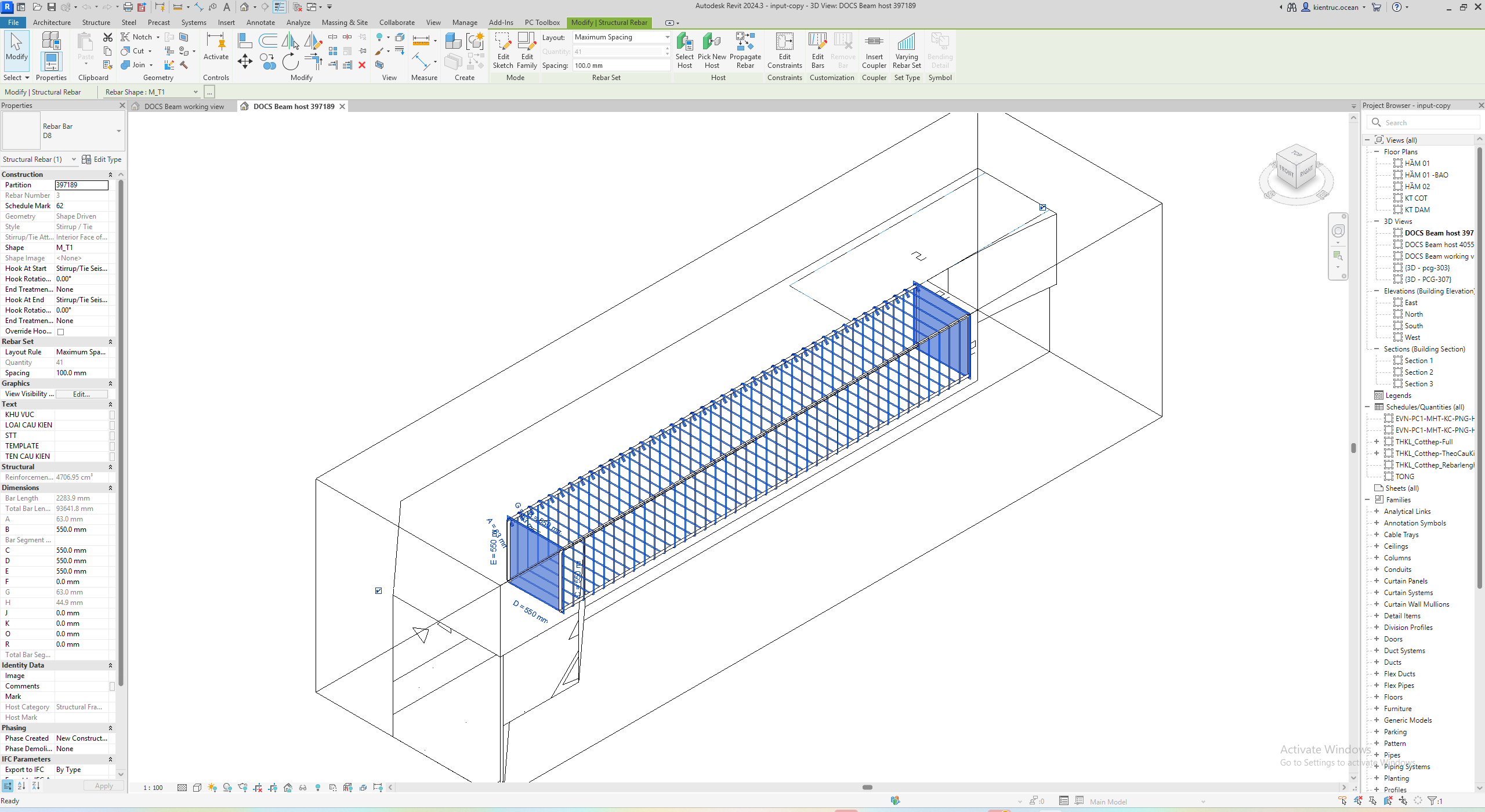
- Type D8. 2. Quantity 41, Maximum Spacing 100 mm. 3. Chiều dài một đai, khác tổng chiều dài set. 4. Các vị trí đai native đã lưu.
Model dự án dùng để kiểm không được phát hành công khai; gói thực hành ở cuối bài là input riêng, không phải RVT kết quả này.
Dùng editor chi tiết Classic
Ảnh editor mới dưới đây thuộc Revit 2024.3; UI thật là tiếng Anh. Các nhóm được mở để kiểm giao diện, chưa thử mọi thay đổi từng trường.
Main Top Bar
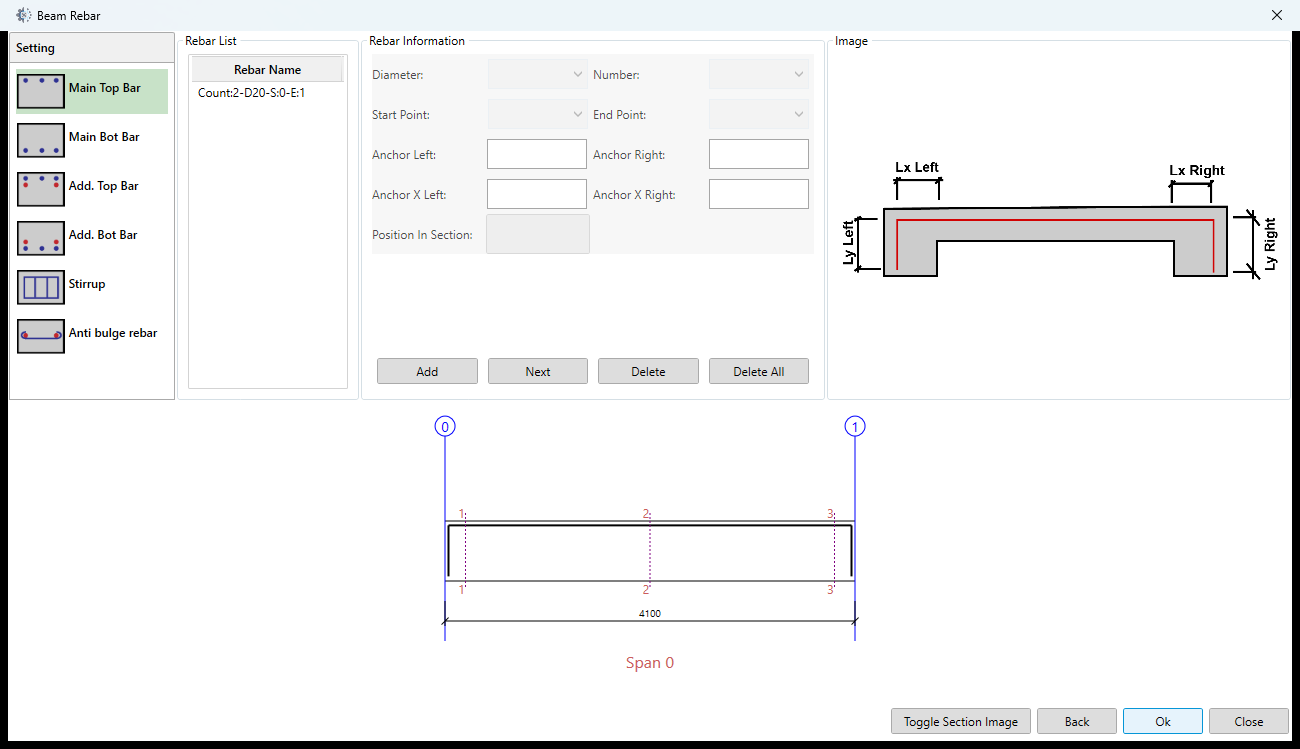
- Chọn dòng Count:2-D20-S:0-E:1 trong Rebar List; ảnh đang chưa chọn dòng nên các ô chưa nạp giá trị. 2. Diameter/Number và các đầu thanh thuộc dòng chọn. 3. Hình Lx/Ly phân biệt bốn nhánh neo. 4. Add/Next/Delete/Delete All chỉ quản lý nhóm Main Top Bar.
Main Bot Bar
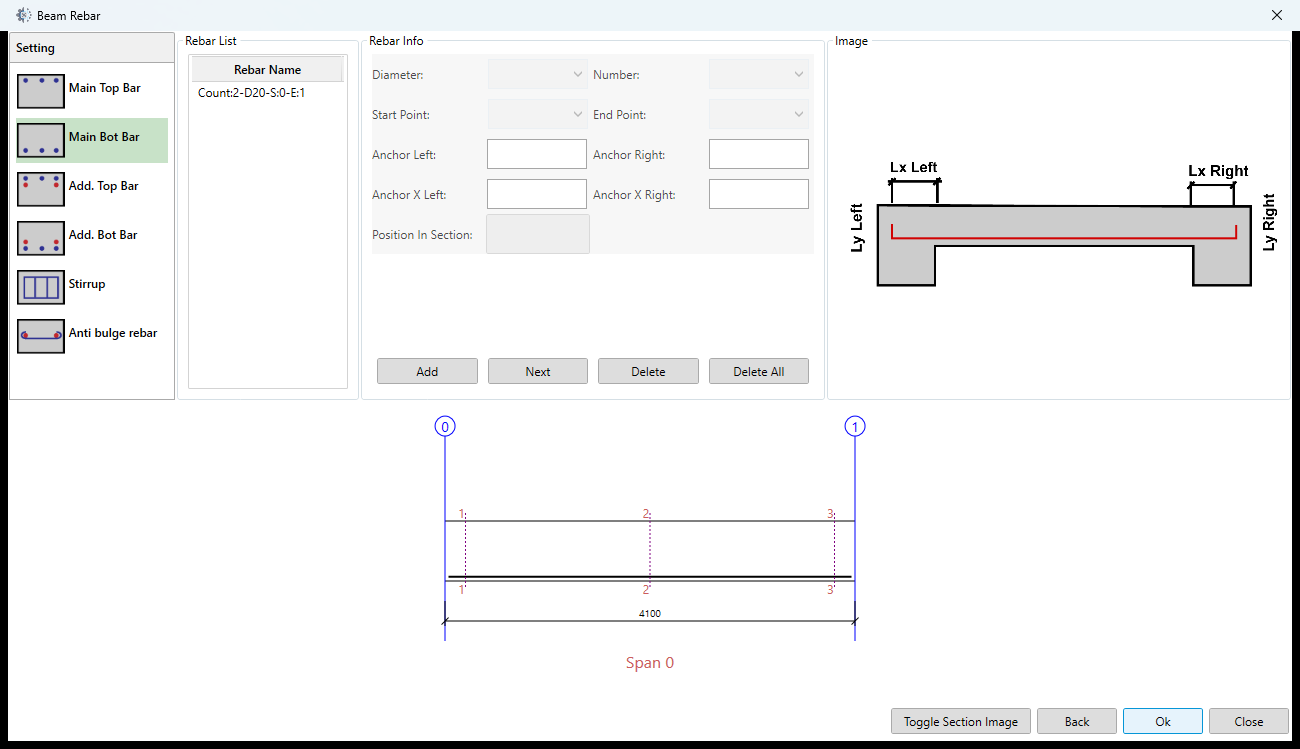
- Dòng thép chủ dưới là danh sách riêng. 2. Chọn dòng để đọc type, số thanh và Start/End. 3. Hình neo dưới khác hình neo trên. 4. Các nút thao tác thuộc Main Bot Bar.
Add. Top Bar
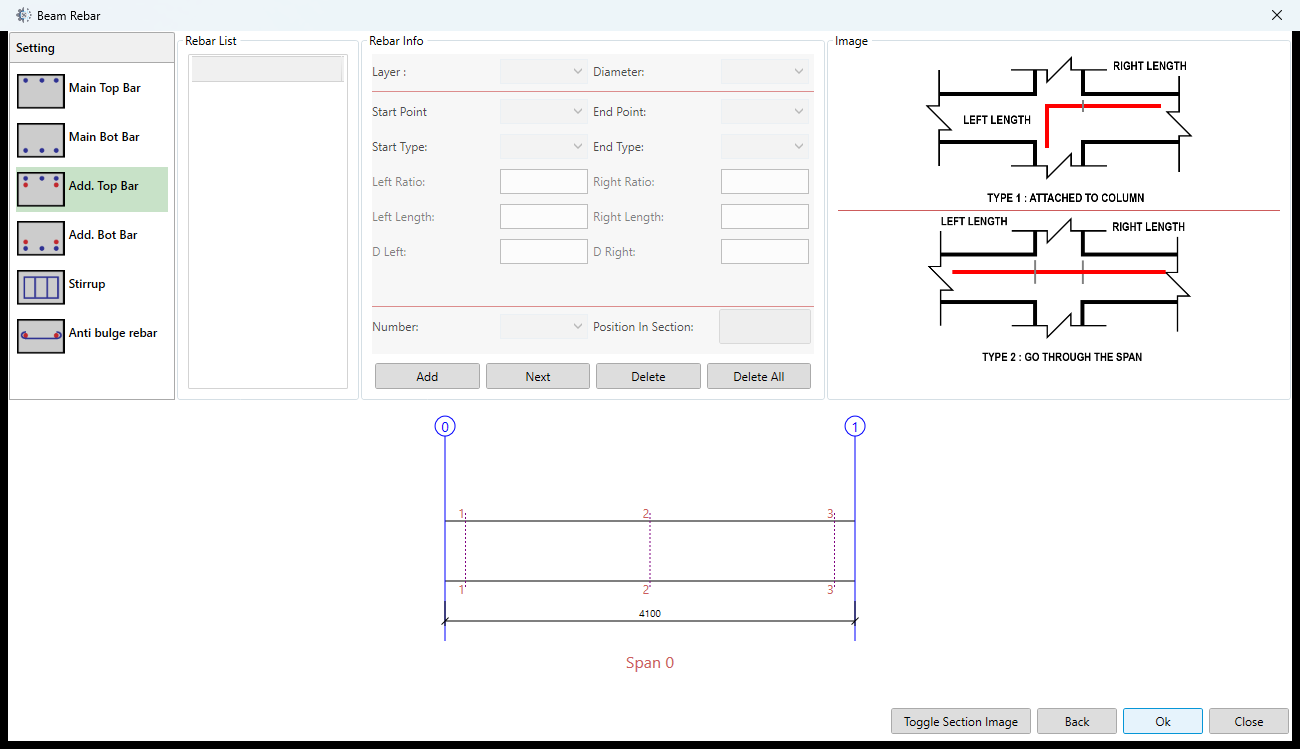
- Nhóm tăng cường trên đang rỗng: dùng Add trước. 2. Layer, Diameter và Start/End Type xác định lớp/hình đầu. 3. Ratio, Length, D Left/D Right và Number có tác dụng theo kiểu chọn. 4. Hình phân biệt thanh neo vào cột với thanh đi qua nhịp.
Add. Bot Bar
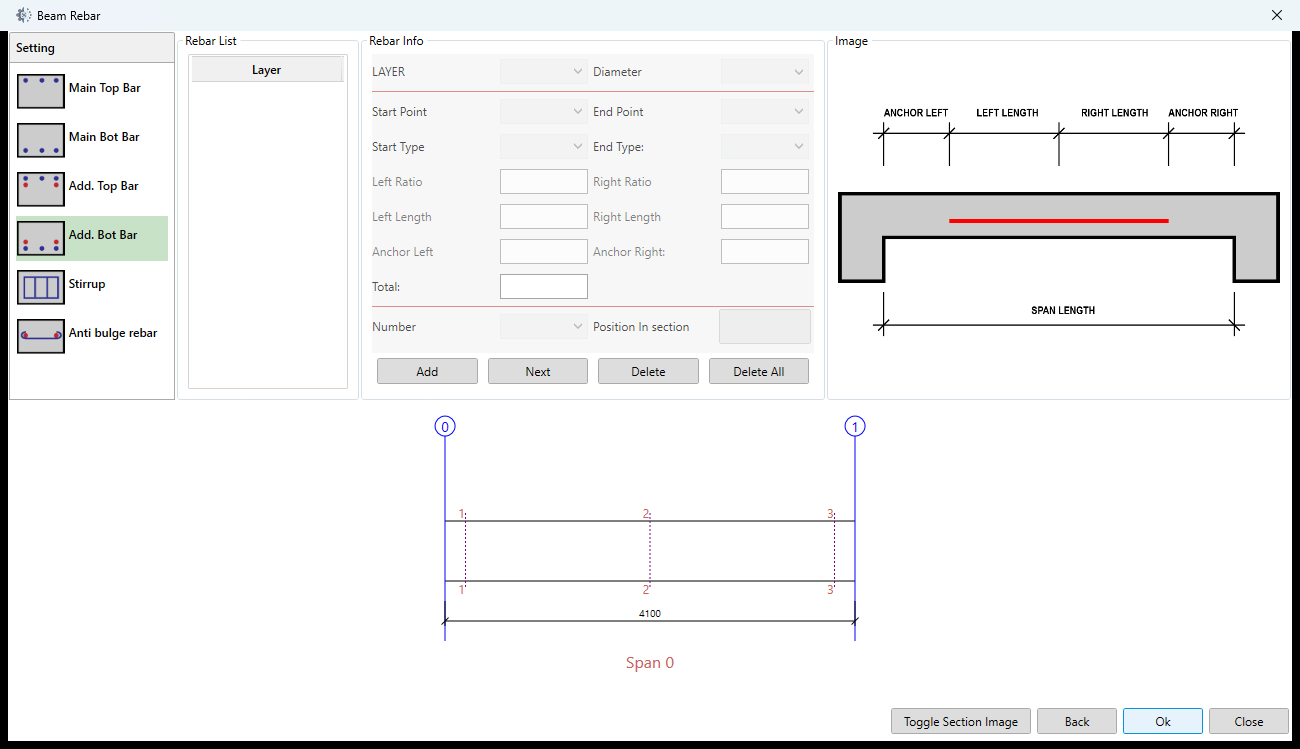
- Thêm/chọn định nghĩa tăng cường dưới. 2. Layer và hai đầu độc lập với thép trên. 3. Ratio, Length, Anchor và Total phải được đọc cùng nhau. 4. Hình chỉ rõ phần neo và chiều dài hai phía.
Stirrup Distribution
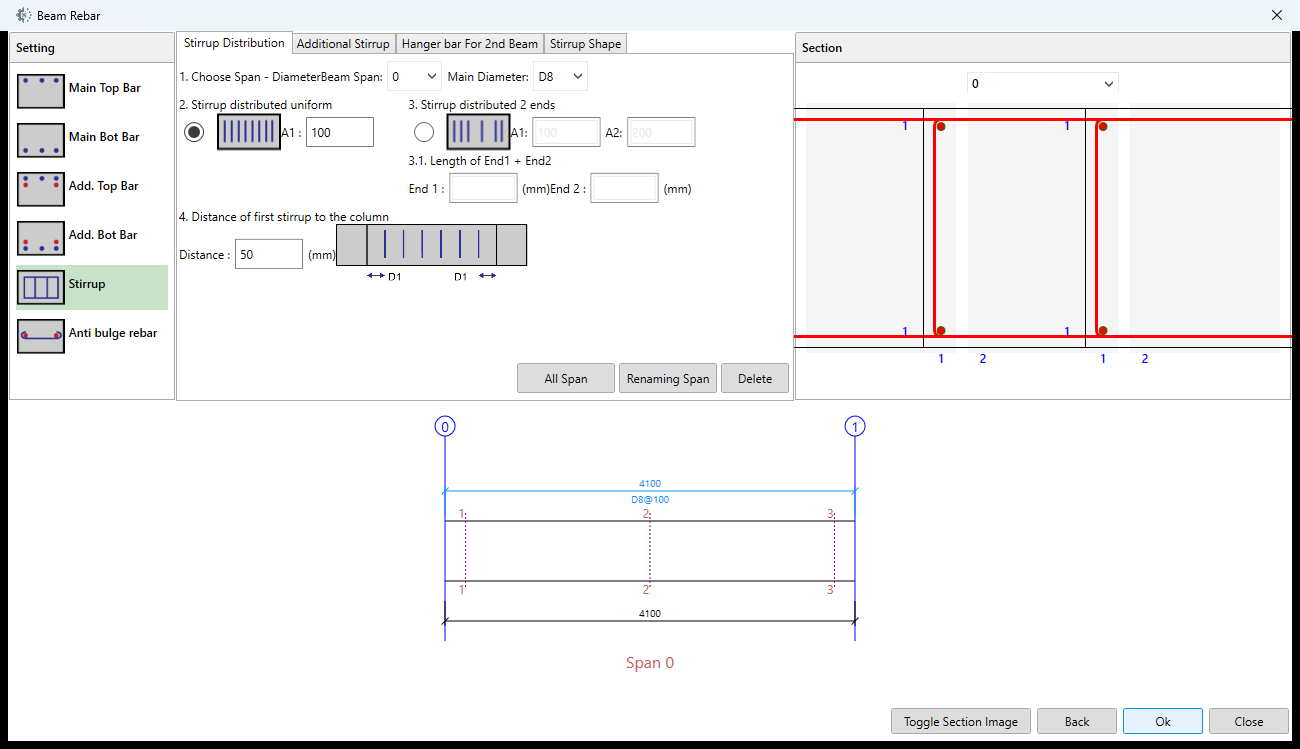
- Nhịp 0, đai D8. 2. Editor đang dùng phân bố đều A1=100 mm; chế độ hai đầu và các ô chiều dài đang chưa bật. 3. Khoảng cách đai đầu tiên đang là 50 mm. 4. All Span/Renaming Span và Delete có phạm vi khác nhau, xem bảng bên dưới.
Additional Stirrup
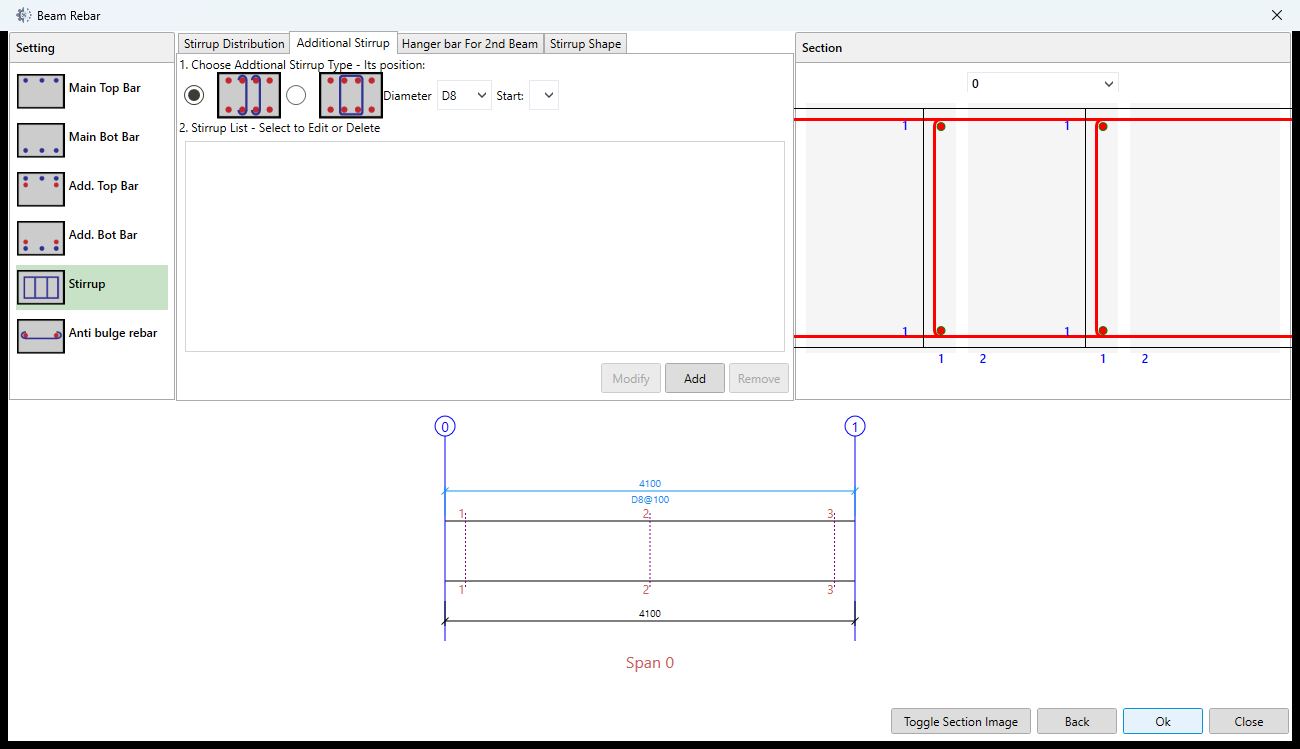
- Chọn kiểu đai phụ, type và vị trí Start/End mà kiểu đó cho phép. 2. Danh sách đai phụ đang rỗng. 3. Add đang dùng được; Modify/Remove cần chọn định nghĩa đã có.
Hanger bar For 2nd Beam
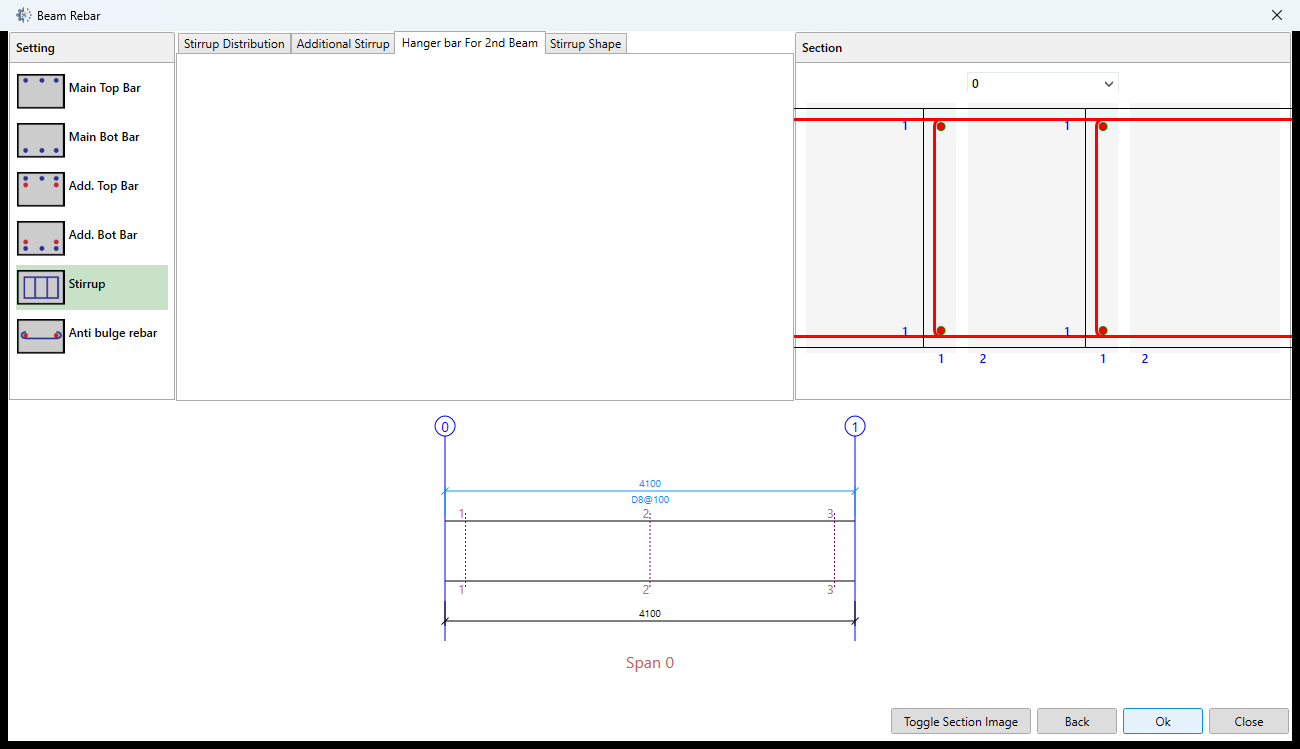
- Tab Hanger bar For 2nd Beam đã được mở thật. 2. Vùng thiết lập đang trống; không có ô nhập hoặc nút tạo vai bò tại đây.
Stirrup Shape
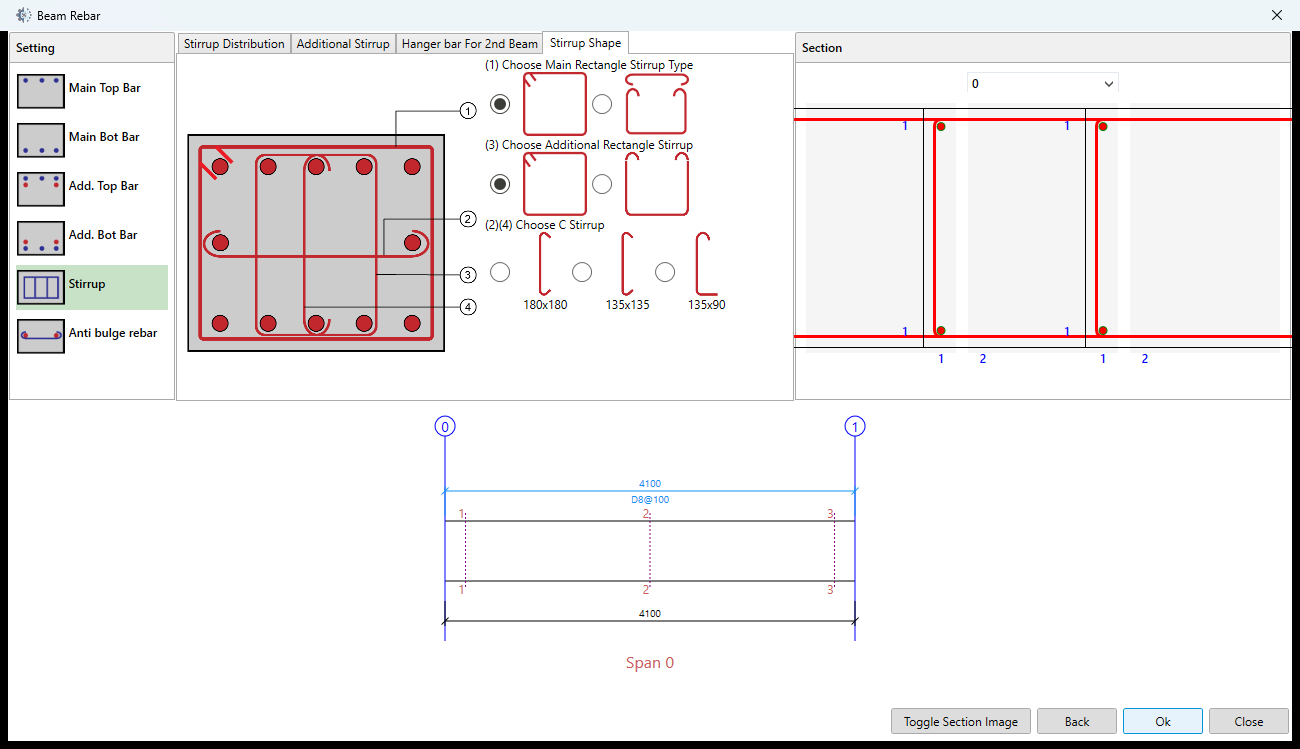
- Hai kiểu đai chữ nhật chính. 2. Hai kiểu chữ nhật phụ. 3. Ba hình nhóm C mang nhãn 180x180, 135x135, 135x90; chưa thử tạo riêng từng hình.
Anti bulge rebar
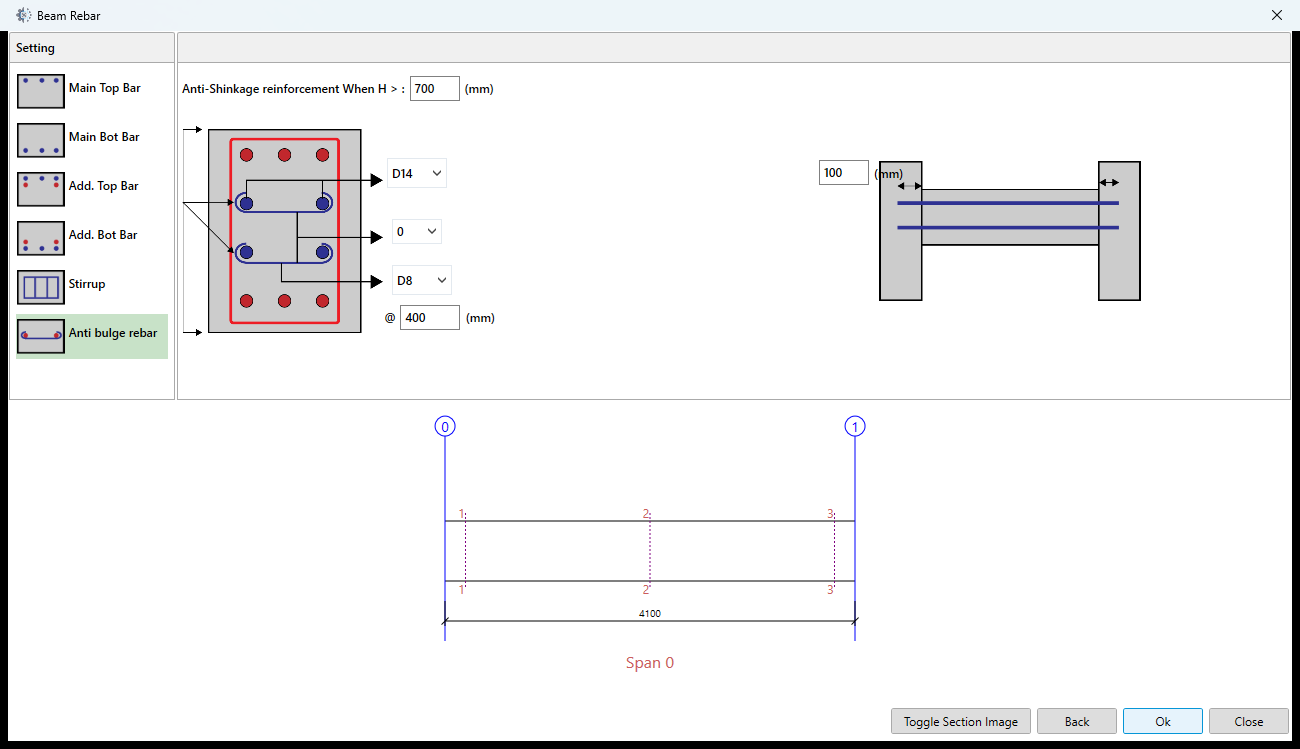
- Ngưỡng chiều cao đang là 700 mm. 2. D14, 0 lớp, D8 và @400 mm là các trường riêng. 3. Đoạn đi vào cột đang là 100 mm. Đây là ảnh cài đặt, ca kết quả không xác minh mọi cấu hình thanh hông.
Quick Setting R24 cỡ gốc · Toàn cửa sổ Revit.
Từ Quick Setting, chọn Go to Detail Rebar Forms / Xem giao diện chi tiết. Chọn nhóm thép ở cột trái, rồi chọn một dòng trong Rebar List trước khi sửa. Nếu nhóm chưa có thanh, dùng Add trước; ô trống không phải cấu hình đã được áp dụng. Sơ đồ dọc và mặt cắt là bản xem trước, chưa phải phần tử Rebar đã lưu.
Thép chủ trên và dưới
Hai nhóm có cùng bộ trường, nhưng sửa hai danh sách thanh riêng.
| Control | Cách dùng và kiểm tra |
|---|---|
| Rebar List | Chọn đúng thanh đang sửa; so đường được tô trên sơ đồ, không nhầm với mọi thanh của lớp. |
| Diameter | Rebar Bar Type của thanh đang chọn. Sau khi tạo, đối chiếu type trong Properties. |
| Start Point / End Point | Chỉ số đầu/cuối trên tuyến dầm của editor; không phải Element ID của Revit. Kiểm tra thanh đi qua những nhịp nào. |
| Number | Số thanh trong nhóm đang chọn; khác số dòng trong Rebar List. |
| Anchor Left / Anchor Right | Chiều dài nhánh neo trái/phải theo hình, mm. Đổi một bên rồi kiểm lại hình uốn bên đó. |
| Anchor X Left / Anchor X Right | Nhánh neo theo phương X ở hai đầu, mm; không thay cho hai chiều dài phía trên. |
| Position In Section | Hiển thị vị trí trong mặt cắt; nút ở hai nhóm thép chủ đang bị khóa trong giao diện đã đối chiếu. |
| Add / Next | Thêm một định nghĩa thanh hoặc chuyển thanh đang chọn trong nhóm hiện tại. Rà lại dòng được chọn sau thao tác. |
| Delete / Delete All | Bỏ định nghĩa đang chọn hoặc cả danh sách của nhóm hiện tại trong editor. Không coi đây là thao tác Revit Delete cho toàn dự án. |
Thép tăng cường trên
| Control | Cách dùng và kiểm tra |
|---|---|
| Rebar List; Add / Next / Delete / Delete All | Quản lý các thanh tăng cường trên, độc lập với thép chủ và tăng cường dưới. Chọn/thêm thanh trước khi nhập. |
| Layer | Lớp và phía theo các lựa chọn editor đang cho phép. Kiểm vị trí chấm trên mặt cắt. |
| Diameter; Number | Type và số thanh của định nghĩa đang chọn, không phải tổng thép trên của cả dầm. |
| Start Point / End Point | Chọn vùng đầu/cuối theo chỉ số tuyến; danh sách kiểu đầu thanh phụ thuộc vị trí đã chọn. |
| Start Type / End Type | Chọn hình đầu thanh tương ứng ở mỗi bên. Đổi kiểu có thể thay các ô tỷ lệ hoặc hệ số đường kính đang hiện. |
| Left Ratio / Right Ratio | Tỷ lệ không đơn vị theo nhịp tương ứng; 0,25 là một phần tư nhịp, không phải 25 mm. Còn tương tác với làm tròn và phần cộng theo đường kính. |
| Left Length / Right Length | Chiều dài trái/phải, mm. Tỷ lệ và chiều dài có liên hệ; sau sửa một ô, đọc lại ô liên quan và hình. |
| D Left / D Right | Hệ số nhân đường kính cho kiểu đầu tương ứng. Ví dụ 30D của D20 là 600 mm; đây không phải ô nhập trực tiếp 30 mm. |
| Position In Section | Nút chọn vị trí mặt cắt của thanh tăng cường trên. So lại lớp, số chấm và vị trí sau chọn. |
Thép tăng cường dưới
| Control | Cách dùng và kiểm tra |
|---|---|
| Rebar List; Add / Next / Delete / Delete All | Quản lý riêng danh sách tăng cường dưới. |
| Layer; Diameter; Number | Lớp, type và số thanh của định nghĩa đang chọn. |
| Start Point / End Point; Start Type / End Type | Chọn vùng và hình hai đầu; xem hình của đúng thanh, không dùng quy tắc phía trên cho mọi kiểu phía dưới. |
| Left Ratio / Right Ratio | Tỷ lệ vị trí cắt theo nhịp. Tăng tỷ lệ có thể rút ngắn phần thanh từ giữa nhịp; không suy tỷ lệ lớn luôn làm thanh dài hơn. |
| Left Length / Right Length | Chiều dài hai phía, mm; thay đổi sẽ cập nhật các tỷ lệ/neo liên quan. |
| Anchor Left / Anchor Right | Phần neo hai đầu, mm. Kiểm đồng thời chiều dài và điểm đầu/cuối. |
| Total | Tổng chiều dài được editor liên hệ với hai phần trái/phải. Sau nhập, đọc lại cả ba ô và sơ đồ. |
| Position In Section | Nút đang bị khóa ở nhóm tăng cường dưới trong giao diện đã đối chiếu. |
Đai — bốn tab con
| Tab / control | Cách dùng và kiểm tra |
|---|---|
| Stirrup Distribution → Beam Span | Chọn nhịp trước khi đổi đai; các giá trị đang đọc thuộc nhịp đó. |
| Main Diameter | Type đai chính của nhịp đang chọn. |
| Chế độ phân bố đều; A1 | Dùng một bước đai, mm, khi chọn chế độ đều. Các ô của chế độ hai đầu không thay thế A1 trong chế độ này. |
| Stirrup distributed 2 ends | Bật phân vùng hai đầu; nhập bước đầu, bước giữa và chiều dài End1/End2 riêng, mm. Kiểm hai ranh giới vùng trên sơ đồ. |
| Khoảng cách đến đai đầu tiên | Khoảng lùi đai đầu tiên, mm; khác bước giữa các đai. |
| All Span | Chép đường kính và bước đầu/giữa sang các nhịp khác; bố trí đai phụ chỉ được chép khi các vị trí mặt cắt tương thích. Không suy nút này chép mọi chiều dài vùng. |
| Renaming Span | Nhãn English hiện dùng chữ này nhưng hành vi là chép cấu hình sang các nhịp có chỉ số phía sau; giữ chiều dài End1/End2 của từng nhịp nhận. Không phải đổi tên nhịp. |
| Delete ở đai chính | Bật/tắt đai chính trong sơ đồ mặt cắt; kiểm lại trạng thái trước khi chấp nhận editor, không nhầm với Revit Delete. |
| Additional Stirrup → hai lựa chọn kiểu | Chọn loại đai phụ theo hình, rồi chọn Diameter và chỉ số Start/End tương ứng với vị trí mặt cắt. |
| Additional Stirrup → danh sách; Modify / Add / Remove | Chọn định nghĩa đai phụ trong danh sách. Modify sửa định nghĩa chọn, Add thêm, Remove bỏ định nghĩa đó trong editor. |
| Hanger bar For 2nd Beam | Tab đang trống trong bản đối chiếu; không coi tab này là cấu hình vai bò đã có thể chạy. |
| Stirrup Shape → Main Rectangle | Hai hình lựa chọn kiểu đai chữ nhật chính; kiểm hình móc và kết quả. |
| Stirrup Shape → Additional Rectangle | Hai hình cho đai chữ nhật phụ, độc lập với đai chính. |
| Stirrup Shape → nhóm hình C | Chọn kiểu theo hình của nhóm C rồi kiểm mặt cắt. Trong bản source đối chiếu, hai lựa chọn cuối dùng chung một giá trị; chưa xác minh chúng tạo hai hình khác nhau. |
Thép cấu tạo hông dầm
Nhóm này có sáu trường: ngưỡng chiều cao H, đường kính thanh hông, đường kính thanh đi vào cột, chiều dài đi vào cột, khoảng cách ký hiệu @ (đơn vị chiều dài đều là mm), và số lớp từ 0–10. Nhập theo hình minh họa rồi kiểm mặt cắt; 0 lớp không yêu cầu lớp thanh hông. Không dùng số lớp này làm số thanh thép chủ trên/dưới.
Nút ở chân editor
Toggle Section Image bật/tắt hình mặt cắt; không xóa Rebar. Back quay về Quick Setting để sửa cấu hình nhanh. OK chấp nhận dữ liệu để tiếp tục tạo; Close/Esc đóng editor mà không chấp nhận lần tạo đó. Sau OK vẫn phải kiểm phần tử thực trong Revit, không lấy hình trong editor làm bằng chứng đã lưu RVT.
Kiểm tra kết quả, sửa và lưu
Sau khi tạo thành công trong phiên bản bạn đang dùng, chọn một thanh thép trên và một set đai trong Revit: kiểm tra Host, Bar Type, Quantity, Spacing và phần thép thuộc nhịp/gối nào. Mở Selection Box cho tuyến, đặt Detail Level Fine và kiểm tra lớp trên/dưới, bảo vệ, móc và các nút giao. Số chấm trong sơ đồ Quick Setting không phải số thanh đã tạo.
Nếu cần chỉnh, xác định thanh thuộc Classic rồi dùng lại đúng biến thể, trên bản sao. Chưa kiểm chứng việc cập nhật cage có sẵn hoặc giữ các chỉnh tay khi chạy lại. Dùng Undo để quay lại lần tạo không phù hợp trước khi thử cấu hình khác; kiểm tra model thay vì chỉ nhìn việc hộp thoại đã đóng.
Save / Save As của Revit lưu model và Rebar; bánh răng Cài đặt chi tiết quản lý cấu hình Classic. Lưu cấu hình không tạo một RVT kết quả riêng. Không có gói model kết quả Classic đã kiểm chứng để tải từ hướng dẫn này. Khi thực hành, dùng bản sao dự án có dầm chưa mang thép của bản mới; xem Beam Rebar để đối chiếu cách đọc Properties, không lấy model của bản mới làm kết quả Classic.
Tải input Revit 2027 để tự thực hành trên bản sao: mở input-school.rvt, dùng Manage → Select by ID để tìm dầm 427351, mở view 3D và kiểm dầm chưa mang thép từ Beam Rebar mới trước khi chọn Classic. alignment-result.rvt trong cùng gói là kết quả điều chỉnh cao độ, không phải kết quả Classic.