Beam Rebar — Hướng dẫn theo trường hợp
Hướng dẫn sử dụng Beam Rebar (BeamRebarCmd), quay trực tiếp trong Revit 2027.3. Ảnh dùng giao diện tiếng Anh; tên control được giữ nguyên để đối chiếu. Đây là lệnh Beam Rebar trong menu, khác với Beam Rebar Axis.
Mở lệnh: BimSpeed.STR → Beam Rebar → Beam Rebar. Chọn các host của tuyến dầm, rồi Finish.
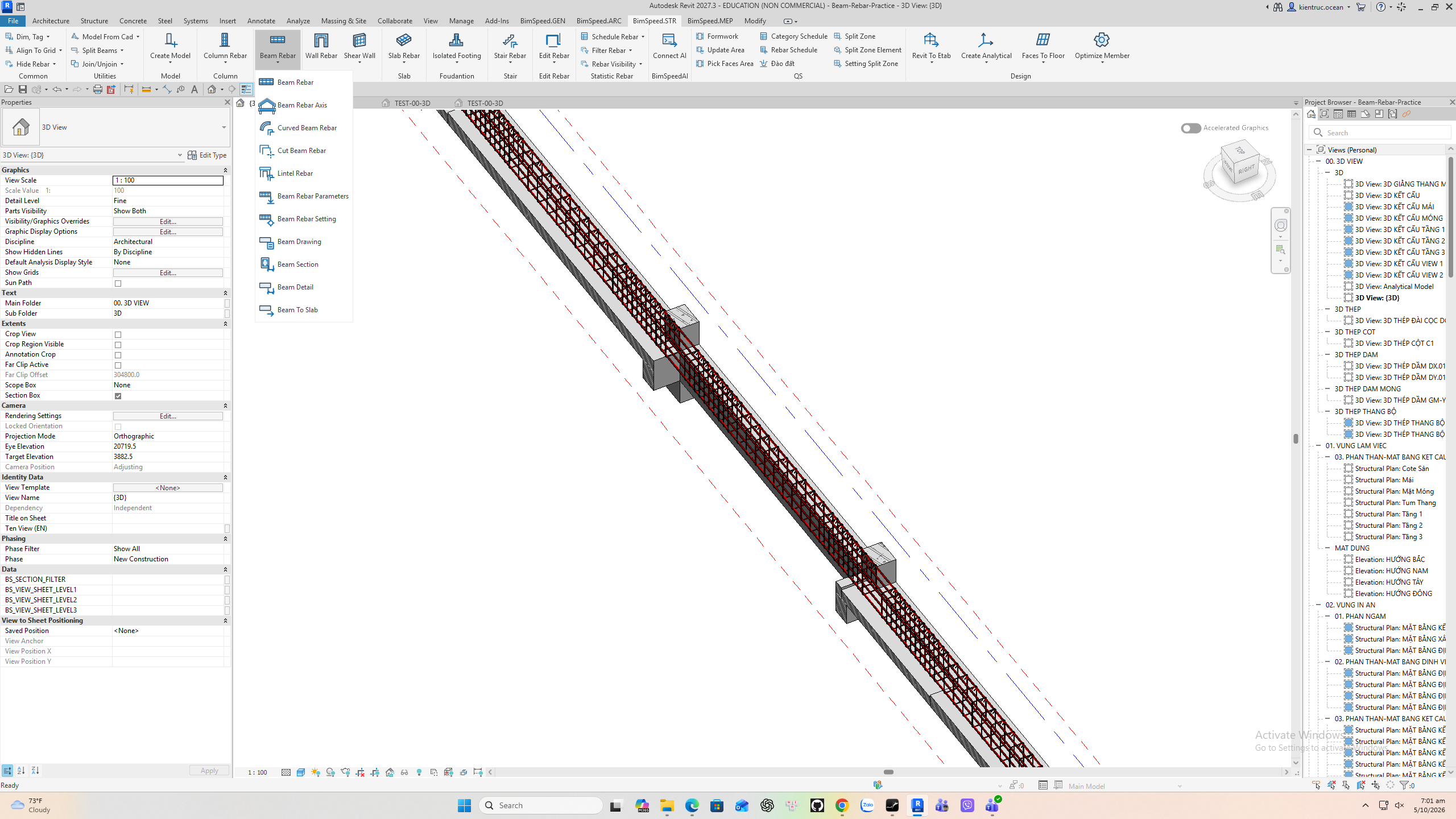
Một số thông báo kết quả/cảnh báo của bản cài vẫn dùng tiếng Việt; ảnh giữ nguyên nội dung thật, phần hướng dẫn giải thích ý nghĩa.
Video tiếng Anh
Thời lượng 11:08. Toàn bộ 27 chương dùng giọng Charon — Google Gemini, định hướng giọng Anh Mỹ trung tính. Các đoạn quay, zoom và khung chỉ dẫn được căn theo lời đọc thực tế; có phụ đề tiếng Anh để bật trong trình phát.
English transcript · English subtitles
Chuẩn bị và chọn phạm vi
Làm trên bản sao RVT. Với tuyến liên tục đã có thép do lệnh quản lý, chọn đủ các host của tuyến; chọn một host có thể bị từ chối vì thép hiện hữu thuộc cả tuyến. Các model tải bên dưới là model đã tạo kết quả, không phải model trắng.
Trong Quick Setting, đặt thép chủ và đai rồi mở Edit details. Kiểm tra từng nhịp: dữ liệu đã lưu theo nhịp có thể khác giá trị nhanh. Bản xem trước chỉ minh họa phương án, chưa ghi Rebar vào model.
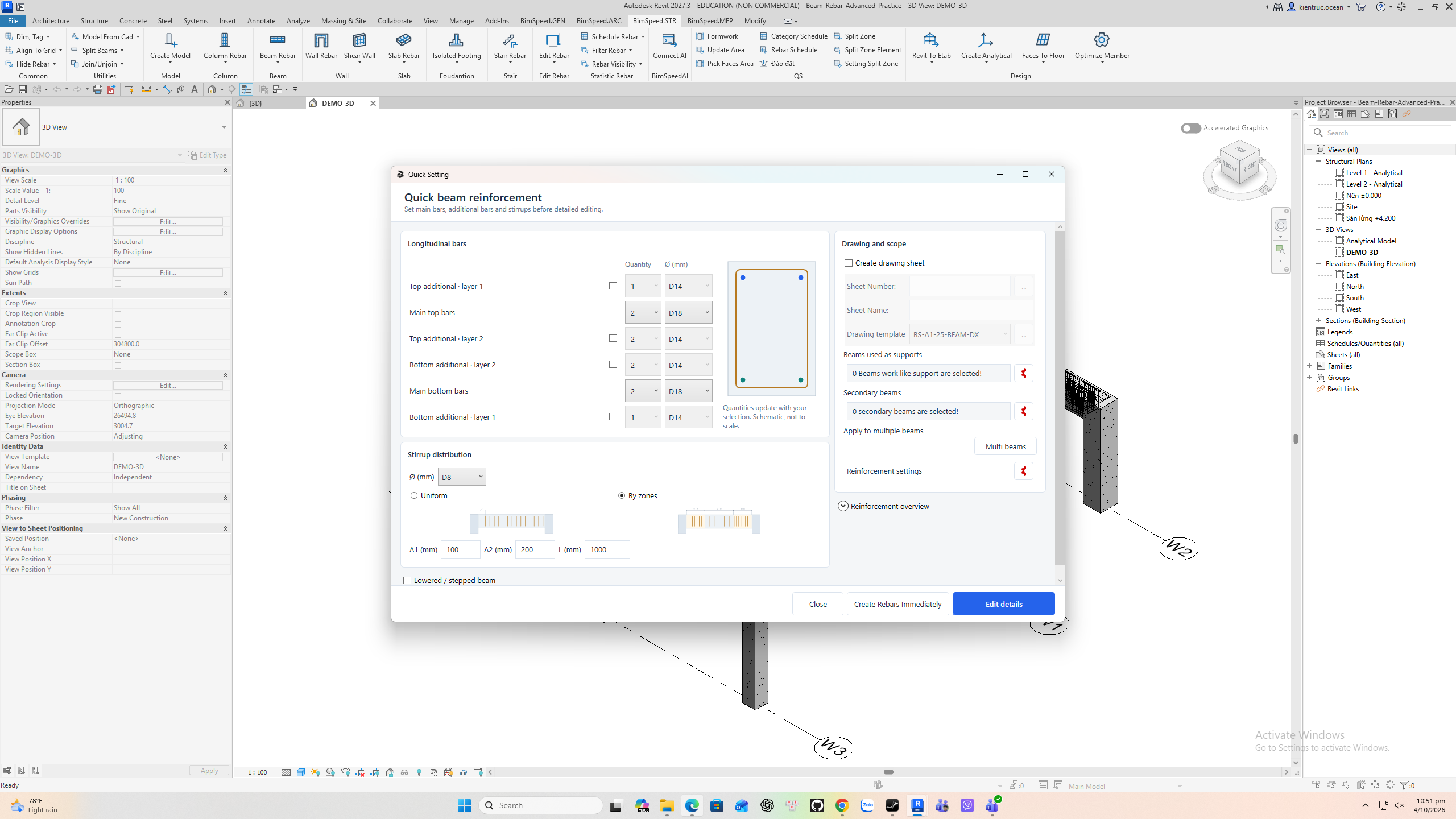
① thép dọc và đai; ② phạm vi, dầm phụ và setting; ③ Edit details để kiểm tra chi tiết trước khi tạo.
1. Dầm thường và đai theo vùng
- Chọn số lượng và đường kính riêng cho Main top bars / Main bottom bars.
- Bật các lớp Top/Bottom additional · layer 1/2 khi cần; sau đó kiểm tra lại từng thanh trong tab tăng cường.
- Với By zones, ví dụ dùng D8, A1 = 100 mm ở đầu nhịp, A2 = 200 mm ở giữa. Kiểm tra chiều dài vùng đầu trong Stirrup → Distribution.
- Với Uniform, dùng khoảng cách đều; không diễn giải A1/A2 như hai vùng đang hoạt động.
- Chọn nhịp ở thanh overview dưới cùng, kiểm tra Geometry và các mặt cắt trước khi Create reinforcement.
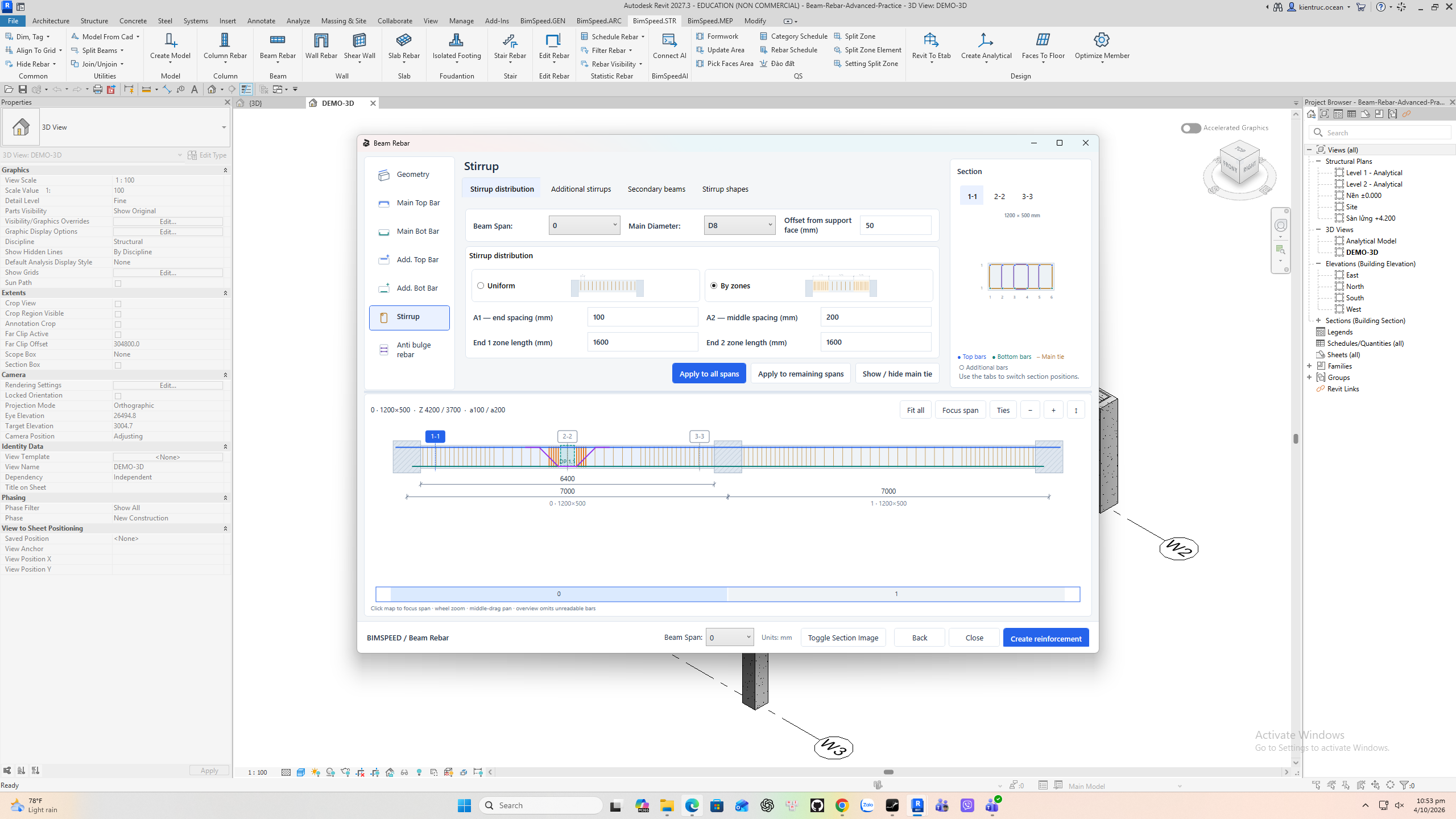
① đường kính và khoảng lùi; ② khoảng cách và chiều dài hai vùng đầu; ③ sao chép setting. Apply to all giữ nguyên chiều dài vùng đầu và trạng thái bỏ đai chính của từng nhịp đích; phải chọn nhịp đích để kiểm tra lại.
2. Dầm phụ, vai bò và đai tăng cường tại nút
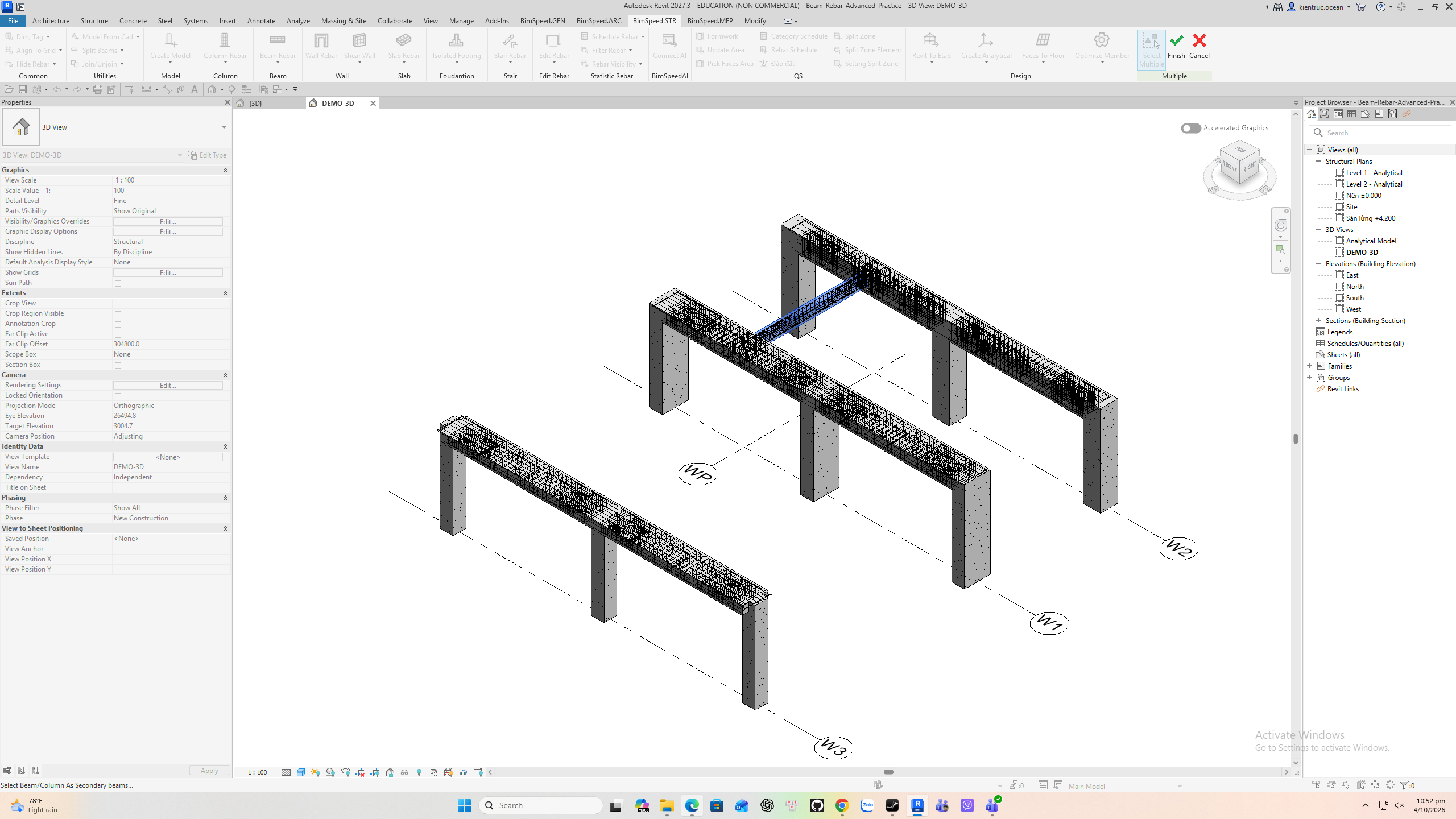
- Bấm nút chọn ở Secondary beams. Kiểm tra cấu kiện đã được chọn sẵn; bỏ cấu kiện không đúng rồi Finish.
- Dầm đóng vai trò gối đỡ phải chọn ở Beams used as supports. Không gán một cấu kiện đồng thời vào hai vai trò.
- Mở Edit details → Stirrup → Secondary beams. Xác nhận dầm giao xuất hiện trong preview; bộ đếm ở Quick Setting của bản cài này có thể vẫn hiện 0.
- Bật Create hanger bars; ví dụ: D16, số lượng 2, extension 300 mm.
- Bật đai tăng cường: D8, 5 đai mỗi phía, spacing 50 mm, khoảng cách từ mặt dầm phụ 50 mm. Kiểm tra riêng cả hai phía nút.
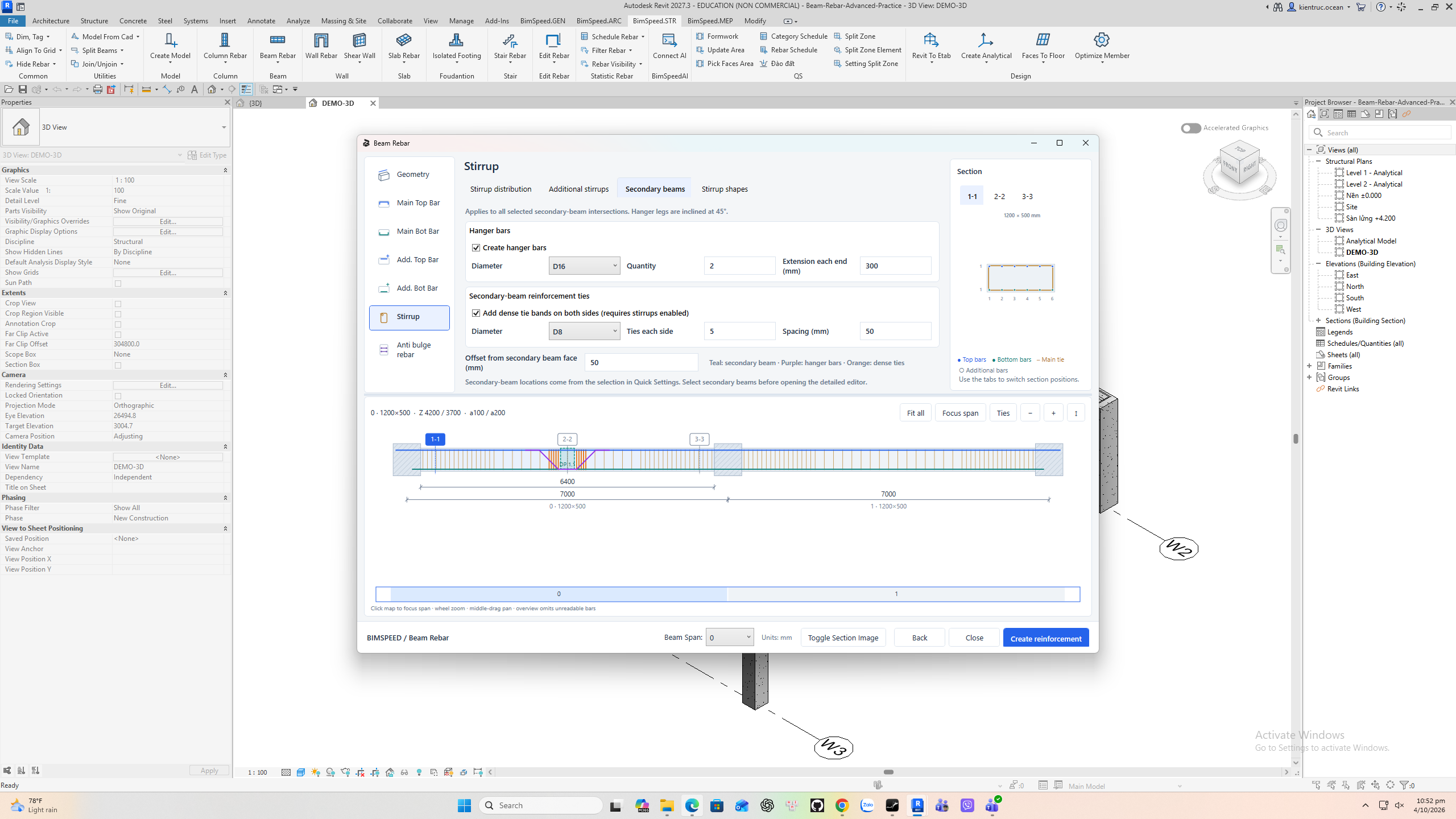
① vai bò; ② đai tăng cường và khoảng lùi. Tắt/bật từng nhóm để thấy tác động trong preview, sau đó khôi phục đúng phương án cần tạo.
3. Dầm rộng: đai móc và đai kín bên trong
Ví dụ dầm 1200 × 500 mm, thép chủ trên/dưới 6D18. Chốt bố trí thép dọc trước, vì chỉ số vị trí đai phụ phụ thuộc vào các thanh trong mặt cắt.
Trong Stirrup → Additional:
| Loại | Đường kính | Vị trí | Thao tác |
|---|---|---|---|
| Vertical tie | D8 | 2 | Add |
| Vertical tie | D8 | 5 | Add |
| Closed inner tie | D8 | Start 3, End 4 | Add |
Chọn dòng trong danh sách rồi Modify để sửa hoặc Remove để bỏ. Trong Shapes, chọn riêng dạng đai chính, đai trong và kiểu móc; ví dụ quay so sánh closed/U rồi trở về đai kín và lựa chọn móc 135°. Kiểm tra mặt cắt ở đầu và giữa nhịp.
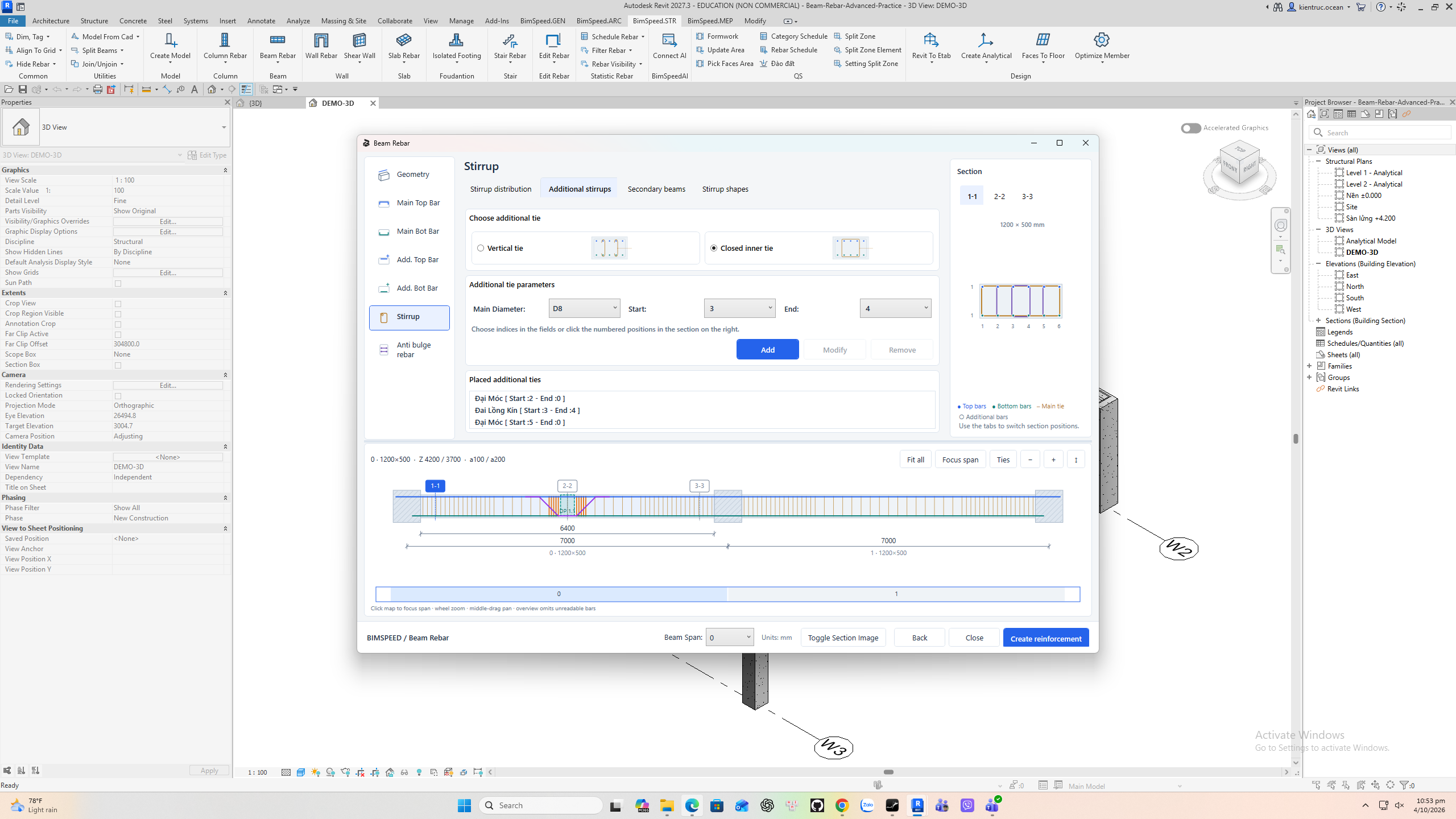
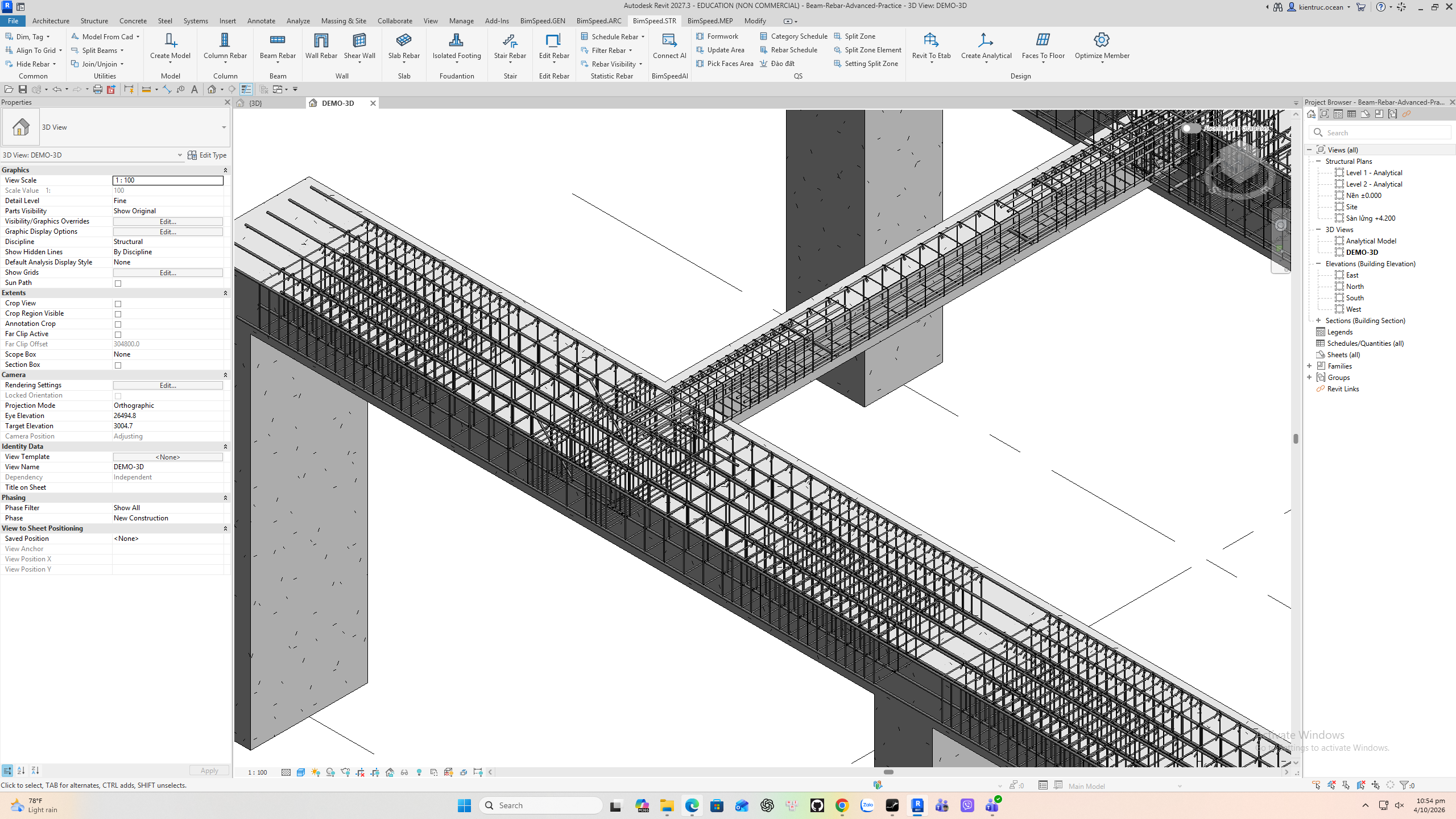
Run dầm rộng tạo 430 phần tử Rebar mới. Không dùng số này làm tổng thép của toàn model.
4. Tăng cường T2 trên gối và B2 trong nhịp
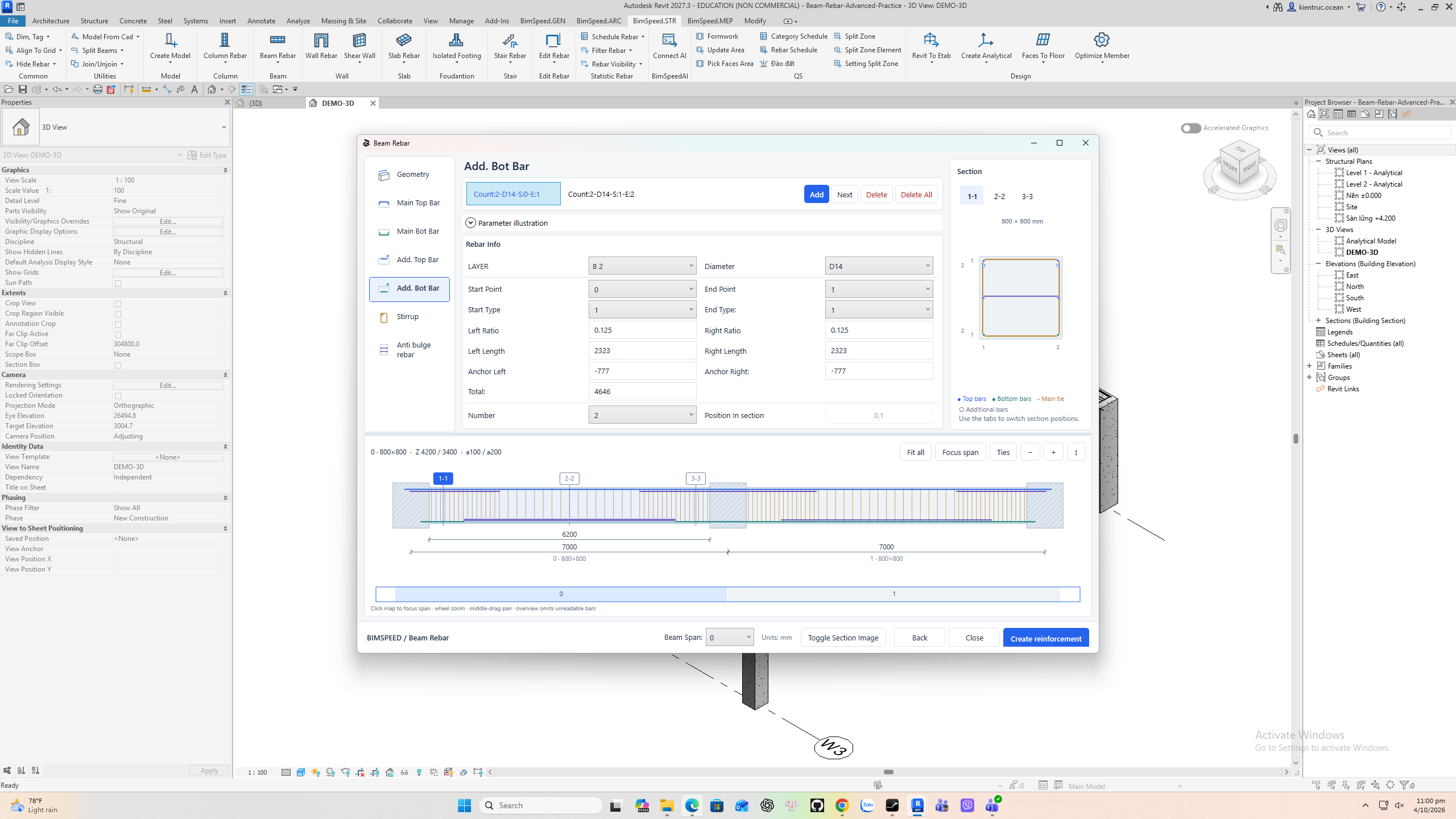
Bật T2/B2 trong Quick Setting trước. Trong tab tăng cường, chọn một dòng để mở các ô sửa. Add thêm dòng; Delete xóa dòng chọn; Delete All xóa danh sách. Kiểm tra lại start/end, loại đầu thanh và chiều dài sau mỗi thay đổi.
| Trường hợp đã quay | Lớp và thép | Tỷ lệ | Kết quả hiển thị trong fixture |
|---|---|---|---|
| Thép trên gối giữa | T2, 2D14 | trái/phải 0.25 | khoảng 1551 mm mỗi phía |
| Thép dưới trong nhịp | B2, 2D14 | hai đầu 0.125 | tổng khoảng 4646 mm |
| So sánh chiều dài | B2, 2D14 | đổi trái 0.125 → 0.15 → 0.125 | kiểm tra preview và chiều dài tính lại |
Các chiều dài phụ thuộc hình học của fixture, không phải giá trị áp dụng cho mọi dầm. Nhập trọn một số thập phân hợp lệ: bản cài quay có thể báo lỗi khi chuỗi nhập tạm thời chưa hợp lệ.
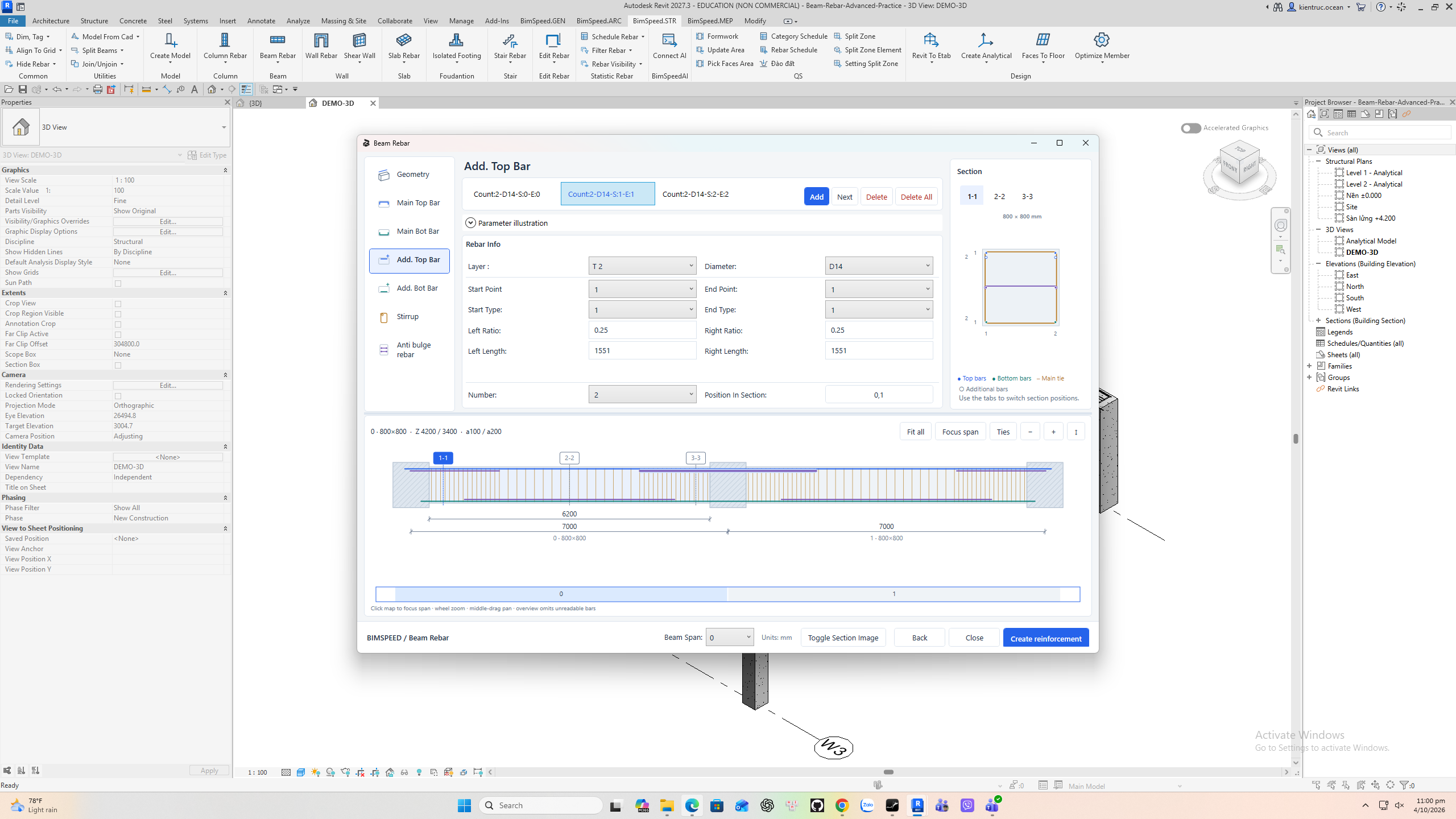
5. Dầm cao và thép chống phình
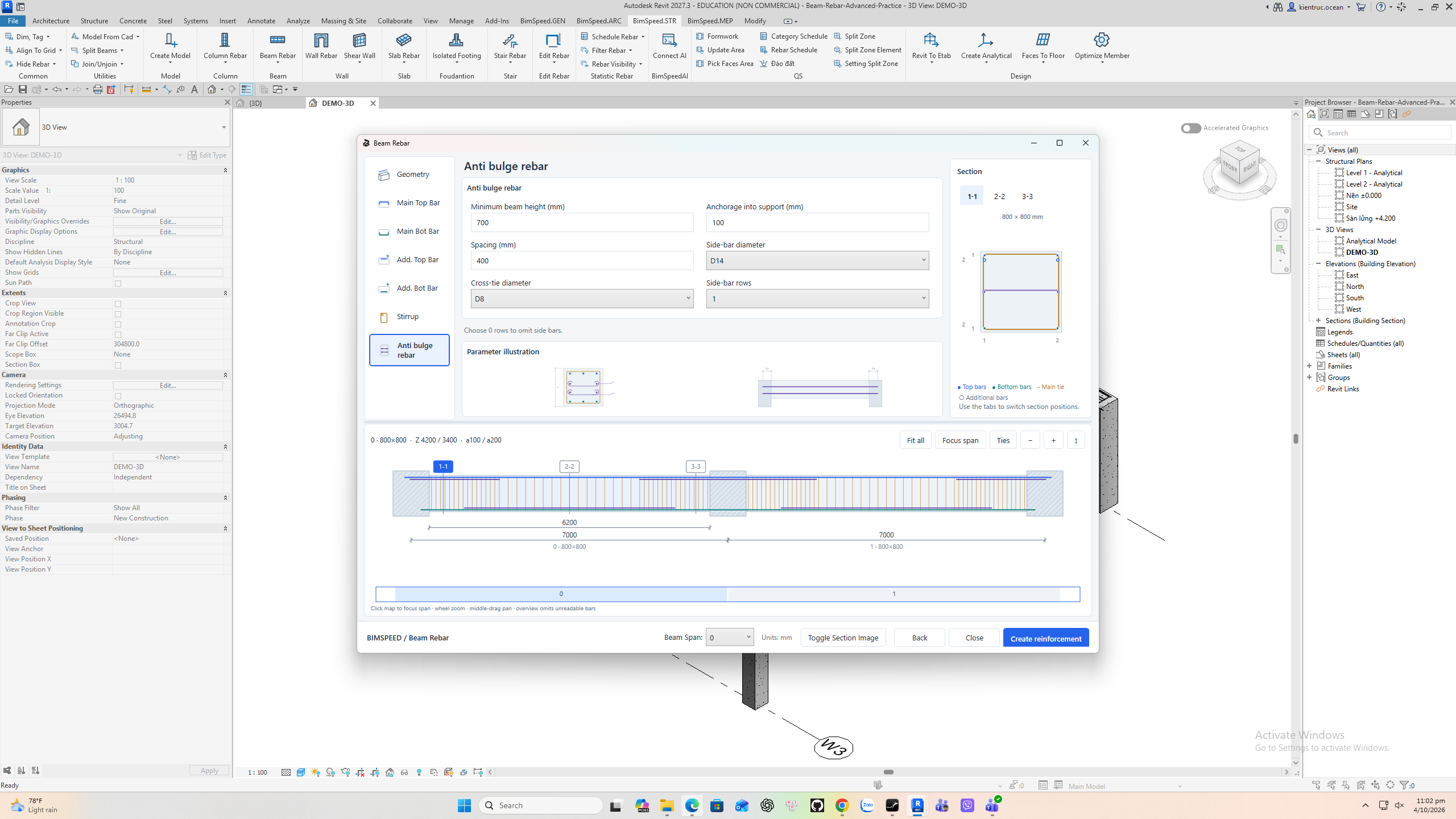
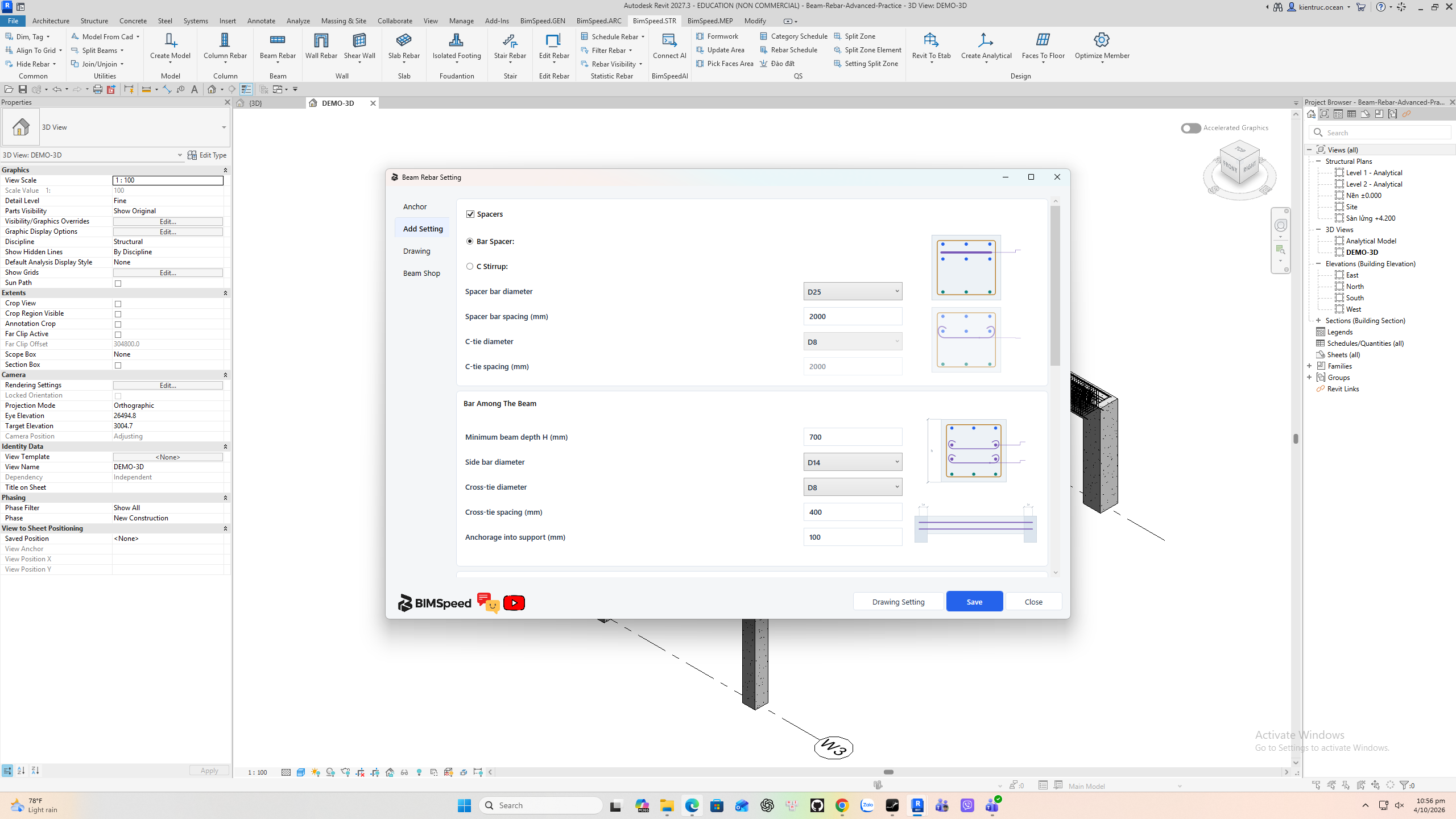
Trong Anti bulge rebar, ví dụ dầm cao 800 mm: minimum height = 700 mm; side bars D14; cross ties D8; spacing 400 mm; anchorage 100 mm. So sánh số hàng 1 → 2 → 1. Chọn 0 để bỏ nhóm này. Dầm cao 500 mm không đạt ngưỡng 700 mm dù đang đặt một hàng.
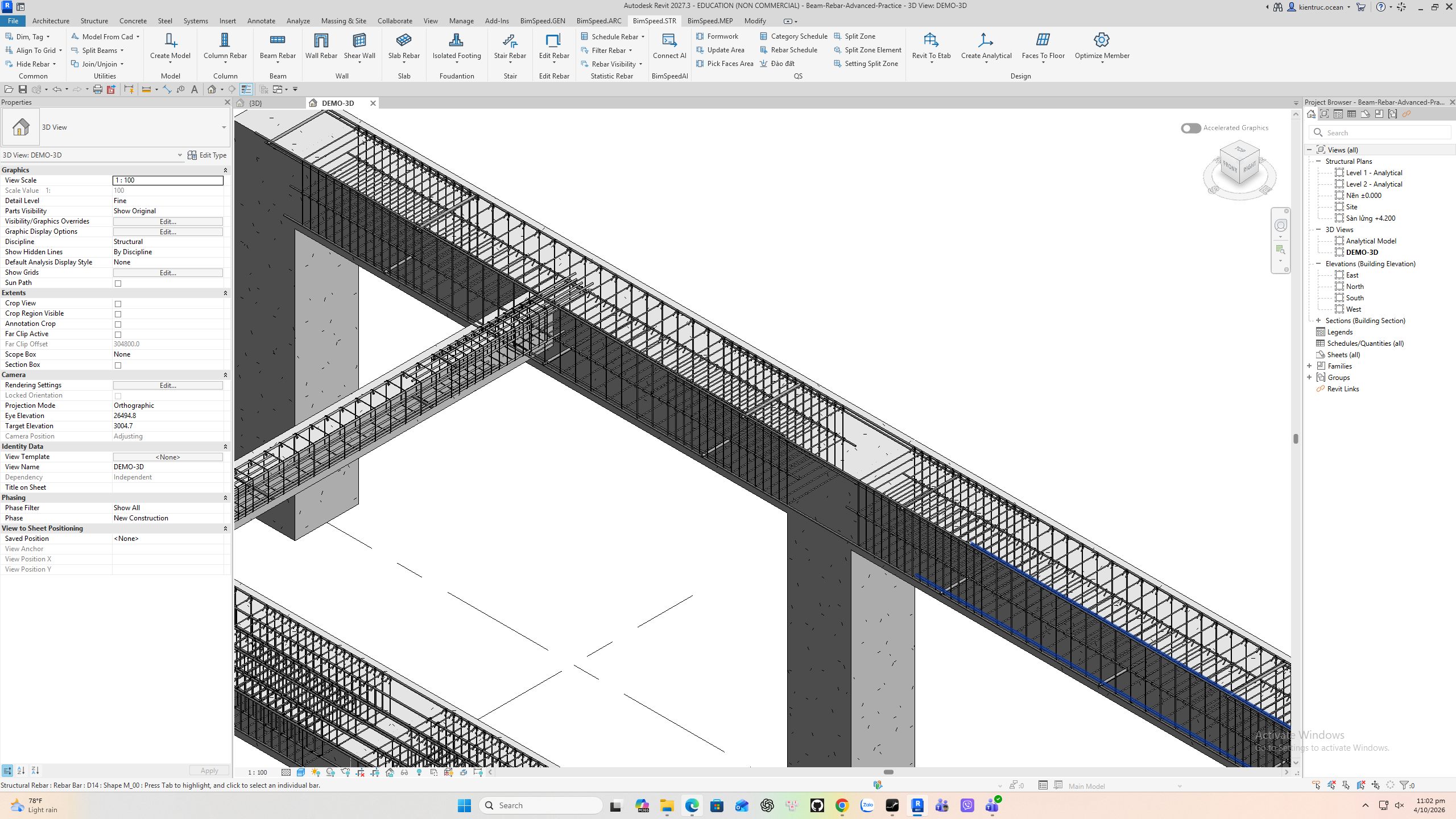
Run dầm cao kèm T2/B2 tạo 250 phần tử mới. Khi tăng số hàng hoặc giảm khoảng cách, kiểm tra lại vị trí và mật độ thực tế trong model.
6. Dầm giật cấp nhỏ và lớn
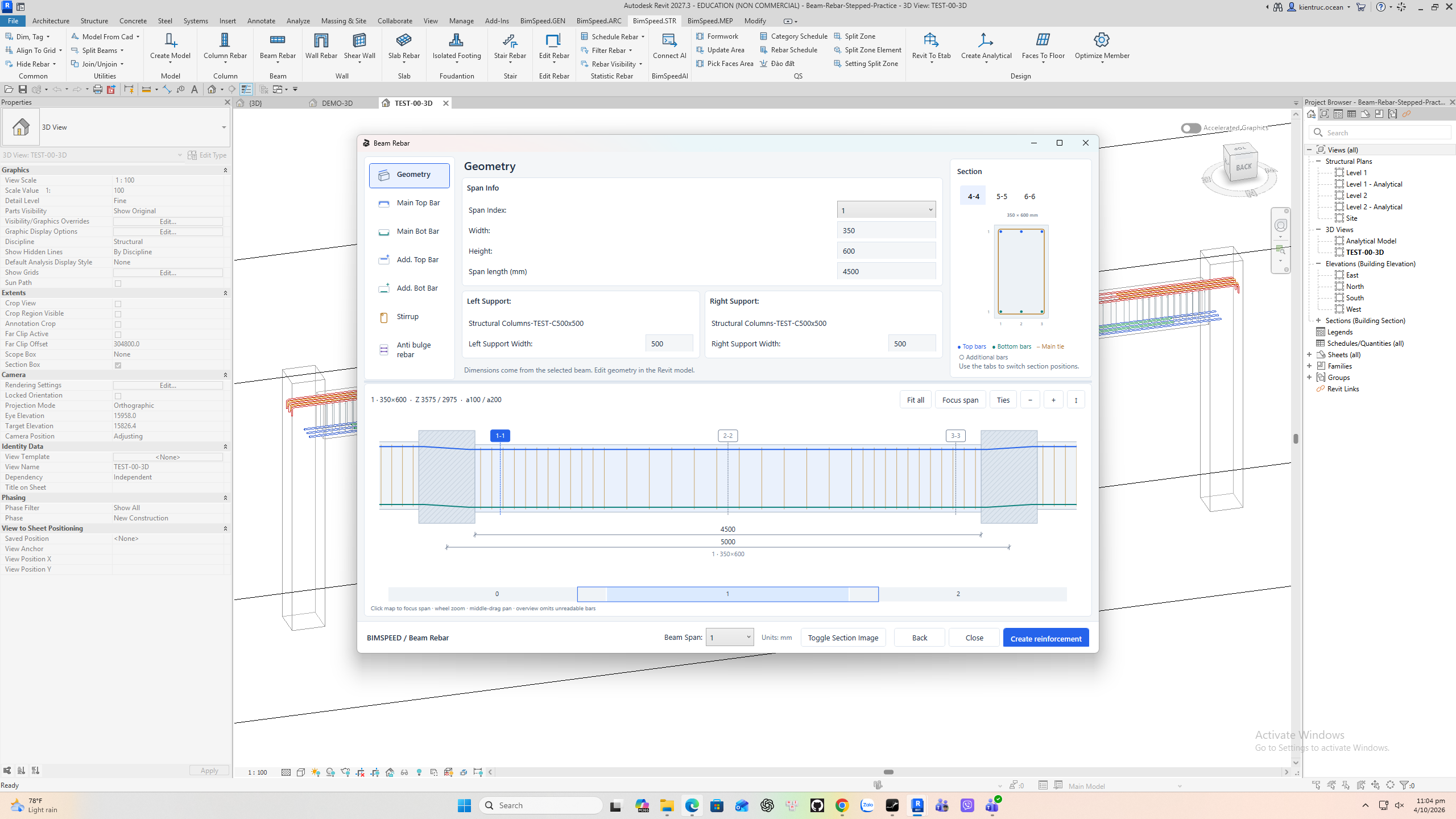
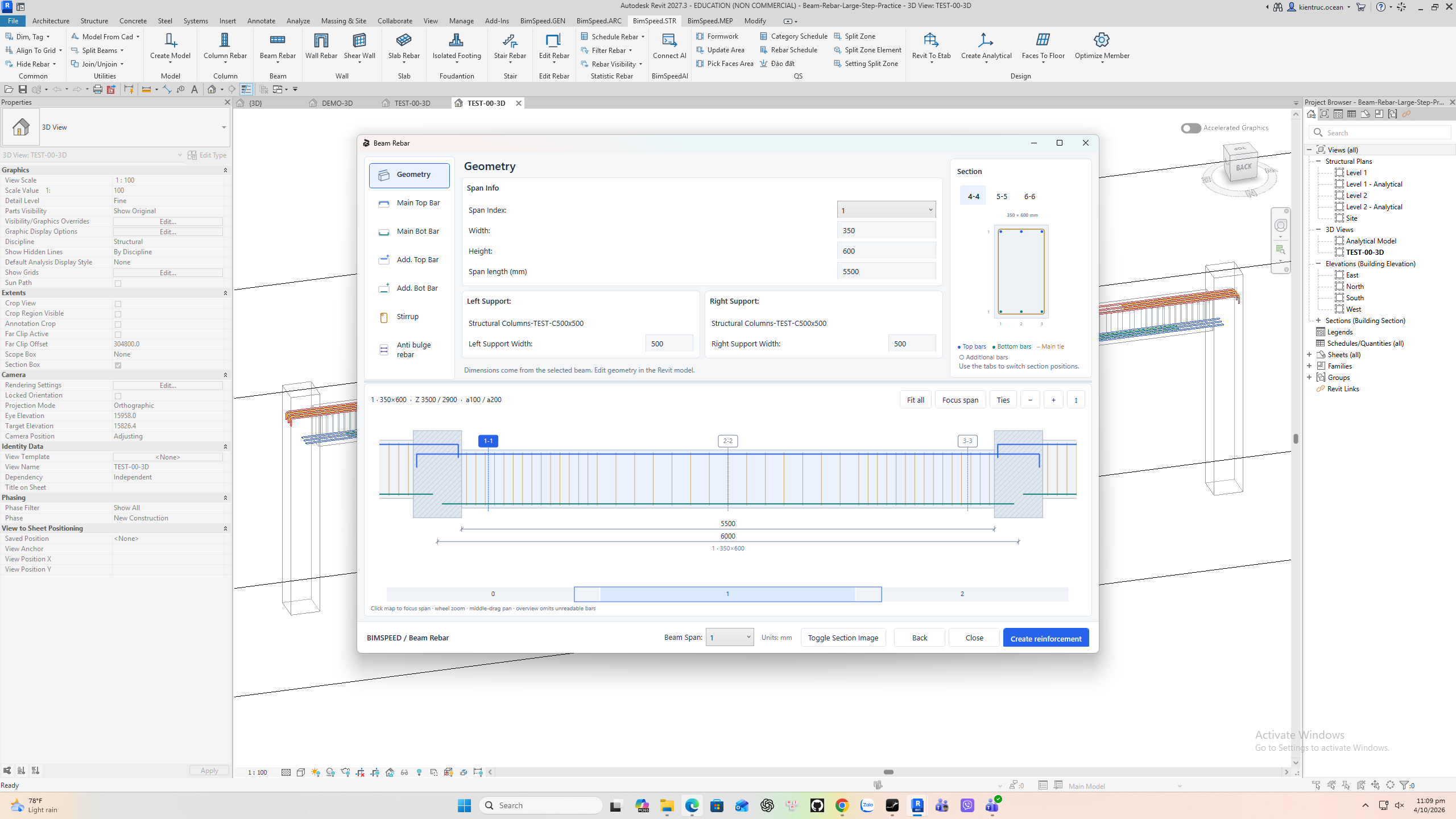
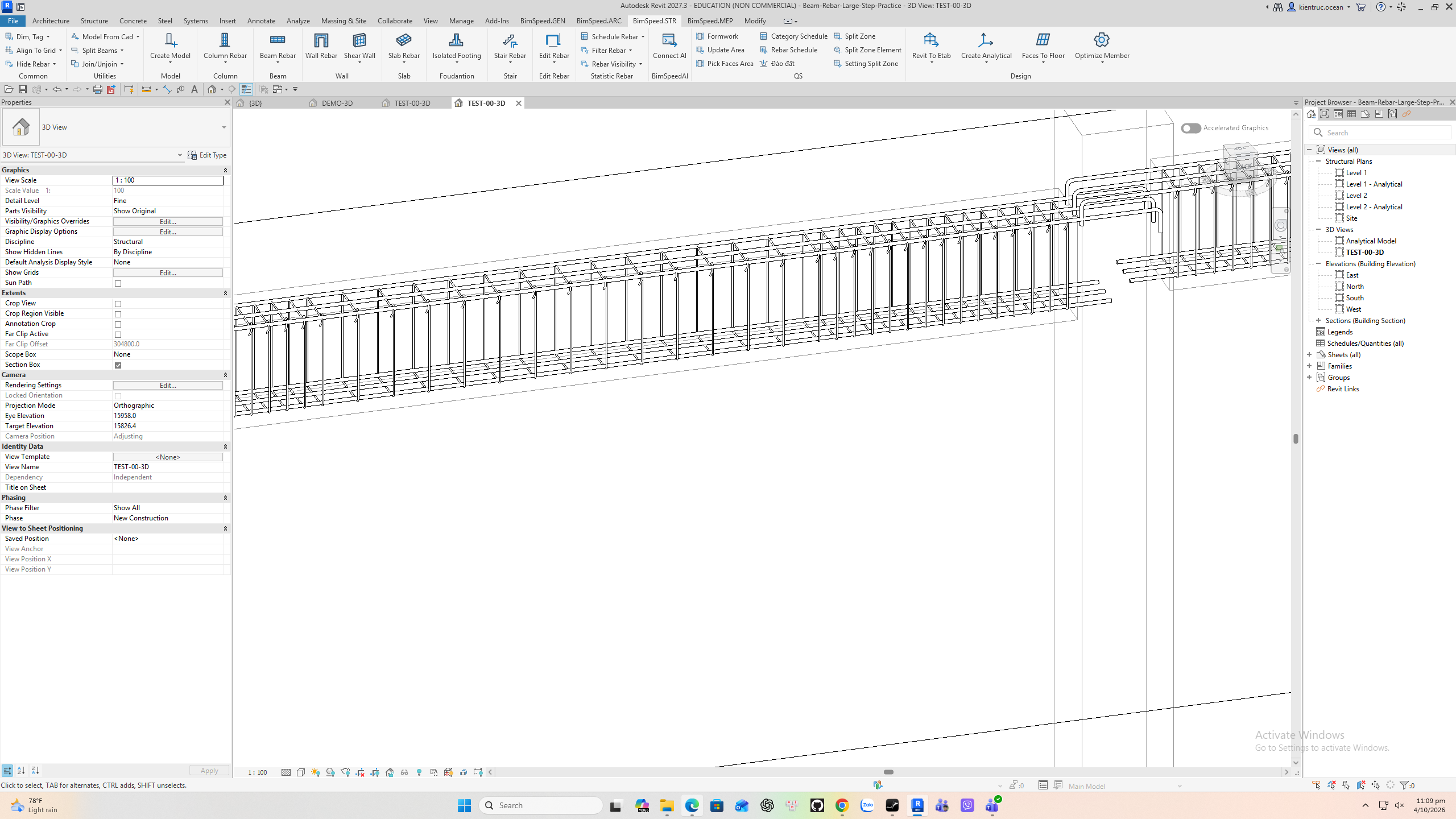
Chọn đủ ba host, bật Lowered / stepped beam, dùng 3D18 trên/dưới, các lớp tăng cường tắt trong ví dụ. Geometry đọc hình học từ Revit; muốn đổi kích thước/cao độ host phải sửa model.
| Fixture | Hạ dầm giữa | Cao độ trên/dưới nhịp giữa | Kết quả |
|---|---|---|---|
| Small step | 25 mm | 3575 / 2975 mm | 102 Rebar mới |
| Large step | 100 mm | 3500 / 2900 mm | 130 Rebar mới |
Setting chung Maximum step for bent bars = 50 mm trong phiên quay. Đối chiếu thanh liên tục ở ca nhỏ với đầu thanh và neo tại gối ở ca lớn. Không suy ra kết quả ca lớn từ hình preview của ca nhỏ.
7. Neo, lớp bảo vệ và con kê
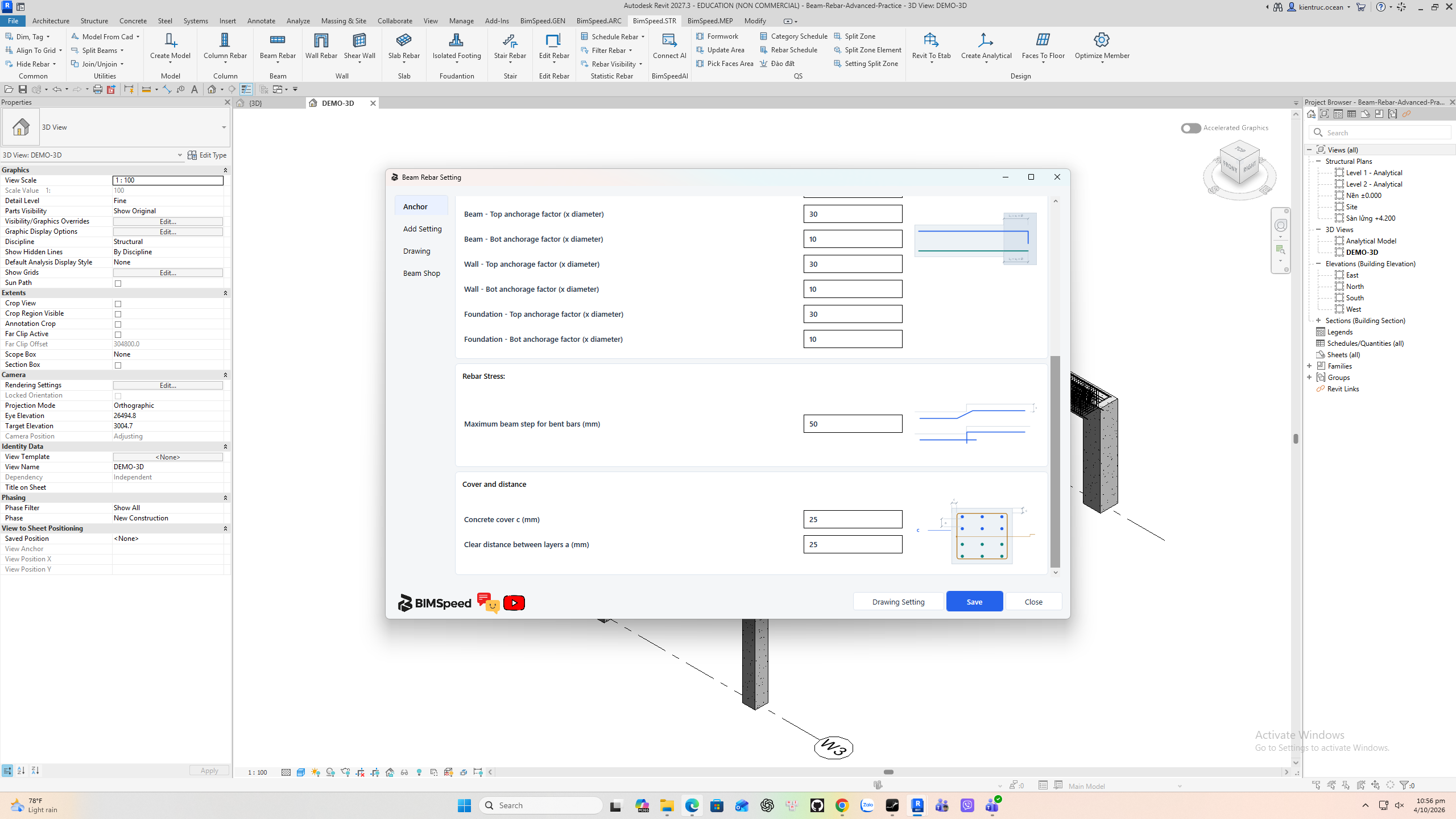
Trong Reinforcement settings, kiểm tra hệ số neo riêng cho cột, dầm, tường và móng; ví dụ quay hiển thị hệ số trên 30D, dưới 10D. Cover = 25 mm; clear layer distance = 25 mm. Trong Add Setting, con kê thanh dùng D25 @ 2000 mm; C-stirrup là phương án khác với đường kính/khoảng cách riêng.
8. Tạo bản vẽ: setting và giới hạn đã gặp
Bật Create drawing sheet, điền Sheet Number, Sheet Name, chọn Drawing template, rồi mở nút … để kiểm tra Drawing / Detail / Section / Saved templates. Chọn khung tên phù hợp, view template, view family type, tỷ lệ, dimension style và các tag family được bật. Preview bên phải là sơ đồ, không phải bản vẽ đã xuất.
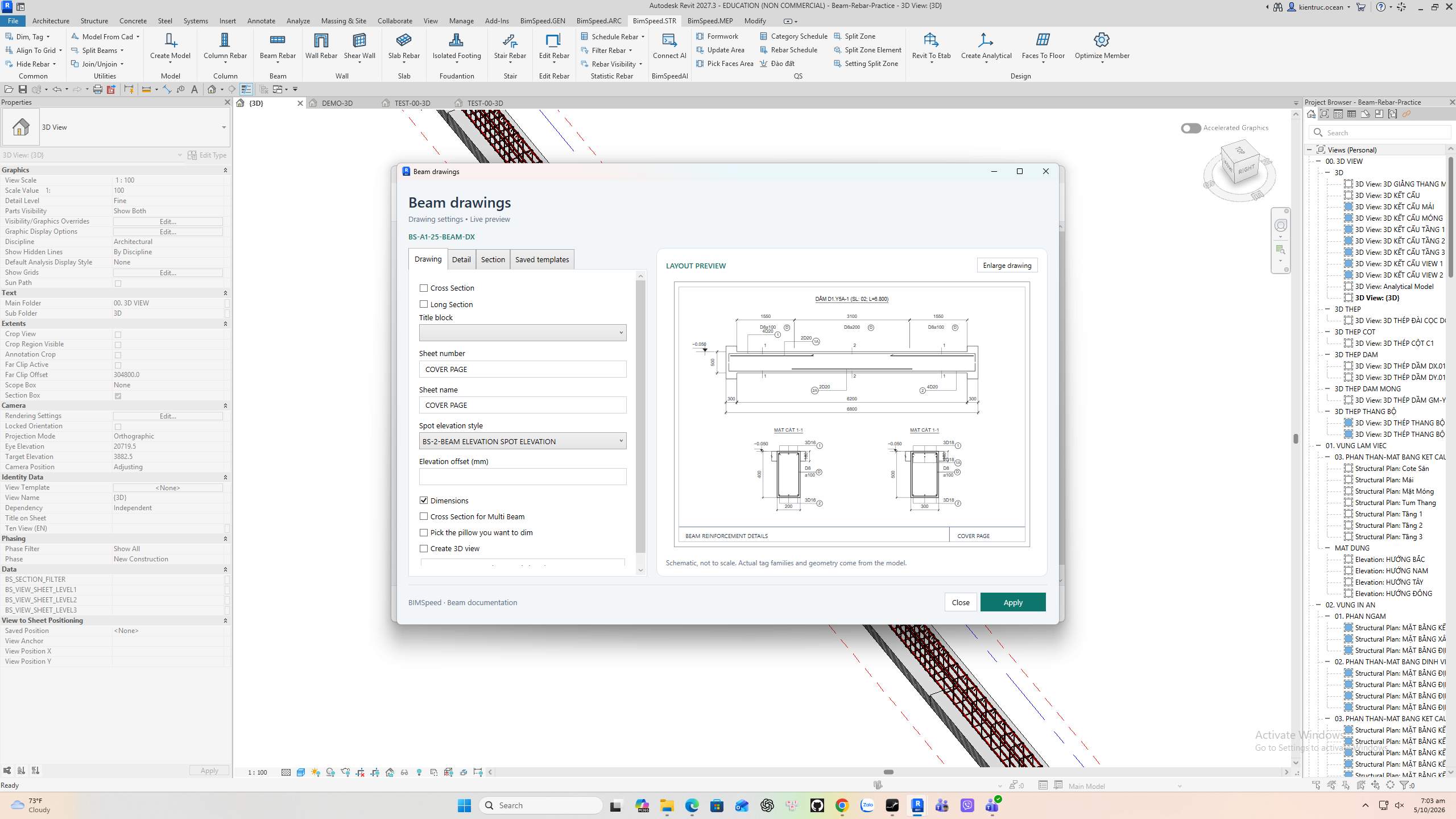
Trạng thái kiểm chứng: fixture giật cấp thiếu một số family/template nên Apply báo thiếu thông tin. Trên model có cấu hình đầy đủ hơn, lệnh đã mở sheet và báo kết quả, nhưng sau đó xuất hiện lỗi Object reference not set to an instance of an object; sheet không được xác nhận là kết quả tồn tại sau lỗi. Vì vậy không coi ca tạo bản vẽ này là thành công và không có sheet mẫu thành công trong gói tải. Kiểm tra lại Project Browser sau mọi lỗi trước khi lưu hoặc chạy lại; báo lỗi bản cài nếu tái diễn.
9. Multi beams — áp dụng cho các host độc lập
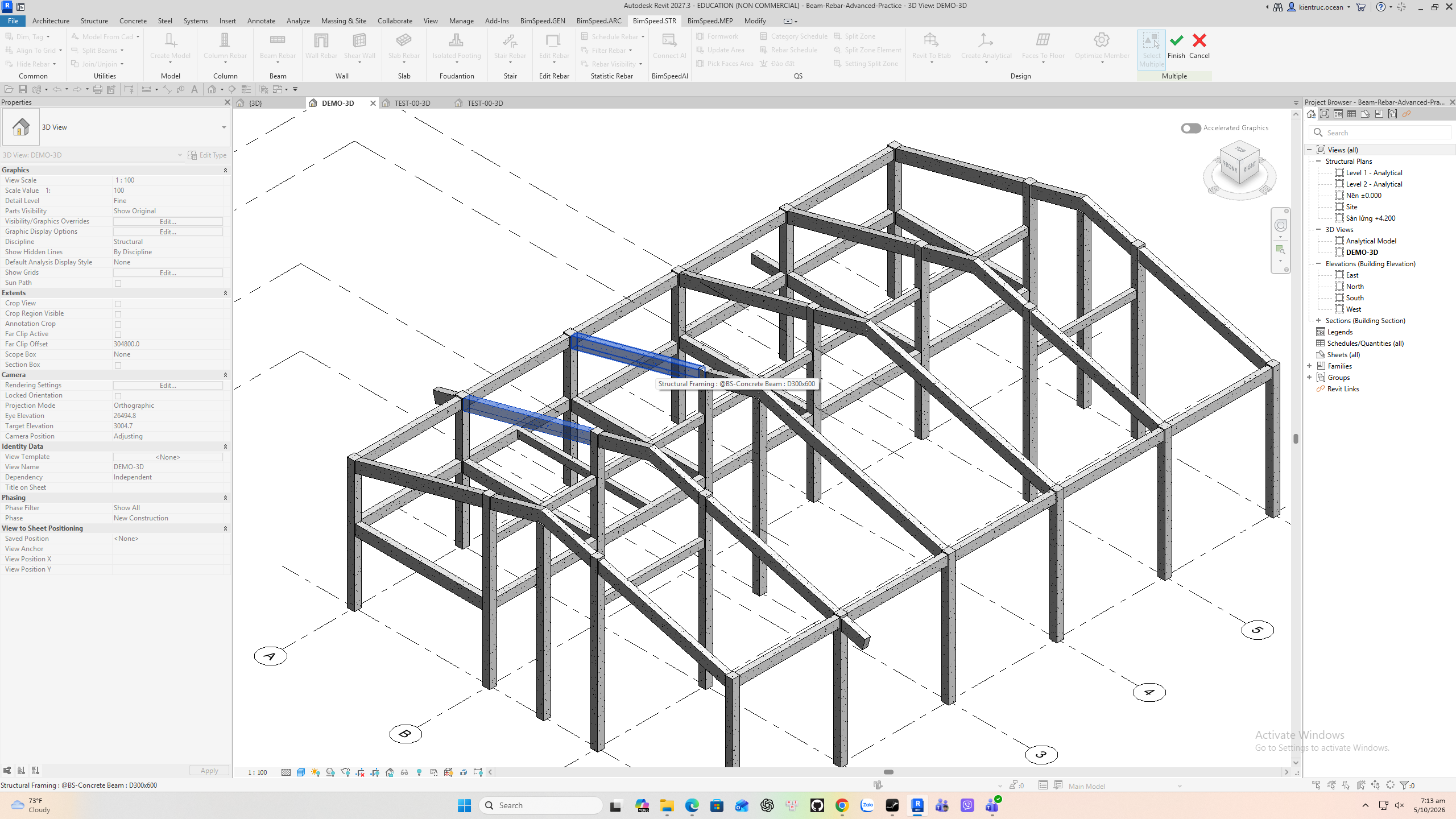
Chọn dầm cơ sở, tắt Create drawing sheet, đặt ví dụ 3D18 trên/dưới và D8 chia vùng 100/200 mm. Bấm Multi beams, chọn các host thêm rồi Finish. Mỗi host thêm được xử lý như một run riêng; không dùng thao tác này để thay thế việc chọn đủ host của tuyến liên tục.
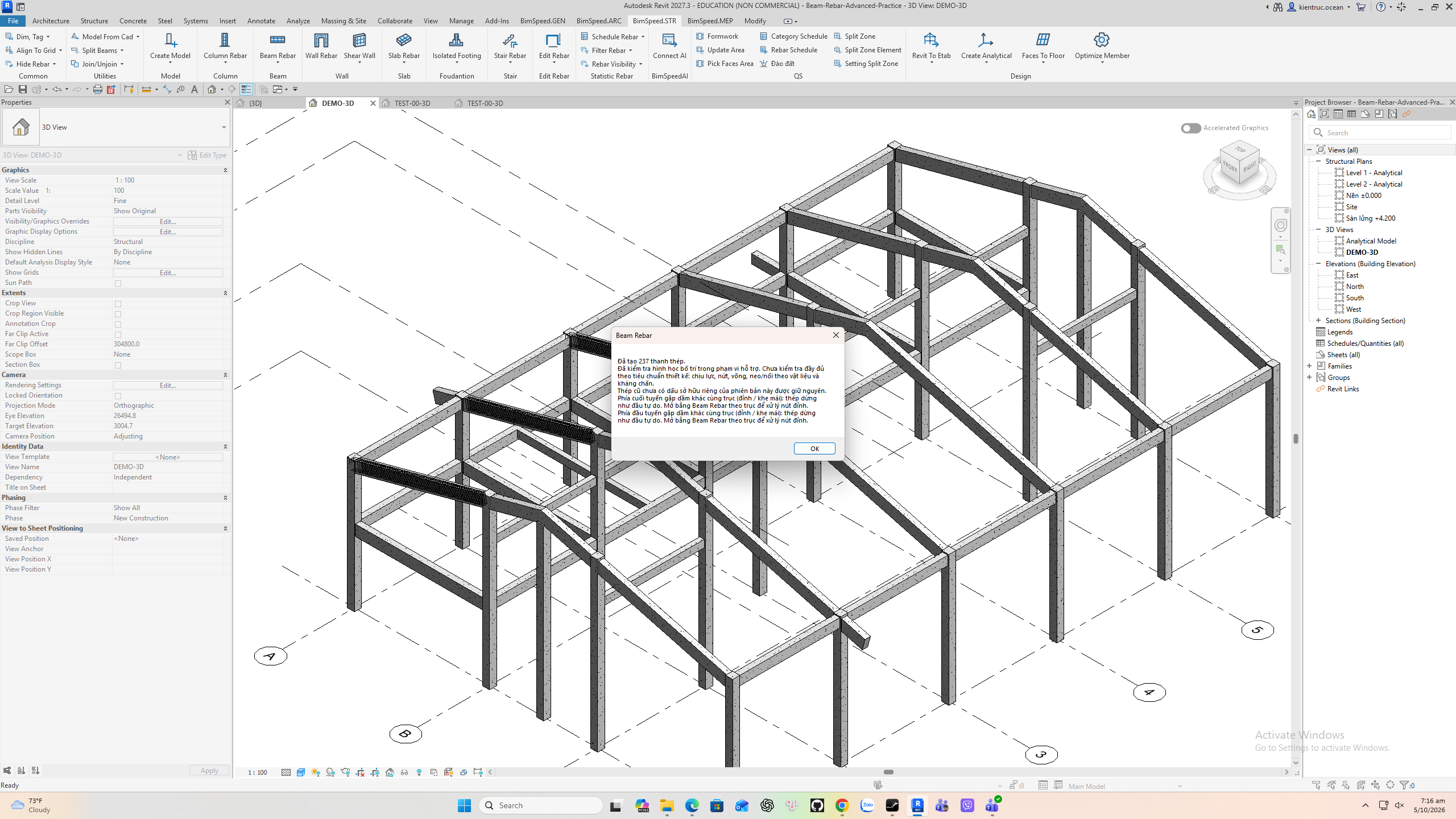
Run đã quay tạo 237 phần tử mới. Báo cáo cảnh báo đầu tuyến gặp dầm khác trục được xử lý như đầu tự do và yêu cầu dùng Beam Rebar Axis để xử lý nút đó. Phải kiểm tra và chấp nhận hoặc xử lý giới hạn này trước khi dùng kết quả.
Kiểm tra kết quả và tải model
Thông báo tạo thép có lưu ý giữ lại thép cũ không có dấu sở hữu của phiên bản hiện tại. Kiểm tra thép chồng, host, đường kính, số thanh, khoảng cách và đầu neo trong Revit. Save setting, Create reinforcement và Ctrl+S lưu RVT là các việc khác nhau.
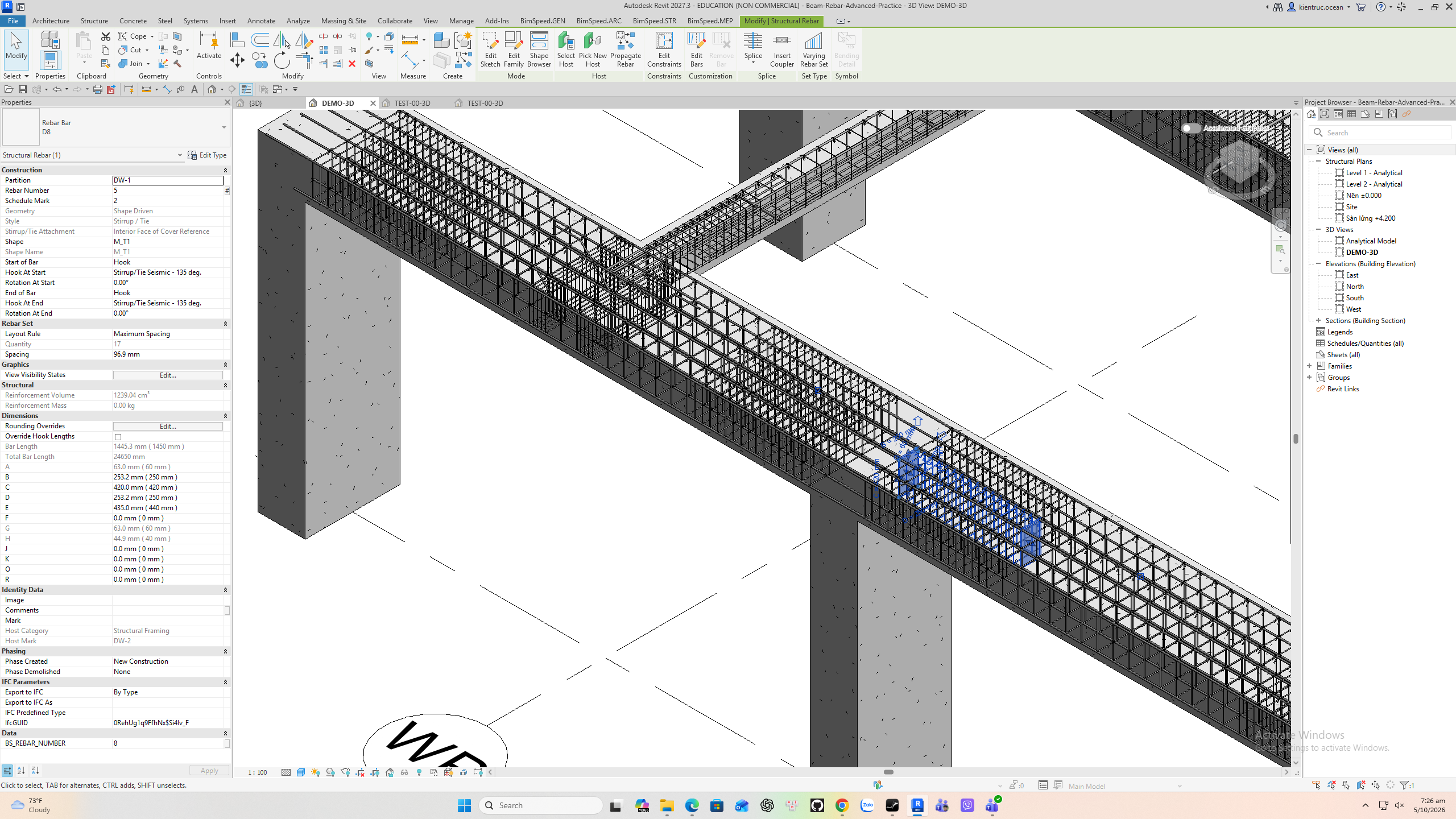
Đối chiếu Properties của phần tử thật
Chọn một bộ đai trong model: ảnh dưới hiển thị D8, móc 135° ở cả hai đầu, Maximum Spacing, Quantity 17, khoảng cách thực tế 96.9 mm. Với bố trí theo khoảng cách tối đa, giá trị thực tế có thể nhỏ hơn mức đặt 100 mm. Đây là thông số của bộ đang chọn, không phải toàn tuyến.
Tải ba model kết quả Revit 2027 và README.
- Advanced: mở DEMO-3D, tìm ba tuyến dầm tách rời phía dưới khung nhà.
- Small/Large Step: mở TEST-00-3D.
- Số lượng báo cáo là phần tử tạo mới trong run được quay. Model có thể chứa thép cũ của fixture.