Tạo bản vẽ dầm
Beam Drawing tạo view dọc, mặt cắt và bố trí lên sheet từ dầm và cốt thép đã có. Beam Rebar tạo thép; Beam Section và Beam Detail bổ sung chú thích vào view phù hợp đã có.
Phạm vi minh họa: giao diện và kết quả được kiểm tra trong Revit 2027.3, bản 2027.0.0.0, với cốt thép đã có. Model kết quả đã lưu và mở lại; chuỗi thao tác từ nút ribbon qua chọn dầm đến Apply chưa được kiểm trọn vẹn. Các phần tử chú thích trong bài không phải cốt thép mới.
Tải model đầu vào + kết quả Revit 2027 · Toàn bộ thiết lập
Chuẩn bị và mở lệnh
- Mở bản sao
input-school.rvttrong gói thực hành. Model giáo dục có 6 dầm cùng trục, mỗi nhịp 6000 mm, dầm 350 × 600 mm và thép sẵn có. - Kiểm tra khung tên, Rebar Tag, Multi-Rebar Annotation, dim type và template view. Nạp family phù hợp qua công cụ thư viện của bộ cài nếu thiếu.
- Trên bộ ribbon có đăng ký lệnh, vào BimSpeed.STR → Beam → Beam Drawing. Ảnh menu liên quan nằm trong hướng dẫn Beam Section; vị trí nút có thể khác theo bộ cài.
- Drawing mở cửa sổ thiết lập trước khi chọn dầm. Chọn cấu hình, kiểm tra cả Detail và Section, rồi Apply. Sau đó chọn các dầm chính và Finish; chọn thêm dầm gối nếu bật tùy chọn đó.
Chế độ thường kiểm tra tập dầm cùng tuyến. Chế độ Cross Section for Multi Beam kiểm tra từng dầm riêng. Chọn thiếu dầm của tuyến có thể làm thiếu ngữ cảnh của thép chạy liên tục.
Bản đồ cửa sổ
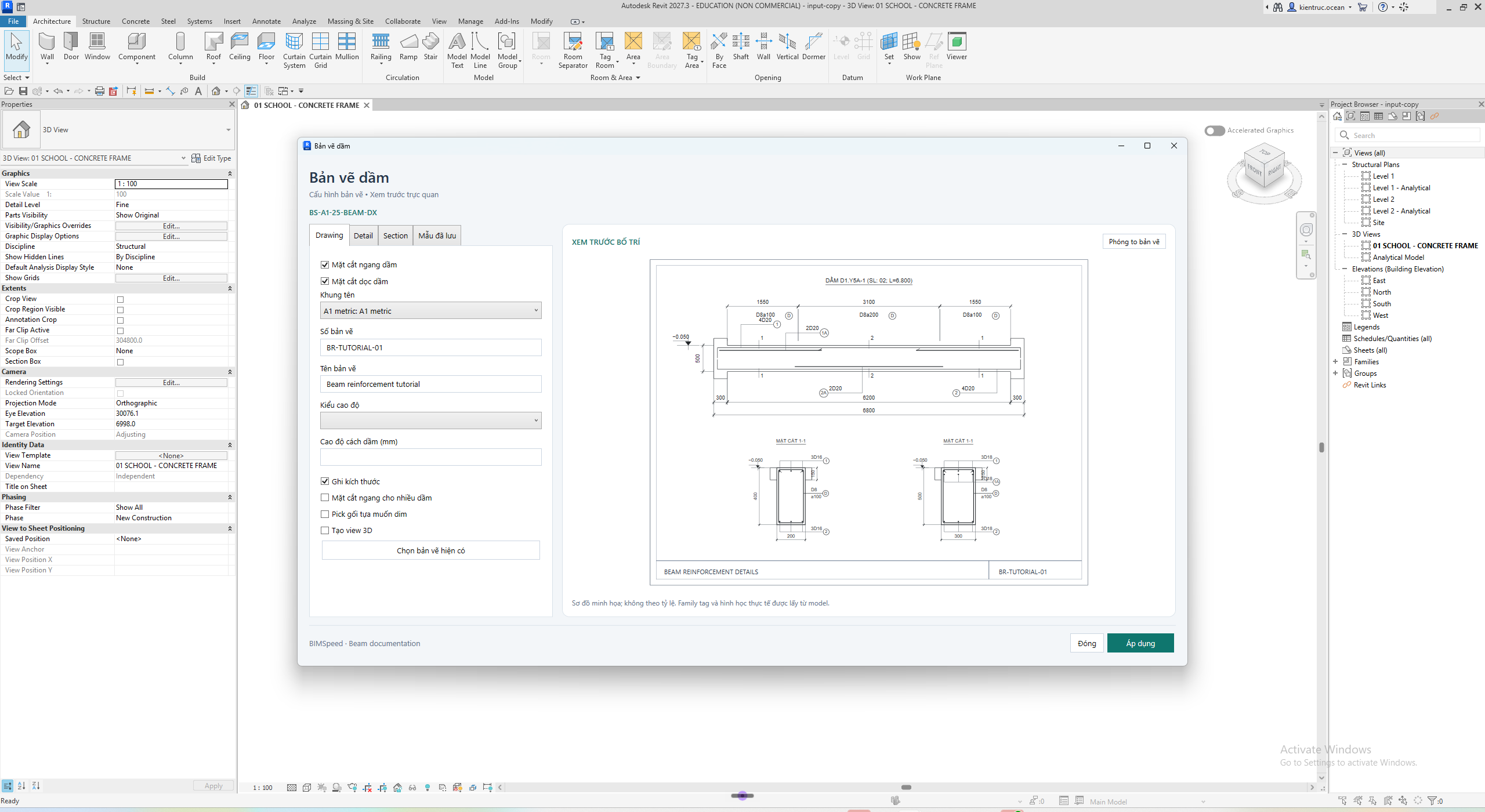
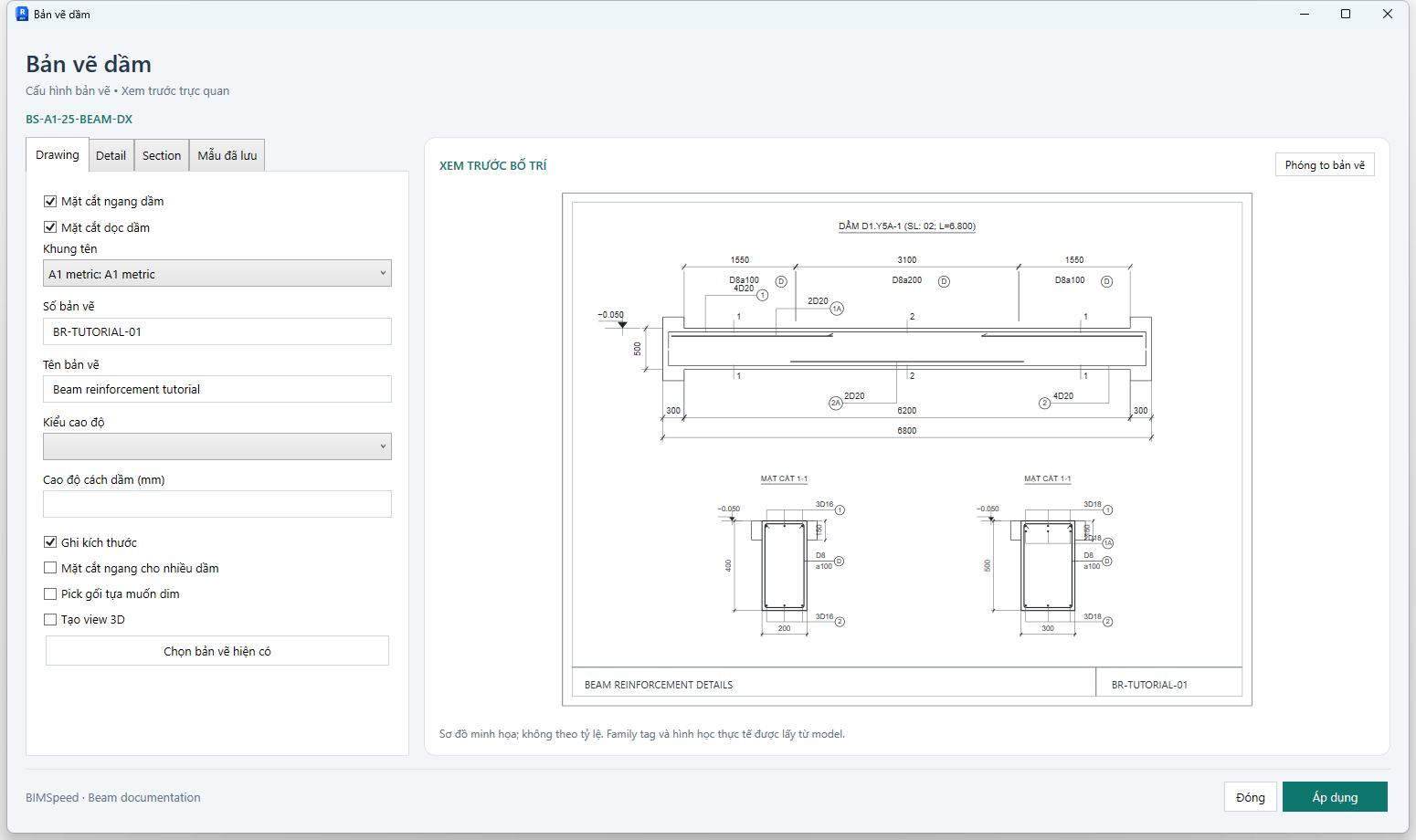
- Chuyển Drawing/Detail/Section/Mẫu đã lưu để kiểm tra các nhóm thiết lập.
- Chọn khung tên, số/tên sheet, loại hình vẽ, cao độ và các tùy chọn chọn đối tượng.
- Preview là sơ đồ minh họa, không phải hình dầm đã tạo trong model.
- Apply kiểm tra dữ liệu rồi tiếp tục lệnh; Close dừng tại cửa sổ.
Danh sách trường, đơn vị, điều kiện bật và ảnh vùng cuộn nằm ở toàn bộ thiết lập. Không bỏ qua tab chưa mở: thiếu template hoặc family ở tab khác vẫn có thể chặn Apply.
Kết quả đã lưu
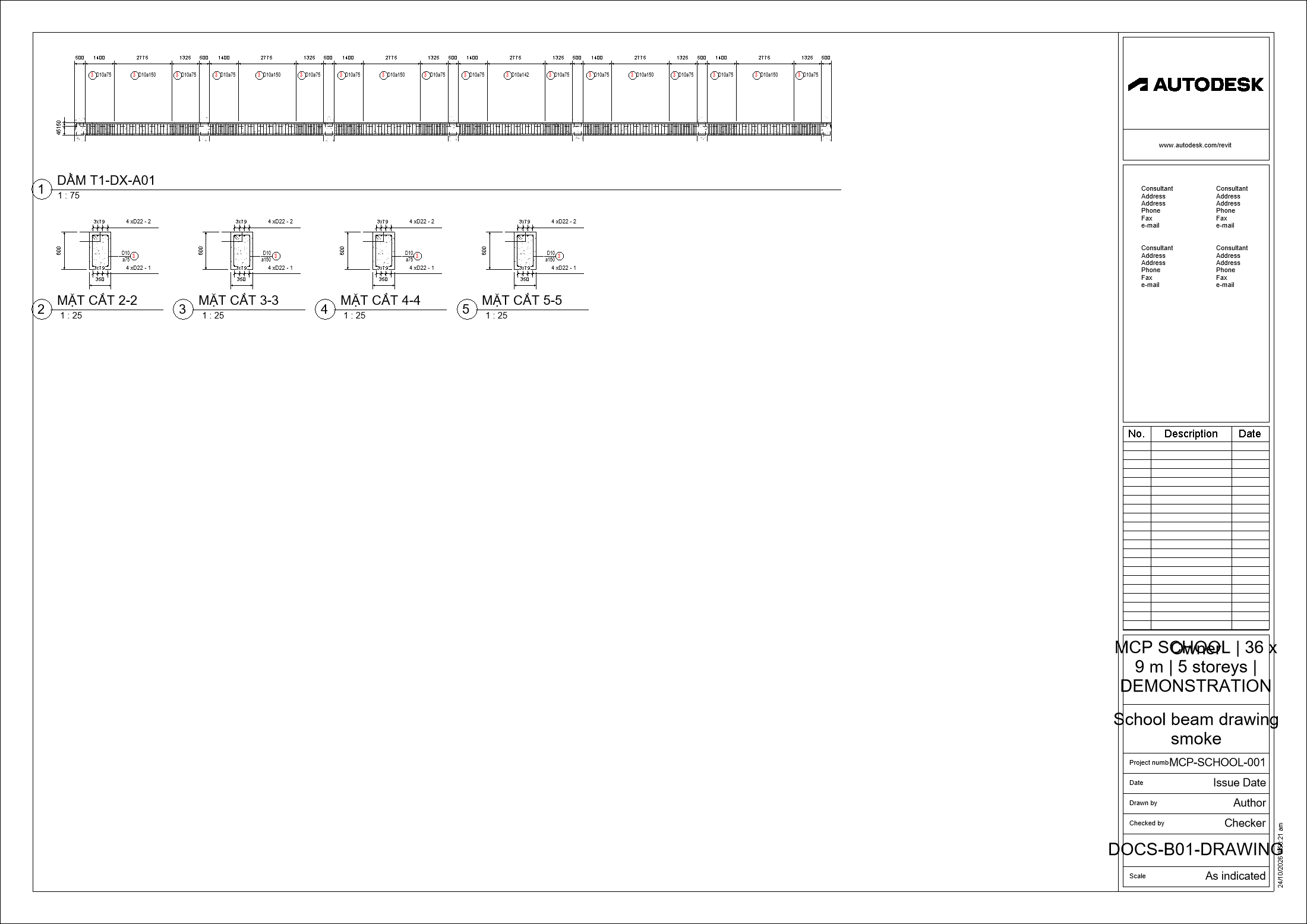
- View dọc của 6 nhịp, tỷ lệ 1:75.
- Bốn mặt cắt, tỷ lệ 1:25.
- Vùng khung tên phía phải được chừa khi đặt view. Nội dung khung tên của fixture vẫn cần chỉnh trước phát hành.
Sheet DOCS-B01-DRAWING có 5 viewport. View dọc có 18 tag + 5 dimension ở view dọc; mỗi mặt cắt ghi 3 tag + 4 dimension. Đây là số phần tử chú thích theo view, không phải số thanh thép. Kết quả controller ghi rebar_unchanged: true.
Trong model minh họa, vùng đặt view được giới hạn để chừa dải khung tên. Khi dùng khung tên khác, kiểm tra biên viewport trên sheet; không lấy vị trí mẫu làm bố trí tự động phù hợp mọi khổ giấy.
Kiểm tra và chỉnh bản vẽ
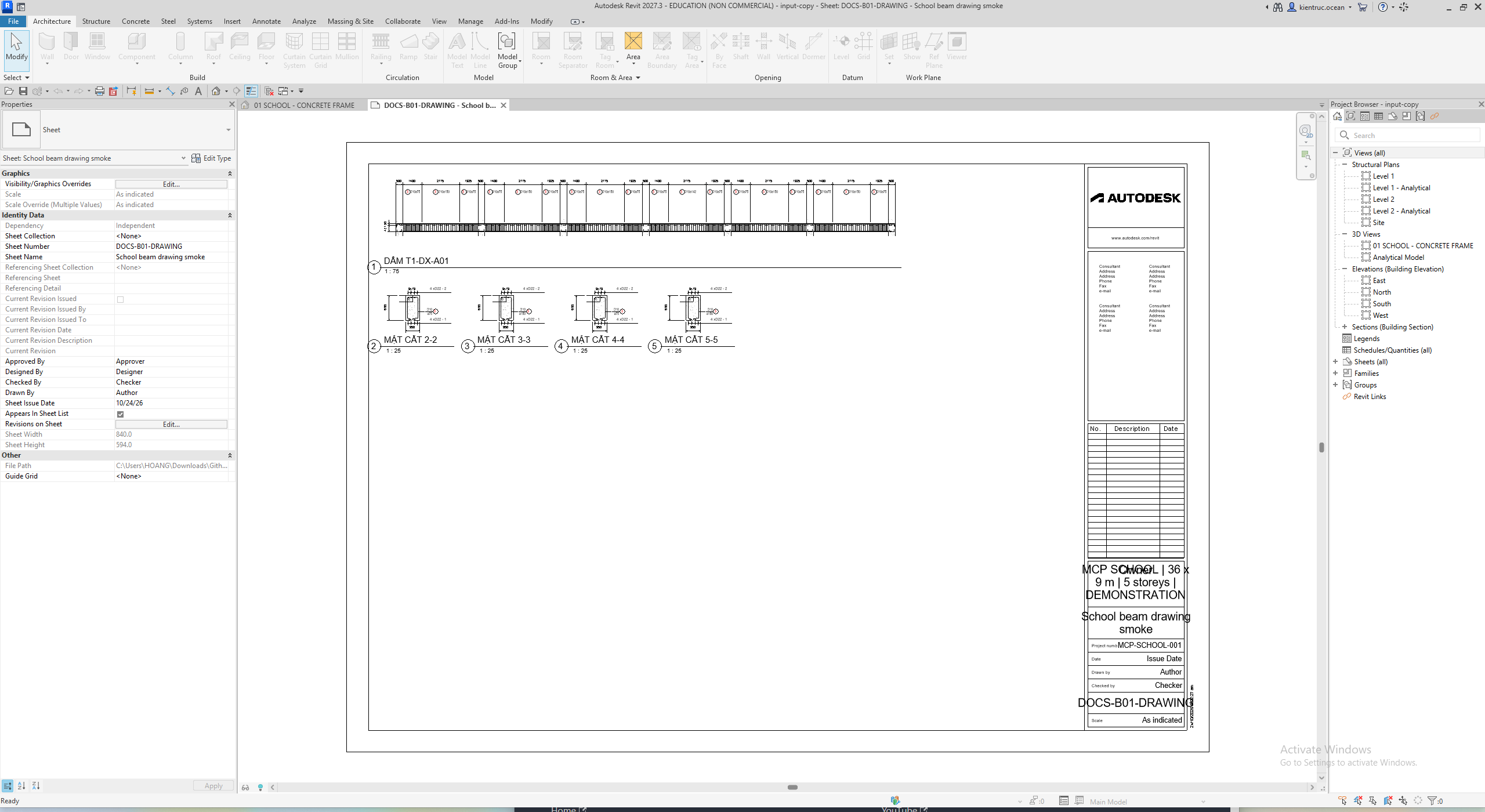
Mở school-service-result.rvt, tìm sheet trên và phóng to từng viewport. Đối chiếu kích thước dầm 350 × 600 mm, nhịp 6000 mm, nhãn 4D22 và các vùng đai với Rebar tương ứng. Số tag/dim được tạo thành công không bảo đảm bố trí chữ đã đạt chất lượng phát hành: các view riêng trong fixture còn có chữ/dim cần rà và khung tên chứa nội dung mẫu dài.
Nếu Grid/Level/Section marker che nhãn sau khi mở lại, kiểm tra Visibility/Graphics và template đang chi phối view. Ca reopen đã thấy các marker này xuất hiện lại. Khi sửa cấu hình, kiểm tra view/sheet đang có và Undo theo transaction nếu kết quả không phù hợp. Ca này chưa thử toàn bộ hành vi chạy lại trên bản vẽ đã chỉnh tay; luôn thao tác trên bản sao.
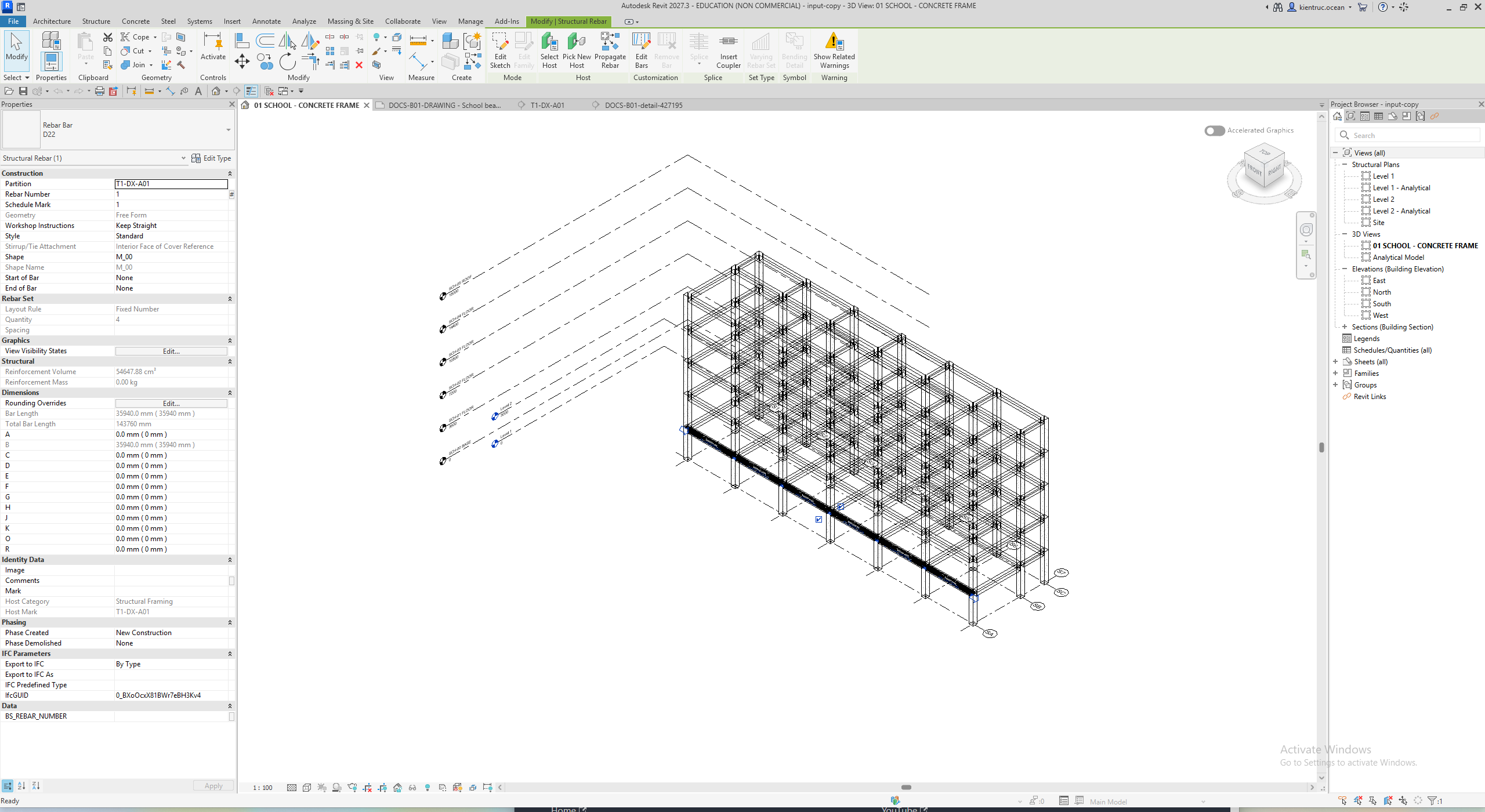
Muốn xem 3D, mở view 01 SCHOOL - CONCRETE FRAME và dùng Selection Box cho các dầm cần xem; thép ở đây là thép có sẵn. Nút phóng to preview trong tool không thay thế view 3D Revit. Tùy chọn Create 3D view chưa được chạy trong ca minh họa này.
Kiểm tra model mở lại trong Revit
Lưu cấu hình và thực hành lại
Để so một thay đổi, mở lại Drawing → Detail/Section, đổi tỷ lệ hoặc khoảng cách nhãn của đúng loại view rồi kiểm preview. Trong Mẫu đã lưu, dùng Add để giữ cấu hình mới có tên riêng; Update thay cấu hình đang chọn, không lưu model. Xem bảng nút quản lý mẫu trước khi Replace/Delete/Import.
Sau tạo, rà cả 5 viewport, chỉnh tag/dim và khung tên, rồi Save As RVT kết quả. Mở lại sheet bằng Project Browser để kiểm template và marker không che nhãn. Muốn thử cấu hình khác, bắt đầu từ input riêng; việc tạo lại trên một sheet đã chỉnh tay chưa được kiểm chứng trong ca này. Gói tải có README phân biệt input/result và phiên bản Revit; không dùng filename result để suy rằng bản vẽ đã đạt chất lượng phát hành.