Optimize và Check Analytical — căn hình học và kiểm tra trùng
Mở các lệnh tại BimSpeed.STR → Design sau khi đã có Analytical Member/Panel. Lưu bản sao trước khi tối ưu; kiểm tra các nút giao và biên trước/sau, không chỉ số lượng phần tử.
Optimize Member
| Điều khiển | Ý nghĩa |
|---|---|
| Length Extend Of Beam | Khoảng mm; mặc định trong bản đối chiếu là 300 mm. Dùng để tìm nút cột gần đầu thanh và xét kéo/cắt đường dầm tại các giao điểm. |
| Length Min Of Beam | mm, source mặc định 200 mm. Trong source đang đối chiếu, ngưỡng nội bộ lại lấy từ BeamExtend, nên chưa thể coi ô này điều khiển độc lập chiều dài tối thiểu. Kiểm tra đoạn ngắn thực tế. |
| ActiveView | Source thu thập Analytical Member toàn tài liệu. Đừng dùng nhãn này như bảo đảm chỉ sửa phần tử đang nhìn thấy. |
| Selected | Chọn Analytical Member trong Revit, Finish để giới hạn tập thao tác. |
| Ok / Close | Ok chỉnh đường các member trong transaction; Close đóng cửa sổ. Undo và lưu RVT là thao tác riêng. |
Giảm Length Extend Of Beam dự kiến làm ít đầu thanh đủ gần để nhận hơn; tăng quá rộng có thể đưa đầu thanh tới nút không mong muốn. Kiểm tra khoảng cách đầu thanh–nút cột, các đoạn sau giao và các phần tử bị thay đổi trước khi lưu.
Optimize Panel
| Điều khiển | Ý nghĩa |
|---|---|
| Length to beam | mm, mặc định 200 mm trong bản được chụp. Tìm đường dầm gần và song song với cạnh để căn outer contour. Kiểm tra cả các cạnh kề sau điều chỉnh. |
| ActiveView | Nhánh source lấy toàn tài liệu; xử lý tấm role Floor và các opening liên quan theo luồng. |
| Selected | Chọn Analytical Panel / Analytical Opening. Tấm cần role Floor để được thêm vào tập xử lý của nhánh chọn. |
| Ok / Close | Ok chỉnh đường bao; Close đóng. Không coi việc cửa sổ đóng là báo cáo mọi biên đã được cập nhật: có nhánh lỗi biên bị bỏ qua. |
Các dầm tham chiếu vẫn được lấy từ toàn tài liệu. Dùng model nhỏ để kiểm tra, đặc biệt với biên có cạnh ngắn/lỗ. Tăng khoảng nhận không bảo đảm có đường bao hợp lệ.
Check Analytical
Ok đọc các Analytical Member và kiểm tra các cặp dầm–dầm, cột–cột cùng phương bị chồng/trùng trong logic hiện tại. Bảng có Category, Element 1, Element 2, Status và nút xem phần tử. Thanh tiến độ biểu thị số cặp xử lý, không phải số cấu kiện đạt thiết kế.
Close đóng bảng. Nút xem ở cột Element 2 trong XAML đối chiếu đang bind cùng command Element 1; kiểm tra ID phần tử thực sự được chọn. Nếu bấm Ok nhiều lần, nên đóng/mở lại để tránh đọc bảng tích lũy như một kết quả kiểm mới hoàn toàn.
Một bảng rỗng không chứng minh model đủ liên kết, đủ tải trọng hoặc đã kiểm tra thiết kế. Công cụ chưa thay kiểm tra đầu thanh rời, biên tấm/lỗ, liên kết host và dữ liệu ETABS. Sau tối ưu, kiểm tra lại bằng Properties và view mô hình tính trước khi chuyển ETABS.
Chưa có ca Optimize/Check chạy hoàn chỉnh với hình học trước/sau được mở lại trong bộ thực hành này. Các cảnh báo hành vi trên được giữ để người dùng chủ động kiểm tra phiên bản.
Trình tự tối ưu có thể kiểm tra lại
- Lưu một bản trước tối ưu. Chọn một nút dầm–cột hoặc cạnh tấm có độ lệch nhìn rõ; ghi ID và khoảng cách hiện trạng.
- Mở Optimize Member, nhập khoảng nhận theo mm và chọn Selected nếu cần giới hạn. Bấm Ok, chọn các Analytical Member mà Revit cho phép rồi Finish. Kiểm tra đầu thanh có về đúng cột hay giao điểm mong muốn không.
- Với tấm, mở Optimize Panel, đặt Length to beam, chọn Selected, Ok, chọn tấm/opening phù hợp rồi Finish. Kiểm tra cạnh được căn và các góc kề; role Floor là điều kiện của tập tấm được xử lý trong nhánh này.
- So sánh kết quả, chạy Check Analytical, đọc từng cặp ID và xem phần tử. Ghi lại cả cặp chưa xử lý thay vì chỉ chụp bảng trống.
Để thử tăng/giảm khoảng nhận, bắt đầu từ cùng bản trước tối ưu: dùng 100 mm, kiểm tra rồi Undo; thử 300 mm và so lại đúng ID. Nếu khoảng lệch là 150 mm, thay ngưỡng có thể thay tập ứng viên, nhưng vẫn cần thỏa điều kiện hình học của công cụ. Không so hai lần chạy nối tiếp như hai đầu vào giống nhau: lần đầu đã có thể đổi đường thanh hoặc biên tấm.
Đọc cảnh báo, lưu và mở lại
Check Analytical báo các cặp mà logic kiểm tra nhận diện; nó không tự sửa hay xóa một trong hai cấu kiện. Category giúp nhận biết loại, Element 1/2 xác định cặp và Status mô tả phát hiện. Dùng nút xem để đối chiếu với Properties; nếu nút xem chọn nhầm phía, chọn trực tiếp theo ID. Đóng/mở lại trước một lượt kiểm mới và so kết quả trên cùng phạm vi.
Sau khi xác nhận đường thanh, role, contour và opening, lưu RVT. Mở bản sao kết quả trong phiên mới và kiểm tra lại các ID đại diện. Nếu hình học sai, quay về bản trước tối ưu hoặc Undo khi còn trong cùng phiên; Close không hoàn tác thay đổi đã commit. Công cụ không có nút xuất báo cáo thiết kế hay xác nhận khả năng chịu lực.
Khoảng nhận và phát hiện thực tế
Ảnh dưới đây chụp giao diện công cụ tiếng Anh trên Revit 2024. Các tên nút trong hướng dẫn giữ theo ảnh để dễ tìm; tên tầng/cấu kiện vẫn theo dự án.
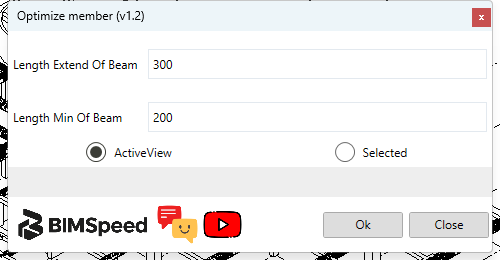
① Hai ô mm của Member; ② phạm vi; ③ thực hiện/đóng.
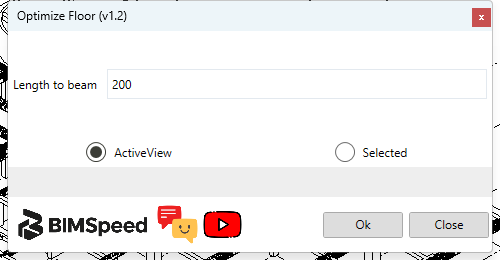
① Khoảng tới dầm; ② phạm vi; ③ thực hiện/đóng. Bản cài và phần triển khai được đối chiếu đều khởi tạo Length to beam = 200 mm. Nhập lại khoảng phù hợp trước mỗi lượt so sánh.
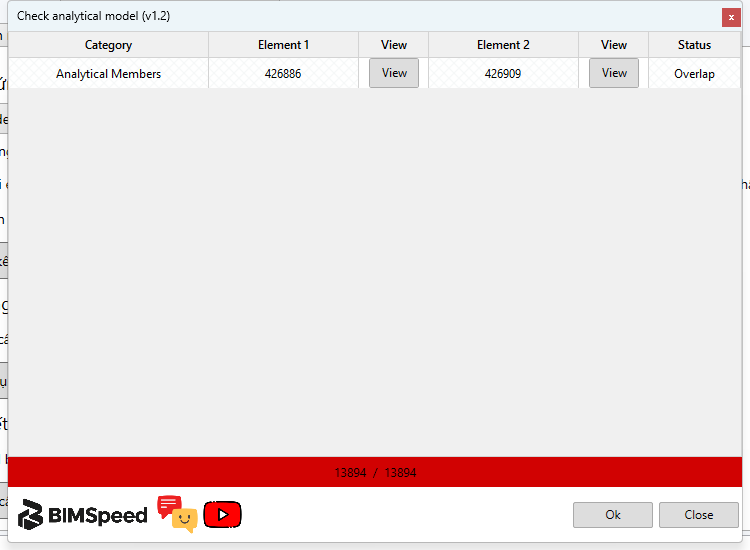
① Một cặp 426886–426909, trạng thái Overlap, tìm được trong Analytical Members sẵn có của bản sao EVN. Kết quả này từ bộ kiểm tra local, không phải báo cáo khả năng chịu lực. ② Tiến độ 13894/13894 là số cặp xử lý, không phải 13894 lỗi. ③ Chạy lại/đóng. Phát hiện vẫn cần được xem và xử lý; ảnh không chứng minh Optimize đã sửa cặp trùng.
Các biểu tượng logo/Góp ý/YouTube ở góc dưới trái được giải thích tại nút trợ giúp của Design.