Lanh tô và các cách chỉnh tường
Các bước và điều kiện dưới đây được đối chiếu với triển khai hiện tại. Phần nào chưa có ảnh/kết quả chạy thật được ghi rõ; chưa xác nhận toàn bộ lệnh trên ribbon của bản cài.
Mở BimSpeed.ARC → Model. Dùng bản sao có tường nhiều lớp, cửa và dầm/cột giao nhau. Chụp Properties của tường trước và sau: Type, Location Line, Base/Top Constraint, offsets và chiều dày. Những lệnh này thay đổi model, không chỉ cách hiển thị.
Create Lintel
Lệnh này tạo dầm lanh tô, khác Lintel Rebar. Mở BimSpeed.ARC → Model → Create Lintel trên bản sao có tường và cửa đi/cửa sổ. Family dầm bê tông cần có tham số tiết diện b, h; cửa phải có host và hình lỗ đọc được.
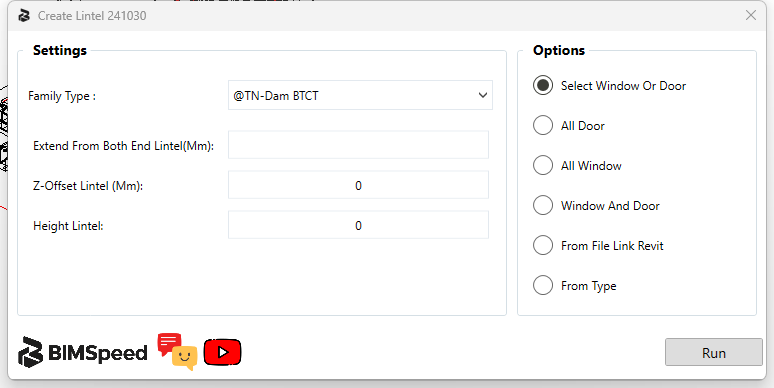
- Ở ① Family Type, chọn family dầm bê tông. Bản Create Lintel 241030 đang chụp chọn family; tool tìm/tạo type theo bề rộng tường tại lỗ và Height Lintel. Ảnh này không có nút Add Family Type riêng.
- Điền ba ô ② trước khi Run. Ảnh đang là trạng thái ban đầu: gối tựa trống, Height bằng 0; không dùng các giá trị đó làm một phương án đã tạo được.
- Chọn ③ Select Window Or Door để làm thử một cửa; ④ Run đóng/ẩn cửa sổ để chọn trong Revit. Chọn cửa rồi Finish. Các chế độ toàn bộ dùng tập tương ứng, vì vậy kiểm tập nhỏ trước.
- Mở mặt đứng hoặc 3D của lanh tô, chọn dầm vừa sinh; kiểm Type, Reference Level, Z Offset và chiều dài. Lưu RVT sau khi kiểm hình; thay setting không tự cập nhật dầm đã tạo.
| Ô/chế độ | Đơn vị, phạm vi và tác động | Kiểm tra |
|---|---|---|
| Family Type | Family Structural Framing bê tông đang có trong project; không phải chọn mọi family dầm bất kỳ. | Type sinh ra có b/h phù hợp và không làm thay đổi type dùng chung ngoài ý muốn. |
| Extend From Both End Lintel (Mm) | mm mỗi đầu; phải là số. Tăng giá trị làm kéo dài hai đầu ngoài lỗ cửa. | Đo chiều dài dầm và phần kê hai bên, không chỉ đọc tên type. |
| Z-Offset Lintel (Mm) | mm so với vị trí lanh tô tính từ đầu lỗ; 0 là mốc của phương án tính. | Kiểm Z Offset và mặt cắt so với đỉnh lỗ. |
| Height Lintel | mm, chiều cao tiết diện type; ví dụ 200. | Kiểm tham số h của type, khác Z Offset và chiều cao cửa. |
| Select Window Or Door | Chọn một tập cửa bằng picking. | Tập chọn không bao gồm tường/dầm. |
| All Door / All Window / Window And Door | Mọi instance thuộc category tương ứng trong document hiện tại. | So số cửa nguồn với số lanh tô, đọc lỗi từng cửa. |
| From Type | Mở lựa chọn category và type, chỉ dùng instance khớp type đó. | Chọn type có instance, không coi tên type là số lượng. |
| From File Link Revit | Chọn link instance, sau đó nguồn cửa/type và All Level hoặc một Level trong hộp link. | Link phải tải được; kiểm transform và cao độ trong host. Nhánh link chưa được xác minh bằng ca lanh tô mới. |
| Run / dấu X | Run tạo cấu kiện; đóng có thể lưu lựa chọn. | Lưu setting khác Save RVT. Chạy lại có thể thêm lanh tô, không được coi là update cùng ID. |
Thay gối tựa và đọc chiều dài thật
Trên cửa mẫu rộng 900 mm, family tạo type 110×200. Ba phương án được đo độc lập; chỉ phương án 150 mm được giữ trong model minh họa. Cửa và tường phụ là hình giáo dục bổ sung vào bản sao dự án vì dự án gốc không có cửa, còn family dầm lấy từ project. Đây là kiểm phần tạo hình, chưa xác nhận picking/license của entry trên ribbon.
| Gối mỗi đầu | Chiều dài dầm đo được |
|---|---|
| 75 mm | 1050 mm |
| 150 mm | 1200 mm |
| 300 mm | 1500 mm |
Khi đổi 150 → 300, chiều dài tăng 300 mm cho hai đầu; đổi về 75 giảm 150 mm so với phương án 150. Sau một lần Run mới, xác định rõ cấu kiện vừa sinh để giữ hoặc Undo; không để các phương án chồng lên nhau rồi cộng khối lượng.
Split Wall Layers
Chạy lệnh rồi chọn các Wall và Finish. Lệnh đọc Compound Structure, tạo các lớp tường tương ứng và thay type của tường chính. Lớp dày nhất được xử lý như lớp chính; cửa và Opening có nhánh tái tạo lỗ cho các lớp khác. Kiểm tra số lớp, vật liệu, tổng bề dày, hướng trong/ngoài, opening và host cửa. Không coi tách lớp là Parts hoặc chia tường theo tầng. Chưa kiểm chứng runtime cửa, tường cong và trường hợp nhiều lớp đồng bề dày.
Cut Wall
① Select links model là danh sách các link instance, có ô chọn trên từng dòng khi có link. Không có checkbox tổng “Revit Link” riêng trong cửa sổ đang chụp. Danh sách trống nghĩa là chưa có nguồn link cho thao tác này.
- Tải link cần dùng và chọn đúng một instance trước. ② Selection component lọc category của phần tử nguồn trong link: Column, Wall, Beam, Floor, Foundation, Stair, Generic Model. Bỏ category không liên quan để tránh chọn nhầm.
- Bấm ③ Run. Cửa sổ ẩn để chọn các đối tượng dùng cắt trong link, Finish; sau đó chọn các Wall trong host làm đích và Finish. Đây là hai lượt chọn khác nhau.
- Kiểm profile/diện tích tường tại chỗ giao, lỗ cửa và các đoạn không giao. Một bounding box chạm nhau chưa chứng minh profile đã được cắt đúng. Sau xử lý, các phần tử copy tạm từ link được xóa; hình nguồn vẫn ở link.
- Chỉ Save bản sao khi kết quả đúng. Kiểm Undo theo nhóm chỉnh profile nếu cần quay lại; đóng dialog không hoàn nguyên các giao dịch đã hoàn tất.
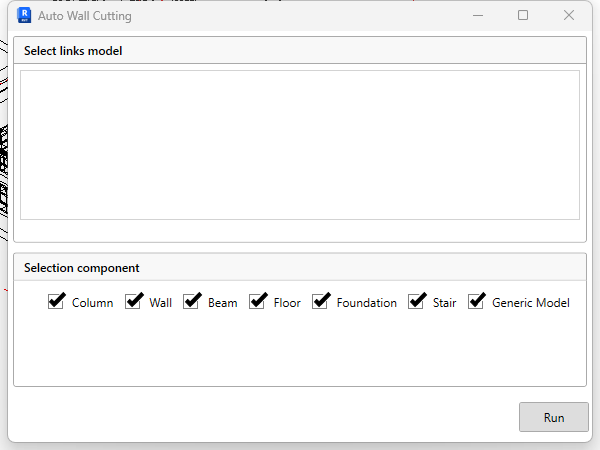
Ảnh Xhome có link list trống nên chỉ xác nhận UI/category, chưa xác nhận output Cut Wall. Không dùng ca Formwork link làm bằng chứng Cut Wall; chúng có engine và cách chọn khác nhau.
Split Wall
Đây là cửa sổ modeless SplitWallByElement2, khác Cut Wall. Select Wall thiết lập tập tường, sau đó dùng đúng tab:
| Tab / action | Điều khiển và kết quả cần kiểm |
|---|---|
| Adjust by Beam | Add Beam, Delete dòng, Clear All; chọn mặt trên hoặc mặt dưới dầm rồi Execute Adjustment. Đo Top/Base của tường tại chỗ giao. |
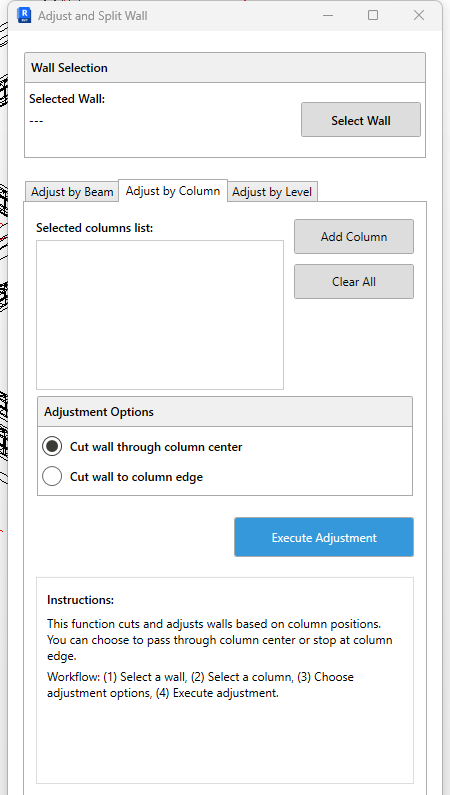
| Adjust by Column | Add Column, Delete, Clear All; chọn qua tim cột hoặc đến mép cột rồi Execute Adjustment. Kiểm số đoạn và mép hở. |
| Adjust by Level | Chọn level; chọn chỉnh Top hoặc Base rồi Execute Adjustment. Kiểm constraints và offset, không chỉ tên level. |
Một số XAML cũ có History/Settings nhưng entry hiện tại mở bản View2; không coi các control của cửa sổ cũ là control đang phát hành. Chưa có ảnh modeless và kết quả đã lưu.
Wall Location Line
Lệnh lặp: chọn một tường → click điểm biểu thị vị trí đường định vị → tiếp tục hoặc Esc. Không phải chọn hàng loạt rồi dùng combobox. Tool ghi thuộc tính Location Line theo phía trong/ngoài và khoảng cách từ đường tường. Compound wall và tường một lớp có thể chọn centerline khác nhau; kiểm tên Location Line trong Properties. Chỉ đổi location reference không chứng minh tường đã dịch đến điểm click. Chưa có ca click/Properties mới.
Split Wall View2: ba tab đang mở được
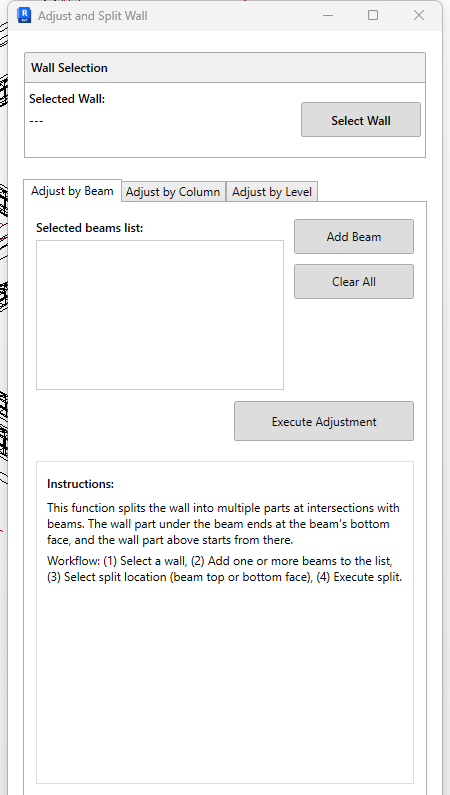
Đây là vùng control English thật của Adjust and Split Wall; phần status tiếng Việt ở cuối ảnh gốc được cắt khỏi hình minh họa. Các tên Level tiếng Việt là dữ liệu dự án. Ảnh đang có Selected Wall = ---, nên chưa phải trạng thái đã chọn host hoặc đã cắt thành công.
- ① Select Wall chọn một tường trong Revit; trở lại cửa sổ kiểm đúng tên/ID tường. ② chọn Beam, Column hoặc Level, không áp cả ba nhánh cùng lúc.
- Ở Beam, ③ Add Beam thêm các dầm cắt; Clear All chỉ bỏ danh sách dầm chuẩn bị. Khi đã có dòng, xem lựa chọn mặt trên/dưới của dầm và nút bỏ dòng trước Execute Adjustment. Kiểm đoạn tường dưới có dừng tại đúng mặt đã chọn và đoạn trên bắt đầu đúng mốc; ảnh danh sách trống không xác nhận các lựa chọn từng dòng.
- Ở Column, ① Add Column / Clear All quản lý tập cột; các dòng đã thêm có thể bỏ riêng. ② Cut wall through column center dùng tim, Cut wall to column edge dùng mép. Đây là lựa chọn hình học khác nhau; không chỉ đổi nhãn. ③ Execute Adjustment chạy nhánh đang chọn. Sau chạy kiểm số đoạn, chiều dài và phần khe/hở tại cột; lưu bản riêng để so trước/sau.
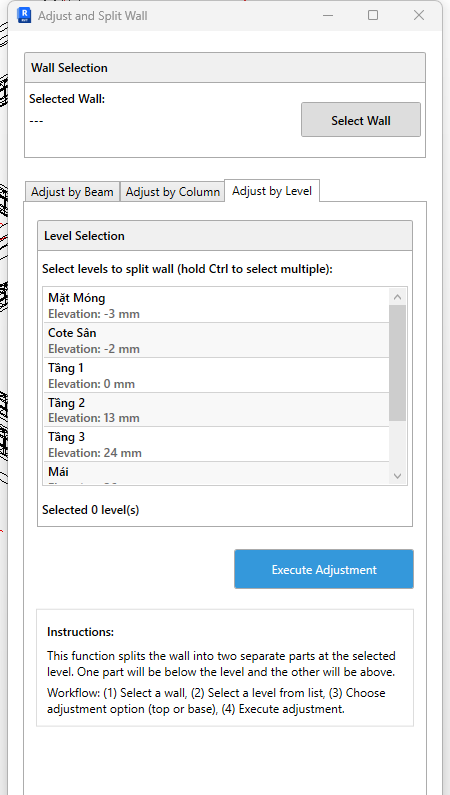
- Ở Level, chọn một hoặc nhiều tầng bằng Ctrl trong ①, kiểm Selected n Level(s), rồi ③ Execute Adjustment. ② Nhãn cao độ đang sai đơn vị: Mặt Móng hiện −3 mm trong danh sách, nhưng Level gốc có Elevation −1000 mm; Tầng 2 hiện 13 mm, Elevation thật 3850 mm. Bản này làm tròn số feet nội bộ rồi gắn nhãn mm. Chọn theo tên/ID và đối chiếu Level Properties, không dùng số mm trong danh sách làm mốc đo. Sau cắt, kiểm Base/Top Constraint, offset và cao độ thật của từng tường. Nút màu xanh khi danh sách rỗng không chứng minh điều kiện chạy đã hợp lệ. Chưa có output Split Wall đã lưu từ các ảnh UI này.