Tạo view theo tầng và callout
Các bước và điều kiện dưới đây được đối chiếu với triển khai hiện tại. Phần nào chưa có ảnh/kết quả chạy thật được ghi rõ; chưa xác nhận toàn bộ lệnh trên ribbon của bản cài.
Các lệnh nằm tại BimSpeed.ARC → Drawing → View. Làm trên model thực hành riêng. Sau tạo, kiểm View Family/Type, View Template, Scale, Associated Level, Crop và vị trí trên Sheet; tên view đúng chưa đủ để xác nhận phạm vi đúng.
View3D By Levels
Chọn nhiều level bằng Ctrl/Shift. View Template là template 3D hoặc None. Prefix / Suffix tạo tên bao quanh tên level. Top Offset / Bottom Offset (mm) xác định giới hạn Z tương đối với chính level đó; không tự hiểu Top là level kế tiếp. Ví dụ level 0 với Top 500, Bottom −500 chỉ là dải cao 1000 mm. Đặt Top 3500 nếu cần thấy toàn chiều cao một tầng 3000 mm. Chạy Ok, kiểm Section Box của từng view; trùng tên được thêm dấu chấm. Close hủy cửa sổ. Chưa xác nhận toàn chuỗi tạo view bằng entry.
Duplicate Views
Chọn view trong Project Browser hoặc chọn viewport theo tập lệnh cho phép. Chọn View Type, View Template, sửa tên từng view hoặc dùng Find/Replace → Áp dụng; OK mới thực hiện. Bản triển khai dùng WithDetailing. Việc đổi type/template có thể bị bỏ qua nếu Revit không cho phép, nên đọc Properties của bản sao. Cancel không tạo bản sao. Chưa có ca dim/tag của view gốc đối chiếu view sao.
Create Callout
Lệnh bắt chọn vùng trước khi mở giao diện modeless. Đặt View Name, View Template; nếu bật Create New Sheet, nhập Sheet Number, Sheet Name, Title Block. Run tạo view/sheet. Kiểm vùng callout, tỷ lệ do template quyết định và viewport; không dùng cùng số sheet đã tồn tại.
Duplicate Callout
Pick Callout chọn nguồn; chọn View Type, tìm/lọc danh sách level rồi chọn các level đích. Reset/Clear Search bỏ bộ lọc, không xóa callout. Bật Place on Sheet khi cần đặt bản vẽ; chọn sheet hiện có hoặc Create New Sheet, Number và Name. Execute chạy, Cancel đóng. Kiểm level và crop của từng bản sao, thay vì chỉ kiểm số lượng tên mới.
Create Section From Elevation
Phải mở Elevation View. Tab Section from Grid (Vertical): Pick Grids, Pick Levels làm giới hạn, Offset Distance và Section Template. Tab Section from Level (Horizontal): Pick Levels, Pick Grids làm giới hạn và Offset Height. Nút X bỏ một dòng; Clear All bỏ tập tương ứng. Chọn sheet hiện có hoặc Create New Sheet và số/tên mới. Create Sections thực hiện; Cancel thoát. Kiểm hướng nhìn, chiều sâu và phần tử được cắt trong từng section. Đơn vị offset cần đối chiếu UI bản chạy trước khi áp hàng loạt.
Create Plan Views
Chọn level đích trong cửa sổ Create Plan Views, chọn loại mặt bằng và template tương thích, kiểm tên rồi tạo. View plan và view3D là hai loại khác nhau; dùng Associated Level và View Range để kiểm. Chưa có ảnh cửa sổ và kết quả cho bản cài, nên chưa chốt toàn bộ tùy chọn của cửa sổ HTConstruction.
Xem tiếp đặt view và crop. Các lệnh WC có bài Door/WC, không dùng thay Create Callout chung.
Bảng review của Create Plan Views
Tab Create View có Select/Deselect All cho level và danh sách cấu hình view; Custom Name sửa tên nền, Add to Review đưa tổ hợp vào bảng, Remove/Delete Selected/Clear Review bỏ các hàng chuẩn bị. Bảng review hiển thị Level, Base Name, Full Name, Template và View Type. Create Views mới tạo model. Tab Configuration có Add/Delete Row, Clear All, Base View Name, Naming Rule, View Template và View Type; Save Configuration to Disk lưu mẫu, không tạo view. Kiểm Full Name và template từng dòng trước tạo. Chưa có ca mở lại cấu hình hoặc view sinh ra.
Ảnh giao diện trên model thực hành Revit 2024
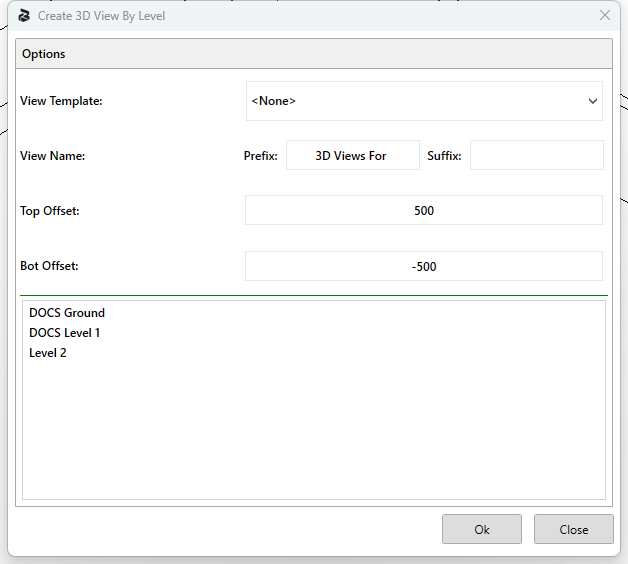
Create 3D View By Level có UI English thật: ① template và tên; ② Top/Bot Offset; ③ tập tầng. Chọn tầng rồi kiểm Section Box của từng view sau tạo. Riêng ảnh cấu hình này xác nhận UI; kết quả gọi OkCommand trên hai Level được nêu bên dưới.
Create Callout: điều kiện view trước nút Run
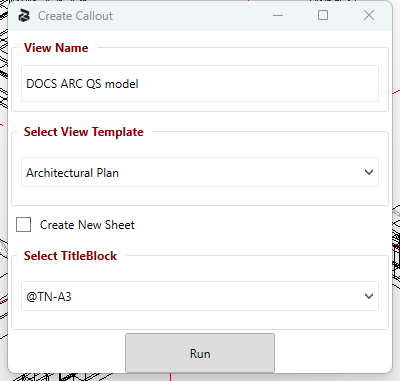
Ảnh English thật cho thấy ① View Name, ② Select View Template, ③ Create New Sheet / Select TitleBlock và ④ Run. Chuyển sang plan/section phù hợp, chạy lệnh và chọn vùng trước khi cửa sổ hiện ra; tên mặc định lấy từ active view, vì vậy tên DOCS ARC QS model trong ảnh không chứng minh đã tạo callout hợp lệ từ 3D. Nhập tên riêng, chọn template đúng loại view; bật Create New Sheet nếu muốn tạo sheet và chọn title block đã nạp. Title block có trong danh sách không đồng nghĩa sheet đã được tạo. Run tạo từ vùng đã chọn trước đó, không hỏi chọn vùng mới. Ảnh mở riêng cửa sổ chỉ xác nhận UI và có thể chưa có vùng hợp lệ; Run không sửa được phần chọn vùng còn thiếu. Kiểm hình callout, parent view, Scale/View Template và viewport nếu có; lưu rồi mở lại. Cửa sổ đã được quan sát, nhưng ca tạo callout này chưa được xác nhận.
Duplicate Views: bảng tên trước khi tạo
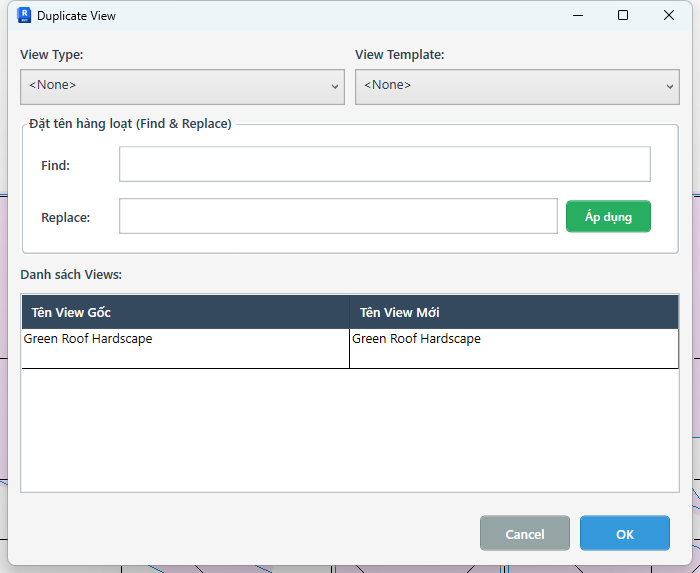
Ảnh này có nhãn tiếng Việt xen English; không được dùng làm ảnh UI English cho bản EN. ① View Type / View Template chọn thay đổi cho bản sao; None giữ cách xử lý mặc định của nhánh tương ứng, cần kiểm Properties sau tạo. ② Find / Replace → Áp dụng sửa chuỗi tên trong bảng, chưa tạo view. Có thể sửa trực tiếp ③ Tên View Mới cho từng dòng; so với Tên View Gốc để tránh trùng hoặc đổi nhầm. ④ OK mới sao, Cancel thoát. Một bảng có tên mới không chứng minh bản sao đã có annotations.
View3D By Levels: output trên hai level gốc
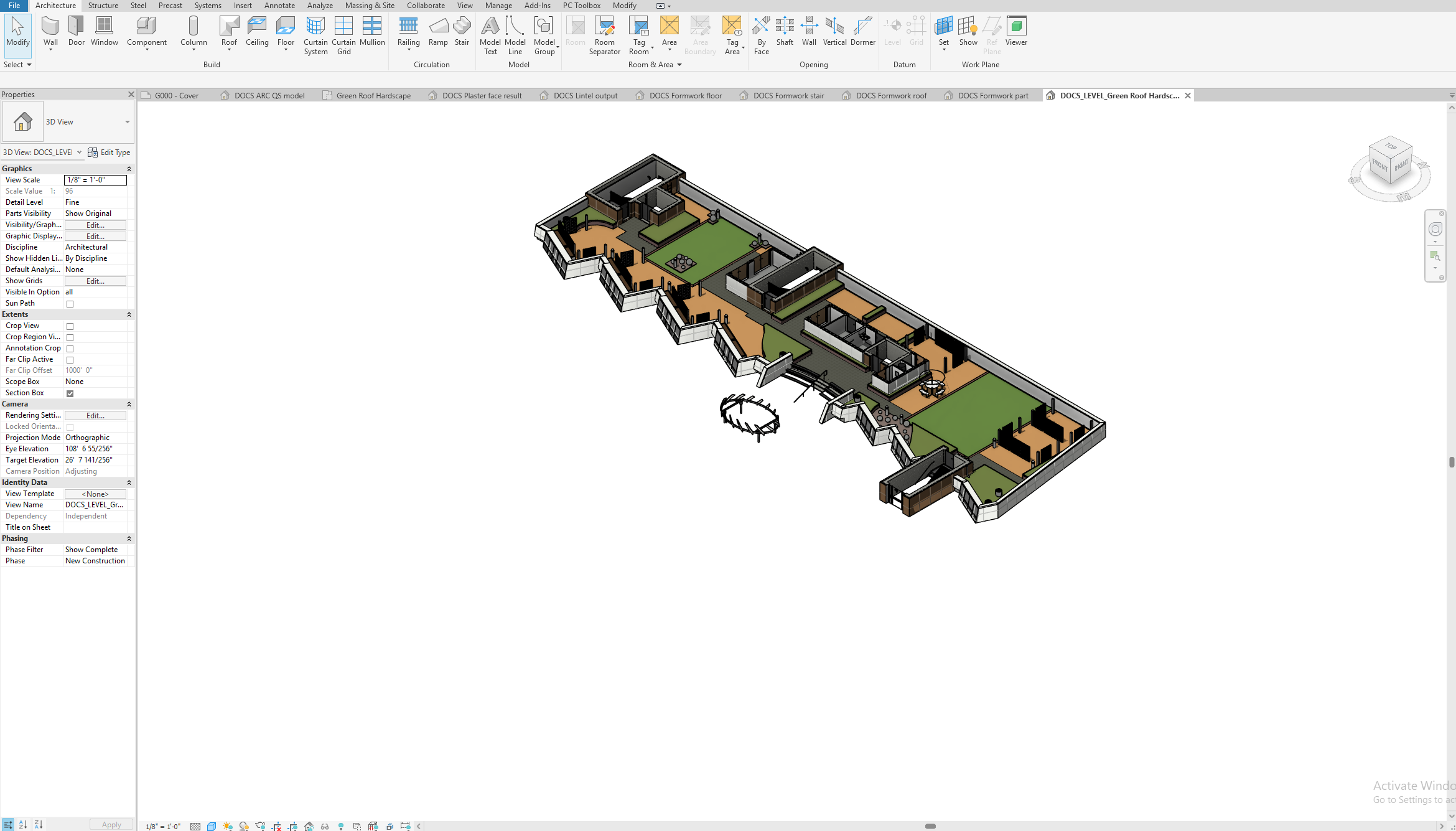
Lần tạo này dùng template None, Prefix DOCS_LEVEL_, Suffix _1500_-300, Top Offset 1500 mm, Bot Offset −300 mm và chọn hai level gốc. Ok tạo hai view; câu hỏi mở các view vừa tạo được chọn No, nhưng các view đã commit vẫn có trong Project Browser. Đây là thao tác điều hướng sau tạo, không phải hủy transaction.
| Level nguồn | Elevation thật | Section Box min Z / max Z |
|---|---|---|
| Green Roof Hardscape | 18262,6 mm | 17962,6 / 19762,6 mm |
| Parapet | 19354,8 mm | 19054,8 / 20854,8 mm |
Mỗi hộp cao 1800 mm, tính từ elevation của chính level. Trong ảnh, ① Scale đang là 1:96 theo project Imperial, không làm tròn thành 1:100; ② Section Box bật; ③ View Template = None và tên view; ④ là phần mái thực được giới hạn theo cao độ. Đổi Top/Bot Offset sẽ đổi phạm vi Z khi tạo lượt mới, không tự cập nhật view đã có. Kiểm tên tránh tạo trùng, lưu RVT riêng và mở lại view đã chuẩn bị. Không lấy Crop View/Annotation Crop thay cho Section Box của view 3D.