Tile Studio — Ốp lát gạch
Vị trí ribbon: BimSpeed.ARC → Ốp lát gạch (Tile Studio), trong nhóm công cụ hoàn thiện/mô hình kiến trúc. Ảnh dưới là cửa sổ thật trong Revit 2027.
Ảnh ribbon chụp Revit 2027 toàn màn hình, giao diện tiếng Anh. Bấm ảnh để xem nguyên cửa sổ ở độ phân giải gốc.
① mở tab BimSpeed.ARC; ② trong panel Model / Dựng hình, bấm Tile Studio / Ốp lát gạch, ở hàng thứ hai dưới Finish Rooms Settings.
Tải bộ model thực hành (.zip, gồm model Tile Studio trước khi ghi 3D) · Bản lưu Drive dành cho chủ tài khoản
1. Chọn mặt cần lát
- Mở
03-Tile-Studio-Revit-2027.rvttrong Revit 2027, lưu một bản sao để thực hành. Bấm BimSpeed.ARC → Ốp lát gạch. - Bấm Chọn Room nếu lát sàn phòng; hoặc Chọn mặt sàn / tường rồi click mặt trong Revit nếu cần lát sàn ngoài nhà hay tường. Ô Mặt ốp lát trên đầu cửa sổ cho biết bề mặt đang làm; dùng danh sách này để đổi mặt.
- Nếu model chưa có Room phù hợp, chọn trực tiếp mặt sàn của bài tập. Cửa sổ Tile Studio vẫn mở để đổi mặt mà không cần khởi động lại lệnh.
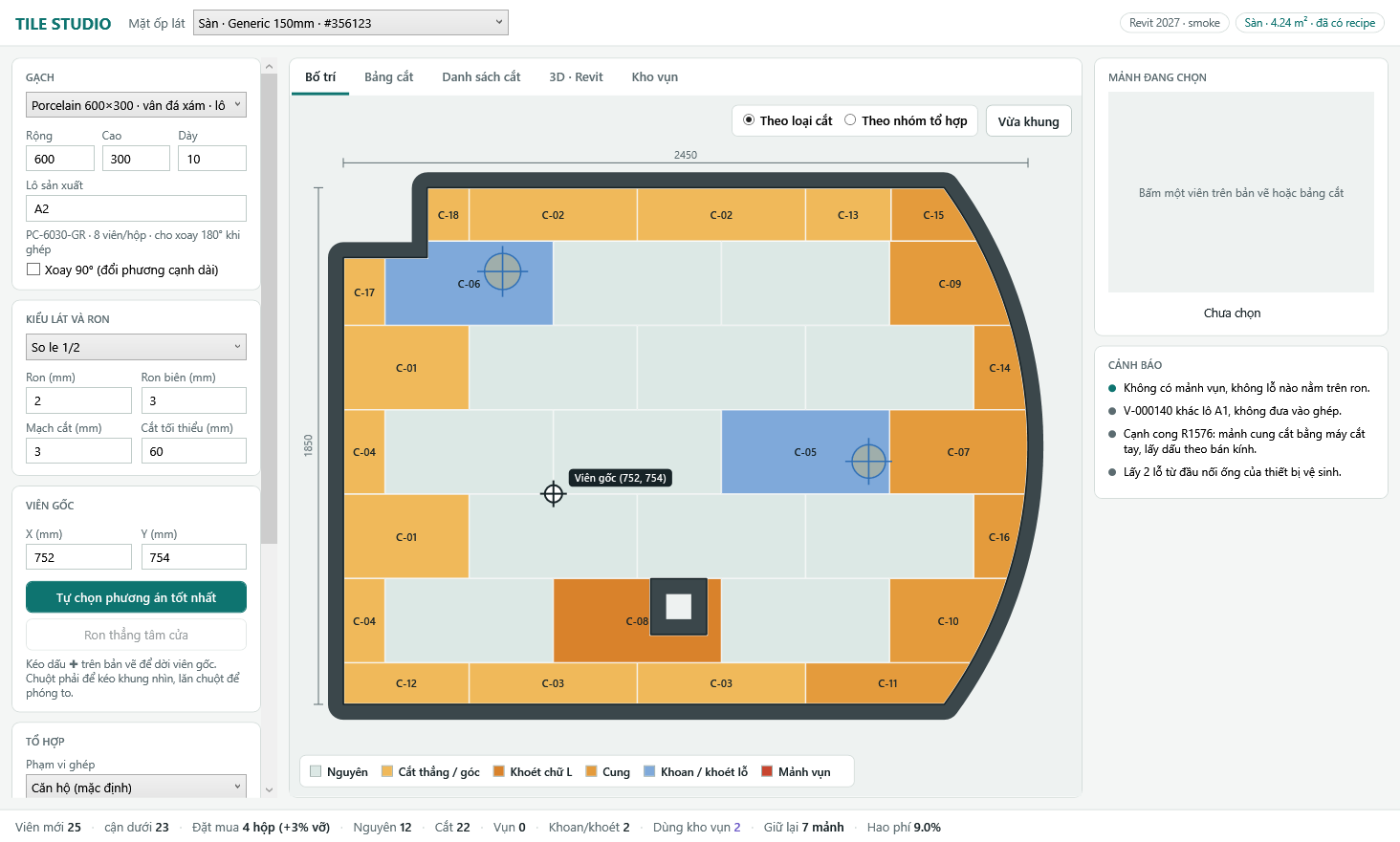
① mặt đang chọn; ② Gạch (SKU, kích thước, dày, lô); ③ Kiểu lát và ron; ④ Viên gốc, nút tự chọn phương án; ⑤ các tab kết quả; ⑥ bản vẽ bố trí với màu phân loại viên cắt.
2. Lập phương án bố trí
- Chọn loại gạch trong GẠCH, kiểm tra Rộng / Cao / Dày, Lô sản xuất và Xoay 90° nếu cần. Đây là dữ liệu dùng để tính số viên và ghép mảnh; kiểm tra đúng đơn vị mm.
- Trong KIỂU LÁT VÀ RON, chọn kiểu lát, nhập Ron, Ron biên, Mạch cắt và Cắt tối thiểu. Kéo dấu ✚ trên bản vẽ để đổi Viên gốc, hoặc nhập X/Y. Bấm Tự chọn phương án tốt nhất để tool tìm vị trí gốc phù hợp; Ron thẳng tâm cửa chỉ bật khi mặt có cửa phù hợp.
- Xem tab Bố trí: viên nguyên và các loại cắt có màu riêng; click một viên để xem chi tiết trong Mảnh đang chọn. Ở TỔ HỢP, chọn phạm vi ghép, có thể dùng Kho vụn cùng SKU, cùng lô và đặt ngưỡng giữ mảnh thừa. Nút Tối ưu sâu (CP-SAT · Worker) đang bị vô hiệu ở giao diện này; dùng phương án ghép nhanh hiện có.
Từng ô Settings tác động thế nào?
| Ô/nhóm | Dùng để làm gì | Khi nào chỉnh và kiểm gì |
|---|---|---|
| Mặt ốp lát / Chọn Room / Chọn mặt sàn, tường | Chọn đúng biên và host nhận các viên 3D. | Đổi mặt khi làm phòng/tường khác; đọc chip diện tích và tên mặt trên đầu cửa sổ. |
| Gạch (SKU), Rộng, Cao, Dày | Kích thước viên và loại gạch để chia lưới, cắt, ghi 3D. | Đổi khổ gạch thì số viên/hộp và bảng cắt đổi; kiểm đơn vị mm. |
| Lô sản xuất | Phân biệt lô vật tư; kho vụn chỉ ghép với SKU/lô phù hợp. | Giữ một lô cho các mặt cần tái sử dụng mảnh thừa. |
| Xoay 90° | Đổi phương cạnh dài/chiều gạch. | So bản vẽ và hao phí trước/sau. |
| Kiểu lát | Chọn thẳng hàng/so le và cách các hàng dịch nhau. | Kiểm hoa văn và mép cắt tại cửa, góc. |
| Ron; Ron biên | Bề rộng khe giữa viên; khe sát mép tường. | Đổi ron sẽ đổi số hàng/cột hoặc kích thước viên cắt. |
| Mạch cắt | Bề rộng vật liệu mất theo lưỡi cắt. | Dùng đúng máy cắt khi tính mảnh ghép và hao hụt. |
| Cắt tối thiểu | Ngưỡng tránh mảnh quá hẹp. | Tăng ngưỡng có thể đổi phương án; đọc cảnh báo mảnh nhỏ. |
| Viên gốc X/Y, kéo dấu ✚ | Dịch điểm bắt đầu lưới. | Dùng để cân hai mép, tránh dải mỏng; xem lại số viên/hộp. |
| Tự chọn phương án tốt nhất; Ron thẳng tâm cửa | Tìm vị trí gốc tối ưu; căn ron theo tim cửa khi có cửa hợp lệ. | So các phương án trong tab Bố trí trước khi ghi model. |
| Phạm vi ghép; Dùng kho vụn; Giữ mảnh thừa từ | Quyết định cách ghép các mảnh cắt và ngưỡng đưa mảnh vào kho. | Kiểm Bảng cắt, Kho vụn, số viên mới và tỷ lệ hao phí. |
| Ghi 3D vào Revit; Xuất CSV | Ghi viên vào model hoặc xuất bảng thi công. | Ghi lại cùng mặt sẽ thay viên Tile Studio cũ của mặt đó; lưu bản sao trước khi thử. |
Ví dụ: đổi gạch 600 × 300 sang 300 × 300, giữ ron 2 mm, bấm Tự chọn phương án tốt nhất; so số viên mới, số hộp và hao phí ở chân cửa sổ. Sau đó đổi Viên gốc bằng cách kéo dấu ✚, xem các mảnh mép trên Bảng cắt, rồi mới Ghi 3D vào Revit.
3. Xem bảng cắt và ghi vào Revit
- Mở Bảng cắt để xem cách cắt từng viên mới, nét cạnh xưởng, đường cắt và mảnh thừa. Danh sách cắt tổng hợp mã, kích thước, số lượng và vị trí. Tab Kho vụn hiển thị các mảnh có thể tái sử dụng cùng SKU/lô. Dòng cuối cửa sổ cho biết số viên mới, viên nguyên, viên cắt, số hộp mua và hao phí.
- Cuộn panel trái xuống XUẤT. Bấm Xuất danh sách cắt (CSV) nếu cần đưa bảng cắt cho thi công. Kiểm tra cảnh báo bên phải, nhất là mặt cong hoặc mảnh cắt quá nhỏ.
- Bấm Ghi 3D vào Revit để tạo các viên trong model; chuyển tab 3D · Revit hoặc trở lại Revit để xem. Ghi lại cùng mặt sẽ thay các viên Tile Studio trước đó của chính mặt ấy; nên lưu bản sao trước khi thử nhiều phương án.
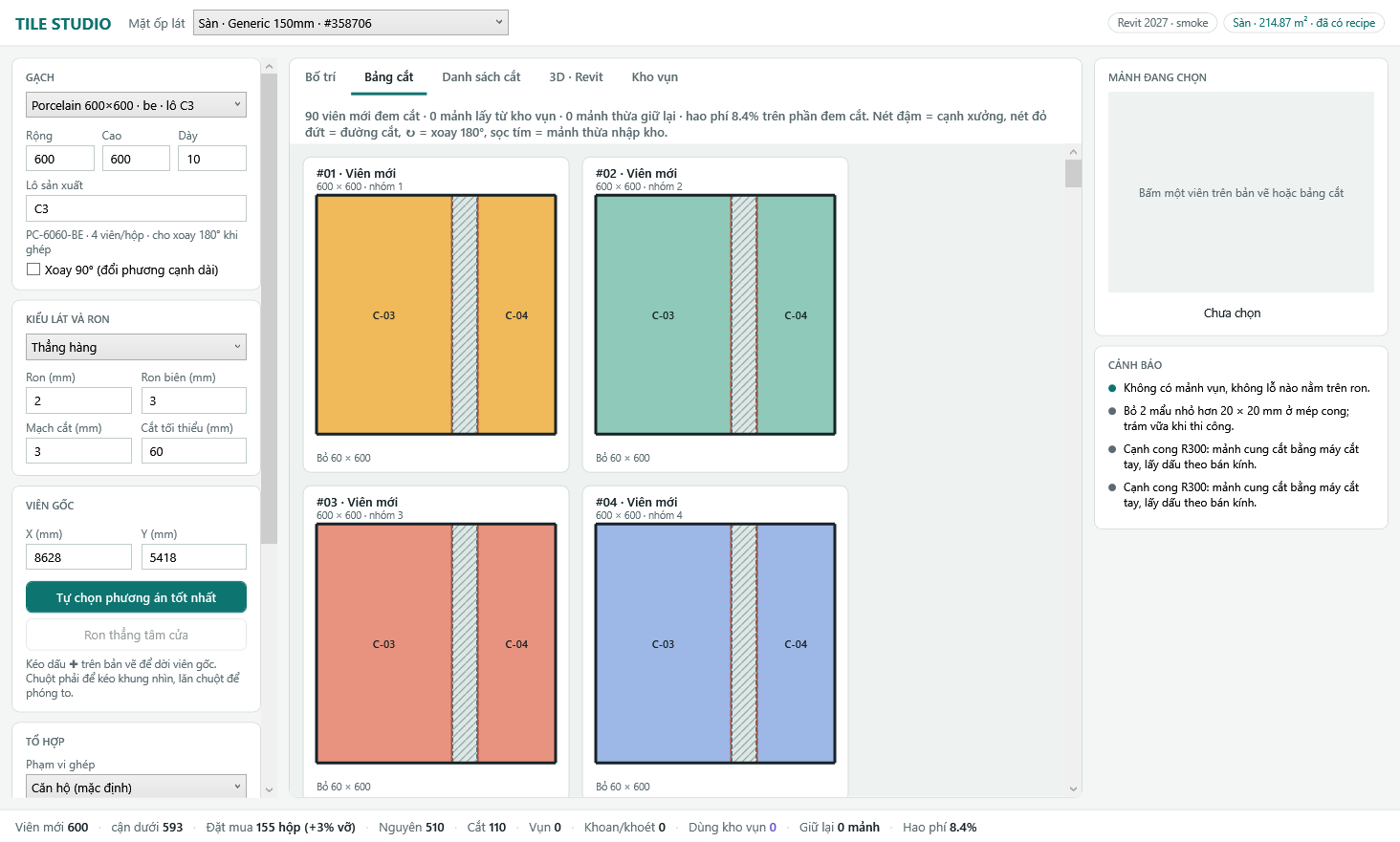
① tab Bảng cắt; ② cách chia các viên và đường cắt; ③ thống kê mua vật tư/hao phí. Ảnh chụp từ một mặt khác trong cùng bộ kiểm thử nên số liệu khác ảnh bố trí phía trên.
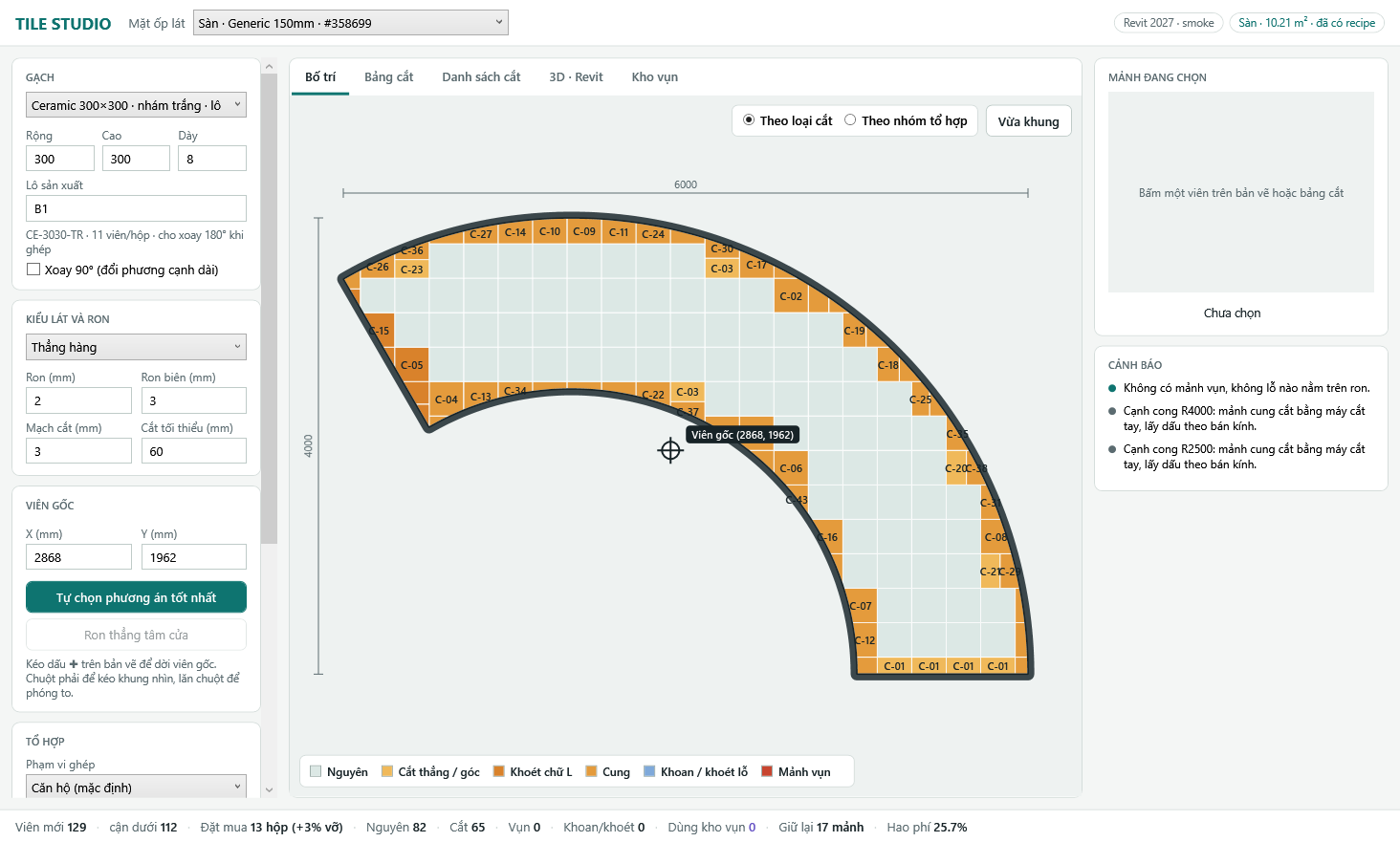
Mở model từ file ZIP bằng đúng phiên bản Revit ghi trong tên file và Save As trước khi tạo Rebar hoặc ghi gạch 3D. File ZIP chứa model đầu vào cho cả ba bài; file trên Google Drive là bản sao để lưu trữ.