Đặt view trên sheet và chỉnh crop
Các bước và điều kiện dưới đây được đối chiếu với triển khai hiện tại. Phần nào chưa có ảnh/kết quả chạy thật được ghi rõ; chưa xác nhận toàn bộ lệnh trên ribbon của bản cài.
Mở BimSpeed.ARC → Drawing. Tạo sheet thử có khung tên và các view riêng; ghi Scale, viewport centre, Viewport Type và Detail Number trước khi bố trí. Một view thường chỉ đặt được trên một sheet; Legend có quy tắc dùng lại khác.
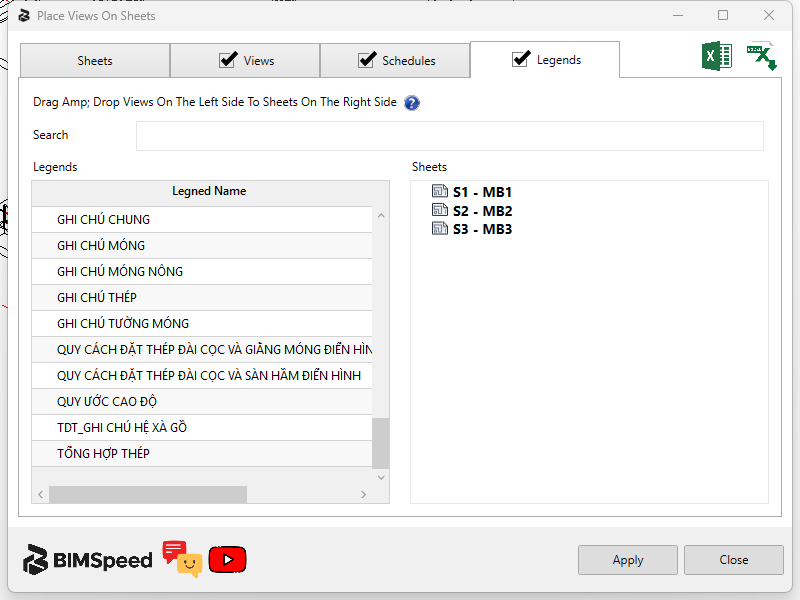
Place Views on Sheets
Sheets: chọn Title Block; dấu thêm/xóa quản lý danh sách sheet chuẩn bị; Select Current Sheets lấy sheet đang có. Views / Schedules / Legends chọn loại nội dung. Select Views mở danh sách có tìm kiếm/checkbox; Viewport Type chọn kiểu nhãn viewport. Tìm kiếm Schedule/Legend chỉ lọc danh sách. Thêm nội dung vào sheet mục tiêu rồi Apply. Đọc số sheet/view thực sinh ra và kiểm các view chưa đặt được.
Export To Excel / Import From Excel trao đổi bảng gán sheet–view, không phải xuất ảnh bản vẽ. Kiểm tên view và số sheet sau nhập; dùng mẫu xuất từ cùng phiên bản thay vì đoán cột. Close đóng cửa sổ. Các dòng S1/S2 có thể là dữ liệu seed của build Debug; chưa coi đó là dữ liệu đã tạo trong model.
Add Views và Duplicate Sheet
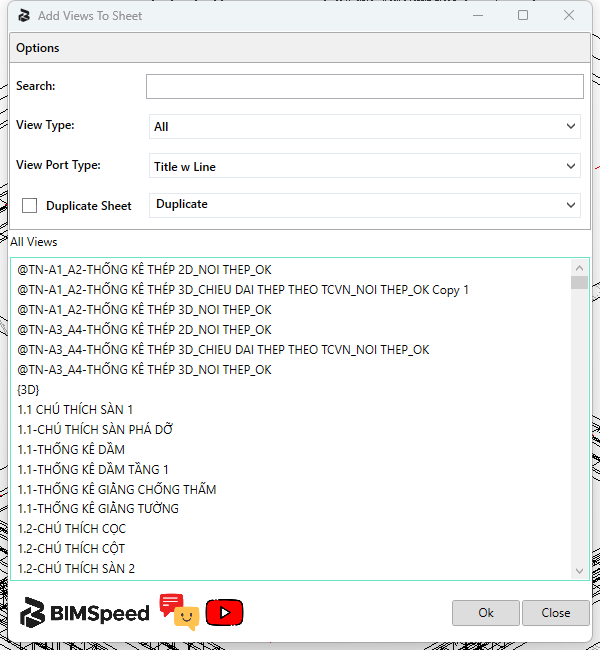
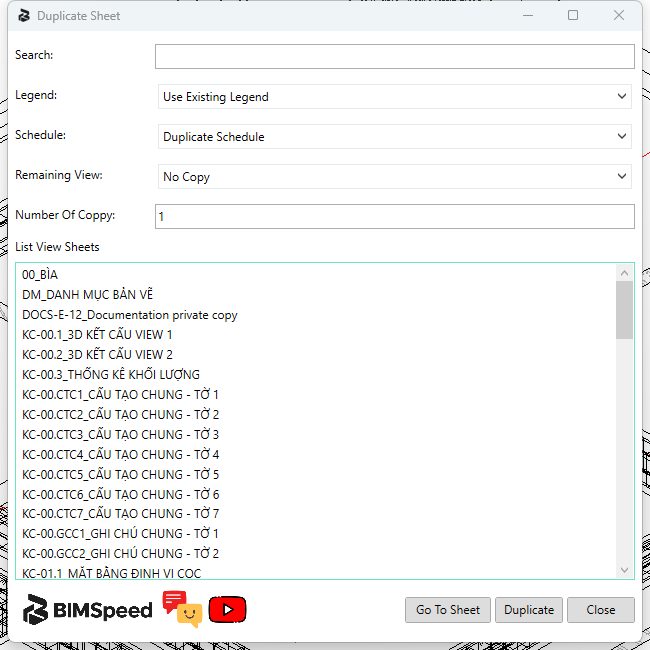
Hai entry dùng chung nhóm controller quản lý sheet nhưng không phải cùng thao tác. Mở sheet đích khi Add Views; tìm view, lọc Legend / Schedule / Remaining Views, chọn View Type và Viewport Type. Duplicate Option quyết định cách sao view; Quantity là số bản sao. Duplicate, Duplicate Sheet tạo bản sao theo tác vụ, Go To Sheet chỉ mở sheet. Kiểm annotations của bản sao theo option, tên/số sheet và view đã chiếm chỗ. Chưa có ca tạo/đặt bản sao chứng minh tất cả lựa chọn.
Arrange Views
Phải mở ViewSheet. Lệnh tính vùng từ Title Block và sắp các viewport theo kích thước. Nó không tự thay Scale để đảm bảo vừa giấy. Sheet không có khung tên hoặc khung không có hình học biên phù hợp có thể không bố trí đúng. Sau chạy kiểm tâm, bounding box, nhãn và overlap; không coi viewport được di chuyển là đã đạt bố cục phát hành.
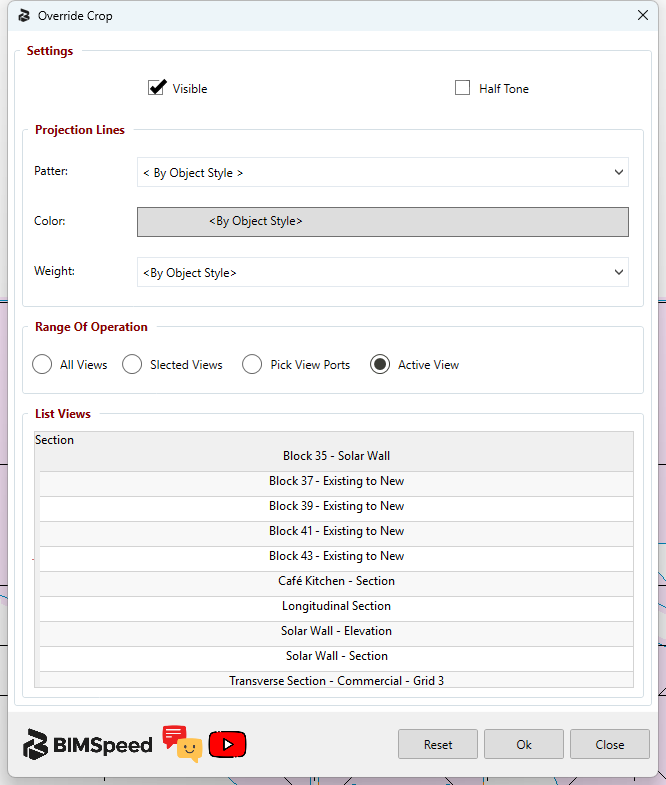
CropBox Override
| Control | Tác động |
|---|---|
| Visible / Half Tone | Hiển thị và sắc độ đường crop. Không xóa crop hoặc phần tử model. |
| Pattern / Color / Weight | Nét crop theo view; không thay kiểu đường của mọi cấu kiện. |
| All Views / Selected Views / Pick View Ports / Active View | Phạm vi override; chọn viewport nghĩa là chỉnh view mà viewport tham chiếu. |
| Reset / Ok / Close | Reset thông số override, Ok áp dụng, Close thoát. Kiểm lại view và bản in. |
CropBox Setting và By Pick Rectangle
Settings có Top, Right, Bottom, Left và Annotation Crop. Kiểm đơn vị/scale bằng một vùng mẫu trước khi dùng lặp. By Pick Rectangle cho quét vùng lặp và Esc để kết thúc; nó bật crop khi cần. Ở 3D, điểm được đổi vào hệ tọa độ CropBox; ở plan/section cần kiểm crop hiện trên đúng mặt nhìn. Crop model và Annotation Crop là hai biên khác nhau; chữ/dim có thể bị cắt khi annotation crop nhỏ.
Move Crop View / Edit Crop View
Move Crop View yêu cầu sheet đang mở. Chọn đúng viewport trước khi chỉnh để không dời nhầm nội dung. Edit Crop View mở cửa sổ riêng để điều chỉnh crop. Chưa có ảnh/runtime của hai cửa sổ HTConstruction nên chưa xác nhận đơn vị và mọi mode; kiểm tâm viewport và crop riêng.
Move 3D View
Tên ribbon này mở công cụ Move/Copy theo trục hoặc Array theo đường, với chọn phần tử, khoảng cách và mode. Không suy ra nó chỉ chỉnh camera 3D. Chưa xác nhận chuyển đổi đơn vị khoảng cách trong bản cài; không dùng trên model chính trước ca đo khoảng dịch và số bản sao.
Các ô Move Crop / Edit Crop đã đối chiếu trong source
Move Crop có tab Move: dX/dY/dZ (mm) và Offset (mm); số dương mở rộng, số âm thu hẹp. Chọn viewport trong danh sách, Select/Deselect All rồi Apply; Close thoát. Edit Crop là bo góc crop: chọn Top Left/Top Right/Bottom Left/Bottom Right, Radius (mm), Segments; Pattern, Color, Weight chỉnh nét; phạm vi Current View / Current Sheet / Selected Views. Save Settings chỉ lưu lựa chọn, Execute mới thực hiện; Cancel thoát. Danh sách view chỉ xuất hiện khi chọn phạm vi tương ứng. Các control này chưa được xác minh qua UI runtime.
Move 3D có Move/Copy, hướng ±X/±Y/±Z, khoảng cách hiển thị mm và số bản sao; tab Array có tổng số ≥ 2 hoặc khoảng cách, sau Apply chọn phần tử và đường Line/Arc/Spline. Cần đo khoảng dịch thực vì chuyển đổi đơn vị chưa chạy xác nhận.
Đối chiếu ba cửa sổ thật
Giao diện dưới đây là English thật; tên sheet/view là dữ liệu của dự án. Place Views quản lý một bảng chuẩn bị trước khi Apply; Add Views đặt vào sheet đích; Duplicate Sheet sao nội dung theo chính sách riêng. Không dùng tên nút của cửa sổ này để hướng dẫn cửa sổ khác.
Trong Place Views, bật ① Legends, tìm ở bảng ②, kéo mục sang đúng sheet ③ rồi mới ④ Apply. Kéo mục chỉ sửa bảng chuẩn bị. S1–S3 trong ảnh là các dòng UI, chưa chứng minh có sheet cùng số trong model. Tên Legend có thể dùng lại trên nhiều sheet; view thường đã đặt cần được sao trước.
Trong Add Views, ① Search lọc danh sách; View Type giới hạn loại view, View Port Type chọn kiểu nhãn viewport. Duplicate Sheet bật nhánh sao và danh sách bên phải chọn cách duplicate. Chọn view trong ② rồi ③ Ok. Kiểm lại sheet đang mở, vì tên view chưa cho biết vị trí đặt, tỷ lệ hay loại nhãn thực tế.
Trong Duplicate Sheet, ① Legend / Schedule / Remaining View là ba chính sách độc lập: dùng lại nội dung sẵn có, sao nội dung hoặc không sao theo các mục mà từng danh sách cung cấp. ② Number Of Copy là số sheet cần tạo; ③ chọn sheet nguồn, ④ Go To Sheet chỉ điều hướng, Duplicate mới sao, Close thoát. Search lọc sheet nguồn. Ảnh là giá trị ban đầu, không phải mọi option đã chạy.
Kiểm sheet sau sao
Một lần gọi bộ xử lý sao sheet trên bản sao dự án đã tạo KC-04.1.1 từ KC-04.1, giữ 21 viewport và các tâm viewport đo được. Ba Legend dùng lại view cũ; 18 view khác được tạo mới. Các view mới có Scale 1:25 trong ca này. Đây là kiểm bộ xử lý, chưa xác nhận picking/nút Duplicate của entry.
Giới hạn cần sửa trước phát hành: Viewport Type của các bản sao đều thành Title w Line, trong khi nguồn có No Title và kiểu riêng. Vì vậy kiểm và đổi lại từng viewport type, rồi rà nhãn/detail number và phần giao nhau; giữ tâm không có nghĩa giữ nguyên bố cục. Không dùng ba Legend dùng lại để kết luận annotations của 18 view mới đã sao đầy đủ. Lưu bản kết quả riêng, mở lại sheet và kiểm một dim/text thật của view mới trước khi dùng cho hồ sơ.
CropBox Override: control thật và giới hạn của Reset
Trong ①, Visible quyết định có hiện đường crop; Half Tone làm mờ nét. Pattern chọn line pattern có trong project; By Object Style dùng giá trị mặc định của đối tượng. Color mở chọn màu RGB, Weight chọn line weight, không phải chiều rộng nhập mm. Đây là nét crop của view, không phải nét cấu kiện hay biên Annotation Crop.
② chọn phạm vi trước Ok: All Views áp rộng; Selected Views lấy các dòng chọn ở ③; Pick View Ports yêu cầu chọn viewport rồi dùng view tham chiếu; Active View chỉ dùng view đang mở, dù bảng bên dưới vẫn có các dòng khác. Trong ④, Reset chỉ trả Color, Weight và Pattern về By Object Style ở cửa sổ; nó không reset Visible, Half Tone, phạm vi hoặc tự hoàn tác override đã ghi. Ok nhận cấu hình, Close thoát. Sau áp dụng, mở đúng view, kiểm Crop Region Visible và nét crop trong view/bản xuất; Scale/khung model không tự đổi theo line weight.