Pick Paint — sơn mặt, tham số vật liệu và quản lý
Mở BimSpeed.ARC → Utilities → Paiting / Pick Paint. Dùng view 3D có thể chọn đúng mặt. Paint thay lớp sơn mặt khác với đổi Material parameter của family; kiểm cả hai khi bóc tách.
| Điều khiển | Tác dụng |
|---|---|
| Danh sách vật liệu / Search / Reload / Sort | Tìm và chọn material trong dự án, nạp lại danh sách và đổi thứ tự. Danh sách yêu thích dùng nút trái tim; không tạo vật liệu mới. |
| Material Class | Lọc danh sách theo lớp vật liệu; không đổi category/class của material chỉ vì chọn bộ lọc. |
| Tên / RGB / Transparency | Sửa thuộc tính material đang chọn. Transparency từ 0 (đục) đến 100 (trong); màu/độ trong suốt có thể tác động mọi phần tử dùng material đó, không chỉ mặt vừa chọn. |
| Show painted faces | Tô nổi vật liệu đã sơn để nhận biết phạm vi. Tắt/reset sau kiểm tra; không coi màu highlight là màu hoàn thiện đã gán mới. |
| Double-click / Edit | Mở chỉnh material đang chọn. Kiểm material dùng chung trước lưu thay đổi. |
| Paint Face | Chọn mặt hình học thật để sơn material đang chọn; Esc kết thúc chuỗi chọn. Không thay bề dày host. |
| Paint Parameter | Gán material thông qua tham số; có thể tác động cả instance/type theo tham số mà công cụ chọn. Kiểm Properties và các instance dùng chung type. |
| Get Material | Lấy material từ mặt/đối tượng chọn để dùng lại; kiểm material đã highlight trong danh sách. |
| Undo Paint | Bỏ paint khỏi mặt; không phải Undo toàn bộ chỉnh sửa material hoặc phục hồi mọi tham số đã đổi. |
| Open Material Manager | Mở quản lý vật liệu. |
| Menu phải: Copy to another Revit file | Chọn đích mở đúng trước khi chuyển material; không đồng nghĩa copy hình học. |
| Show elements using / Delete material | Xem tập đối tượng dùng material hoặc xóa material. Chỉ xóa khi đã kiểm các tham chiếu và thực sự muốn thay đổi toàn dự án. |
Thử một mặt tường trên bản sao. Chụp trước/sau trong chế độ hiển thị thấy material; dùng Get Material kiểm lại mặt, rồi thử Undo Paint để phân biệt lớp paint và material host. Sau đổi RGB, xem một host khác cùng material để nhận biết tác động dùng chung. Màu highlight phục vụ kiểm tra không phải vật liệu hoàn thiện mới; tắt/reset highlight trước chụp kết quả. Lưu/mở lại RVT và kiểm Material Takeoff với phạm vi paint/material phù hợp; đổi màu màn hình không tự chứng minh khối lượng hoàn thiện.
Ảnh đối chiếu trong Revit
Ảnh trên bản sao dự án, Revit 2024; cửa sổ công cụ được mở độc lập để đối chiếu điều khiển. Các ảnh UI không tự chứng minh toàn bộ luồng ribbon/chọn đối tượng/tạo output đã chạy. Bấm ảnh để xem nguyên bản cỡ gốc.
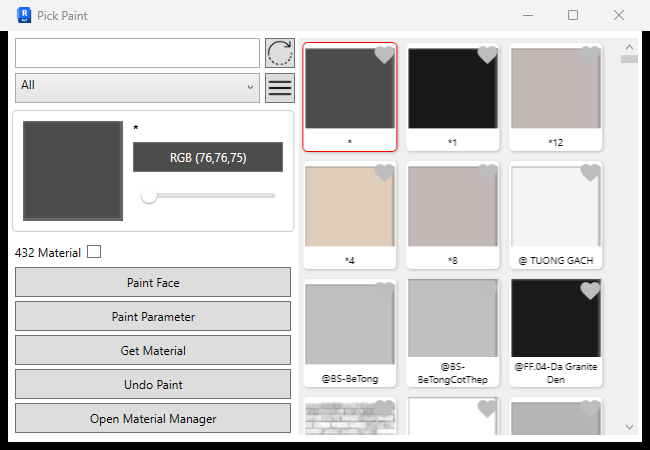
Ảnh giao diện English (EN); chú thích số được giải thích bằng tiếng Việt.
- Tìm kiếm, reload, class vật liệu và menu sắp xếp.
- Vật liệu chọn, RGB và thanh transparency; ảnh dùng vật liệu hiện có của mô hình.
- Hiển thị vật liệu sơn và các hành động Paint Face/Paint Parameter/Get Material/Undo Paint/Material Manager.
- Danh sách vật liệu cuộn với favorite; thay trang cuộn không có nghĩa đã sơn mặt.
Pick Paint — cuối danh sách vật liệu
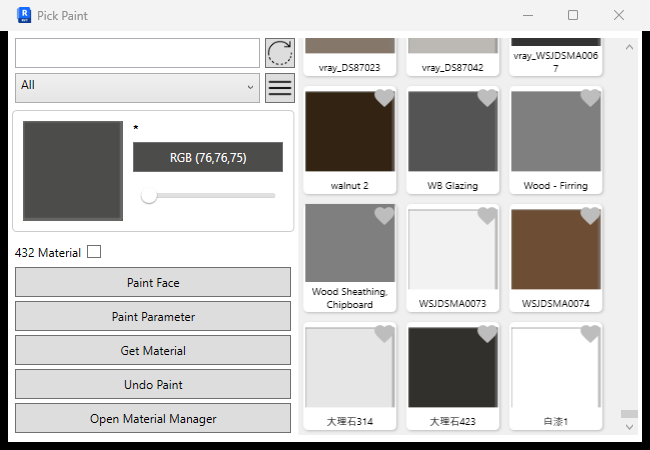
Ảnh giao diện English (EN); chú thích số được giải thích bằng tiếng Việt.
- Tìm kiếm, reload, class vật liệu và menu sắp xếp.
- Vật liệu chọn, RGB và thanh transparency; ảnh dùng vật liệu hiện có của mô hình.
- Hiển thị vật liệu sơn và các hành động Paint Face/Paint Parameter/Get Material/Undo Paint/Material Manager.
- Danh sách vật liệu cuộn với favorite; thay trang cuộn không có nghĩa đã sơn mặt.
Đối chiếu trên bản cài đã kiểm
Đã mở Pick Paint với 432 vật liệu dự án và kiểm đầu/cuối danh sách cuộn. Các lần cuộn chỉ đổi phần danh sách nhìn thấy; chưa sơn/xóa sơn, sửa vật liệu hoặc chạy lệnh tham số trong lượt này. Tên và hình vật liệu là dữ liệu của dự án, không phải mẫu vật liệu đã chuẩn hóa.