Dùng khung BimSpeed AI
Trang này hướng dẫn thao tác hằng ngày. Chưa cài công cụ AI thì làm theo Cài và đăng nhập công cụ AI trước.
BimSpeed AI đang trong giai đoạn thử nghiệm. Giao diện có thể thay đổi trước khi phát hành chính thức.
1. Mở khung
- Mở một model trong Revit. Chưa mở model thì Revit báo "Mở một model Revit trước khi dùng BimSpeed AI".
- Trên ribbon, vào tab BimSpeed.STR, panel BimSpeedAI, bấm nút BimSpeed AI.
- Khung gắn vào bên phải cửa sổ Revit. Bấm lại nút để hiện khung nếu bạn đã đóng.

Ảnh ribbon tiếng Anh: nút Connect AI là Kết nối AI (dành cho ứng dụng AI bên ngoài), nút BimSpeed AI mở khung chat.
Khung dùng cùng ngôn ngữ với BimSpeed (Việt hoặc Anh). Trợ lý trả lời bằng ngôn ngữ bạn đang viết.
2. Phần đầu khung
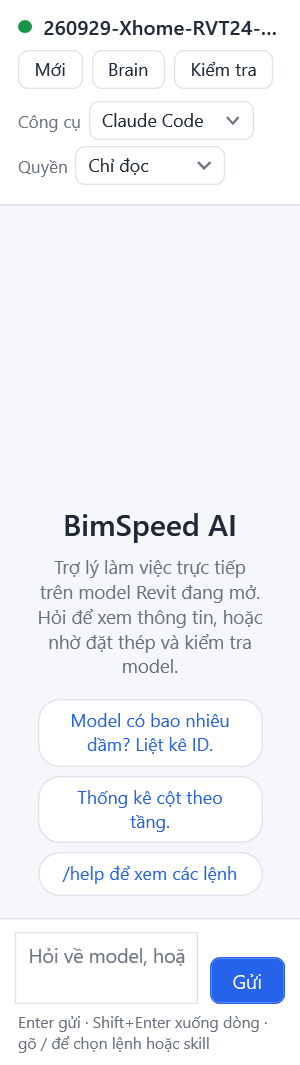
Từ trên xuống:
- Tên model đang gắn với khung. Chấm màu cạnh tên cho biết trạng thái.
- Ba nút: Mới (cuộc chat mới), Brain (thư mục second brain), Kiểm tra (chạy lại Kiểm tra lần đầu).
- Công cụ: chọn Claude Code, Codex hoặc Antigravity cho cuộc chat này.
- Model: chỉ hiện khi chọn Antigravity, để chọn model AI của
agy. Với công cụ khác, dùng lệnh/model <tên>nếu cần đổi. - Quyền: mức quyền của trợ lý trên model này.
Quyền: Chỉ đọc, Sửa model, Nâng cao
| Quyền | Trợ lý được làm gì |
|---|---|
| Chỉ đọc (mặc định) | Chỉ xem model. Không tạo, sửa hay xóa gì |
| Sửa model | Tạo hoặc sửa phần tử bằng tool BimSpeed. Mỗi lệnh ghi cần bạn duyệt |
| Nâng cao | Như Sửa model, thêm quyền chạy mã C# trong Revit. Cũng cần bạn duyệt |
Mức quyền đặt riêng cho từng model. Muốn đặt thép, tạo bản vẽ hay bất kỳ thao tác ghi nào, hãy đổi sang Sửa model trước. Đang ở Chỉ đọc mà trợ lý thử ghi, lệnh bị chặn và trợ lý sẽ nhắc bạn đổi quyền.
Mức Nâng cao cho phép trợ lý tự viết và chạy mã C# trên model. Đọc kỹ thẻ xin phép trước khi bấm Cho phép. Xem thêm An toàn và riêng tư.
3. Hỏi trợ lý
Gõ vào ô nhập ở cuối khung rồi bấm Gửi hoặc nhấn Enter. Câu trả lời chạy dần theo từng đoạn.
Một số câu hỏi để bắt đầu (ở mức Chỉ đọc):
- Model có bao nhiêu dầm? Liệt kê ID.
- Thống kê cột theo tầng.
- Liệt kê các tầng và cao độ.
- Dầm nào chưa có thép?
- Tổng thể tích bê tông theo từng loại vật liệu.
Ở mức Sửa model:
- Đặt thép cho dầm 9129612 theo mặc định.
- Tạo một lưới trục tên A từ (0,0) đến (5000,0) mm.
Gõ /context rồi câu hỏi để gửi kèm phần tử đang chọn và view hiện tại trong Revit, ví dụ /context Dầm này đã có thép chưa?.
Với việc có quy trình sẵn như đặt thép dầm, hãy dùng skill: trợ lý sẽ hỏi bạn từng thông số thiết kế còn thiếu thay vì tự đoán.
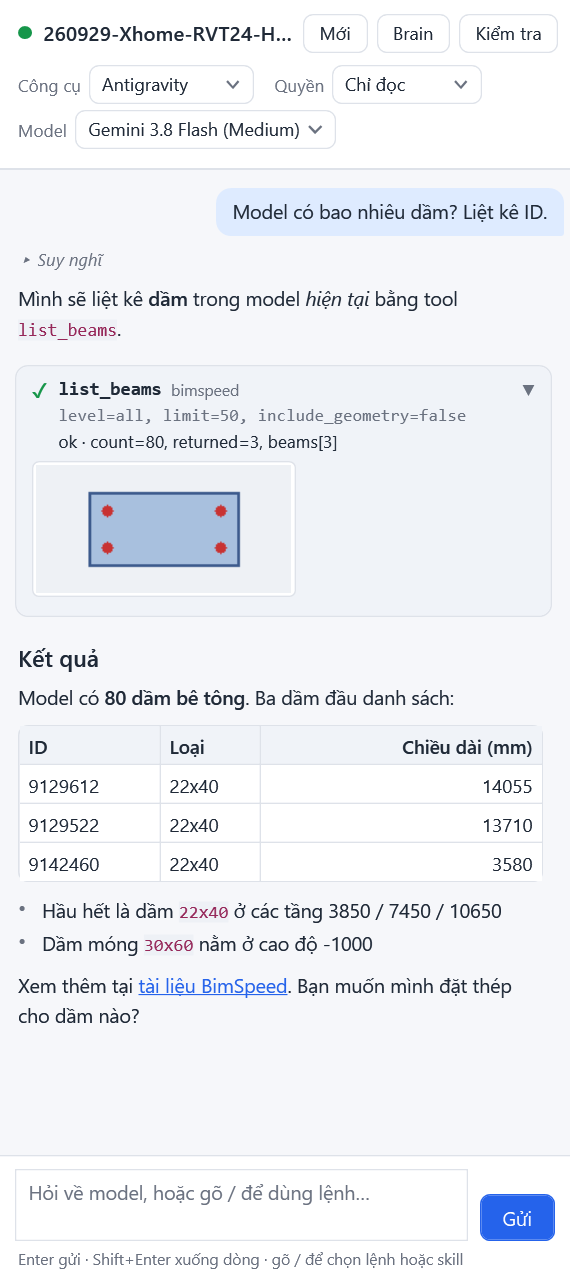
Đọc câu trả lời
- Suy nghĩ: phần trợ lý lập luận, bấm để mở hoặc thu gọn.
- Thẻ tool (ví dụ
list_beams): cho biết trợ lý vừa gọi tool BimSpeed nào, ghi Đang chạy... khi chưa xong. Bấm vào thẻ để xem Tham số và Kết quả. - Ảnh (chụp view, sheet): bấm vào ảnh để xem lớn.
- Nhấp phải vào nội dung rồi chọn Sao chép để chép.
Trợ lý có thể hiểu sai hoặc trả lời chưa đầy đủ. Số liệu và thép sau khi tạo vẫn cần kỹ sư kiểm tra trong Revit. BimSpeed AI không thay thế tính toán và thẩm tra thiết kế.
4. Duyệt lệnh ghi
Ở mức Sửa model hoặc Nâng cao, trước khi trợ lý ghi vào model, khung hiện thẻ Agent xin phép thao tác với tên tool và tham số. Revit chưa làm gì cho đến khi bạn quyết định.
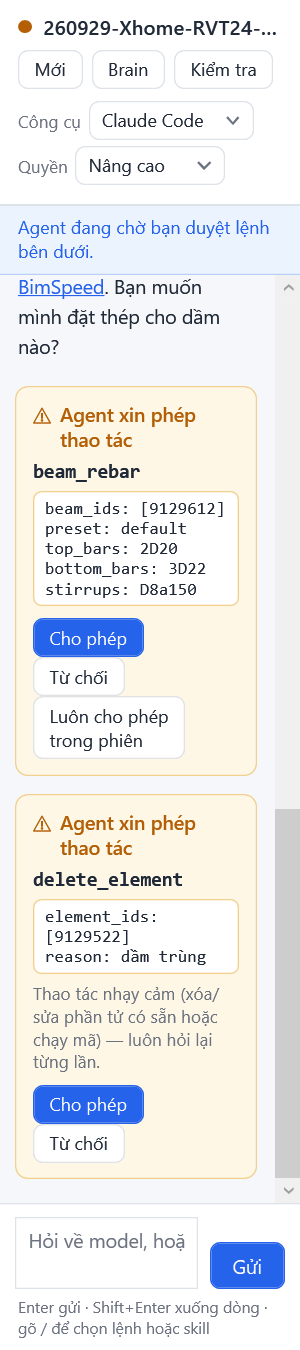
| Nút | Tác dụng |
|---|---|
| Cho phép | Thực hiện lệnh này một lần |
| Từ chối | Không thực hiện. Trợ lý nhận lý do "Người dùng đã từ chối thao tác này." và dừng thao tác đó |
| Luôn cho phép trong phiên | Lần sau cùng tool này không hỏi nữa cho đến khi cuộc chat kết thúc (ví dụ khi bấm Mới) |
Thao tác nhạy cảm (xóa hoặc sửa phần tử có sẵn, chạy mã) không có nút Luôn cho phép trong phiên: khung luôn hỏi lại từng lần.
Sau khi quyết định, thẻ ghi lại kết quả: Đã cho phép, Đã từ chối, hoặc Hết giờ — chưa thực hiện nếu bạn để quá lâu. Lệnh ghi do BimSpeed tạo trong Revit hoàn tác được bằng Undo.
5. Dừng, cuộc chat mới, xuống dòng
| Việc | Cách làm |
|---|---|
| Dừng lượt đang chạy | Bấm Dừng (thay cho nút Gửi khi trợ lý đang làm việc). Khung báo "Đã dừng lượt chạy." Một lệnh ghi đã bắt đầu trong Revit vẫn có thể hoàn tất, hãy kiểm tra lại model và dùng Undo nếu cần |
| Cuộc chat mới | Bấm Mới hoặc gõ /new. Skill và thư mục brain được nạp lại |
| Mở lại cuộc chat cũ | Gõ /resume rồi chọn cuộc chat của model này |
| Xuống dòng trong ô nhập | Nhấn Shift+Enter (Enter một mình là gửi) |
| Mở danh sách lệnh | Gõ /, xem Lệnh và skill |
Chuyển giữa các model
Mỗi model đang mở có một cuộc chat riêng, gắn với model đó.
- Chuyển sang model khác trong Revit (bấm tab view của model đó).
- Khung đổi tên model ở đầu và hiện cuộc chat của model mới. Quyền cũng tính riêng cho từng model.
- Quay lại model cũ, cuộc chat của nó vẫn còn đó.
Revit chỉ chạy được lệnh trên model đang mở. Vì vậy:
- Nếu bạn chuyển model khi trợ lý đang làm việc ở model kia, khung hiện cảnh báo Agent đang chờ bạn quay lại model "...". Quay lại model đó để trợ lý làm tiếp. Trợ lý không làm nhầm sang model khác.
- Nếu model khác đang chờ bạn duyệt lệnh, khung báo Model "..." đang chờ bạn duyệt lệnh. Chuyển sang model đó để Cho phép hoặc Từ chối.
- Đóng một model thì cuộc chat của model đó dừng. Mở lại model rồi dùng
/resumeđể nối tiếp.
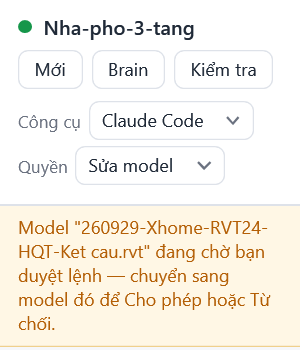
Thông báo thường gặp
| Thông báo | Ý nghĩa và cách xử lý |
|---|---|
| Mở một model Revit để bắt đầu chat. | Chưa có model đang mở |
| Revit đang bận (có thể đang mở hộp thoại). Agent sẽ chờ cho tới khi Revit rảnh. | Đóng hộp thoại đang mở trong Revit |
| Chưa cài công cụ AI | Cài Claude Code, Codex hoặc Antigravity (gõ /install), rồi bấm Kiểm tra lại |
| Chưa đăng nhập | Đăng nhập một lần trong terminal (gõ /install để xem cách), rồi gửi lại tin nhắn |
| Agent đã dừng đột ngột | Gửi tin nhắn mới để khởi động lại, cuộc chat sẽ được nối lại |
| Không đọc được phản hồi của agent | Có thể công cụ AI vừa đổi phiên bản. Thử /new để bắt đầu cuộc chat mới |