Cài và đăng nhập công cụ AI
Khung BimSpeed AI chạy một công cụ dòng lệnh (CLI) trên máy bạn. Bạn cần cài và đăng nhập một trong ba công cụ: Claude Code, Codex hoặc Antigravity (agy). Việc này làm một lần.
BimSpeed AI đang trong giai đoạn thử nghiệm. Các lệnh dưới đây lấy từ trang chính thức của từng công cụ, kiểm tra ngày 24/10/2026; nhà cung cấp có thể đổi lệnh về sau. Khi đó hãy theo trang chính thức được liên kết trong từng mục.
Việc chung cho cả ba công cụ
- Cài xong, mở terminal mới (PowerShell hoặc CMD). Cửa sổ cũ chưa có đường dẫn (PATH) mới.
- Chạy lệnh đăng nhập một lần và làm theo cửa sổ trình duyệt hiện ra.
- Quay lại Revit, bấm Kiểm tra lại trong khung BimSpeed AI. Không cần khởi động lại Revit: khung tự đọc lại PATH và dò các thư mục cài chuẩn nên thấy ngay công cụ vừa cài.
Mỗi lệnh cài có bản cho Windows PowerShell và bản cho CMD. Chạy đúng bản theo cửa sổ bạn đang mở (xem Sự cố thường gặp).
Claude Code
Tài khoản cần có: Claude Pro, Max, Team, Enterprise hoặc Console. Gói miễn phí không dùng được Claude Code.
Yêu cầu: Windows 10 1809 trở lên. Không cần quyền Administrator. Git for Windows là tùy chọn, khung BimSpeed AI không cần.
-
Cài (Windows PowerShell, khuyến nghị):
irm https://claude.ai/install.ps1 | iexCác cách khác:
:: CMDcurl -fsSL https://claude.ai/install.cmd -o install.cmd && install.cmd && del install.cmdwinget install Anthropic.ClaudeCodenpm install -g @anthropic-ai/claude-codeCài bằng npm cần Node.js 22 trở lên.
-
Đăng nhập: mở terminal mới, chạy
claude, làm theo cửa sổ trình duyệt, xong gõ/exit.claude -
Kiểm tra:
claude --versionclaude auth statusclaude --versionin số phiên bản. Khi đã đăng nhập,claude auth statusin"loggedIn": true.
Trang chính thức: https://code.claude.com/docs/en/setup
Codex
Tài khoản cần có: ChatGPT Plus, Pro, Business, Edu hoặc Enterprise (hoặc API key OpenAI).
-
Cài:
powershell -ExecutionPolicy ByPass -c "irm https://chatgpt.com/codex/install.ps1 | iex"Hoặc qua npm (cần Node.js và npm):
npm install -g @openai/codex -
Đăng nhập: chạy
codex, chọn Sign in with ChatGPT và làm theo trình duyệt. Có thể dùngcodex login. Muốn dùng API key thì theo tài liệu chính thức.codex -
Kiểm tra:
codex --versioncodex login statusNếu chưa đăng nhập,
codex login statusinNot logged in.
Nếu Codex nằm ở thư mục khác thư mục cài thường gặp, hãy thêm thư mục đó vào PATH của người dùng rồi bấm Kiểm tra lại trong khung.
Trang chính thức: https://developers.openai.com/codex
Antigravity (agy)
Tài khoản cần có: tài khoản Google (cá nhân hoặc Business).
Yêu cầu: Windows 10 (64-bit) hoặc Windows 11.
-
Cài (Windows PowerShell, khuyến nghị):
irm https://antigravity.google/cli/install.ps1 | iexHoặc CMD:
curl -fsSL https://antigravity.google/cli/install.cmd -o install.cmd && install.cmd && del install.cmdagyđược cài vào%LOCALAPPDATA%\agy\bin. Nếu terminal mới không nhận lệnhagy, thêm thư mục đó vào PATH hoặc chạyagy install. Khung BimSpeed AI vẫn tự tìm thấyagyở thư mục này. -
Đăng nhập: chạy
agy. Lần đầu nó mở trình duyệt để bạn đăng nhập Google (hoặc chọn Business account). Xong thoát bằng/exit.agy -
Kiểm tra:
agy --versionagy modelsagy modelsliệt kê các model khi đã đăng nhập.
Trang chính thức: https://antigravity.google/docs/getting-started
- Mỗi lượt chat chạy một tiến trình
agymới, nên mỗi câu trả lời chậm thêm khoảng 2 đến 3 giây. - Nút Dừng kết thúc tiến trình; tin nhắn kế tiếp nối lại đúng cuộc chat.
- Khi chọn Antigravity, khung có thêm ô Model để chọn model do
agy modelsliệt kê (mặc định là Mặc định của agy). - Khung không sửa cấu hình
agycủa bạn, và các MCP server bạn tự cài trongagykhông được nạp vào cuộc chat của khung.
Phần Kiểm tra lần đầu
Khi mở khung, Kiểm tra lần đầu cho biết máy bạn đã sẵn sàng chưa. Bấm Kiểm tra ở đầu khung để chạy lại bất cứ lúc nào, và Ẩn để thu gọn. Mỗi dòng có một trong các trạng thái sau:
| Dòng | Ý nghĩa | Việc cần làm |
|---|---|---|
| Đã tìm thấy công cụ / Chưa tìm thấy công cụ | Khung có thấy công cụ AI bạn chọn ở ô Công cụ không | Chưa thấy: bấm Mở trang cài đặt, cài xong bấm Kiểm tra lại |
| Đã đăng nhập / Chưa đăng nhập | Đã đăng nhập chưa | Bấm Mở terminal đăng nhập, đăng nhập một lần rồi quay lại |
| Chưa xác định đã đăng nhập | Khung chưa kiểm chứng được (hết giờ hoặc lệnh kiểm tra không chạy) | Cứ gửi một tin nhắn: nếu chưa đăng nhập, khung báo rõ và mở terminal đăng nhập |
| Bridge MCP BimSpeed sẵn sàng / Thiếu bridge MCP BimSpeed | Thành phần nối công cụ AI với Revit có đủ không | Thiếu: cập nhật lại BimSpeed |
| Đã kết nối Revit / Chưa kết nối Revit | Agent đã gọi được tool BimSpeed chưa | Chưa kết nối: bấm Kết nối Revit |
Dòng nào có dấu ✓ là đã ổn. Đủ bốn dòng ✓ là bắt đầu chat được.
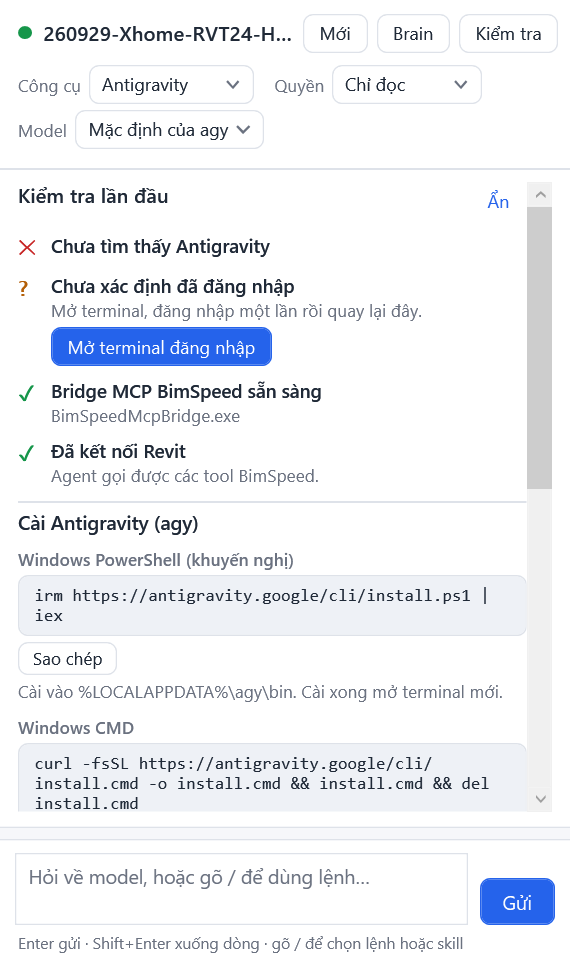
Khi thiếu công cụ hoặc chưa đăng nhập, phần Kiểm tra lần đầu hiện thêm thẻ hướng dẫn cài với các lệnh ở trên.
Thẻ hướng dẫn và lệnh /install
Thẻ hướng dẫn liệt kê điều kiện, lệnh cài, lệnh đăng nhập và lệnh kiểm tra của công cụ đang chọn. Mỗi lệnh có nút Sao chép để chép vào clipboard rồi dán vào terminal. Nút Mở hướng dẫn chính thức mở trang của nhà cung cấp.
Muốn xem lại thẻ này bất cứ lúc nào, gõ trong khung chat:
| Lệnh | Kết quả |
|---|---|
/install | Hướng dẫn cả ba công cụ, công cụ đang chọn đứng đầu |
/install claude | Chỉ Claude Code |
/install codex | Chỉ Codex |
/install agy | Chỉ Antigravity |
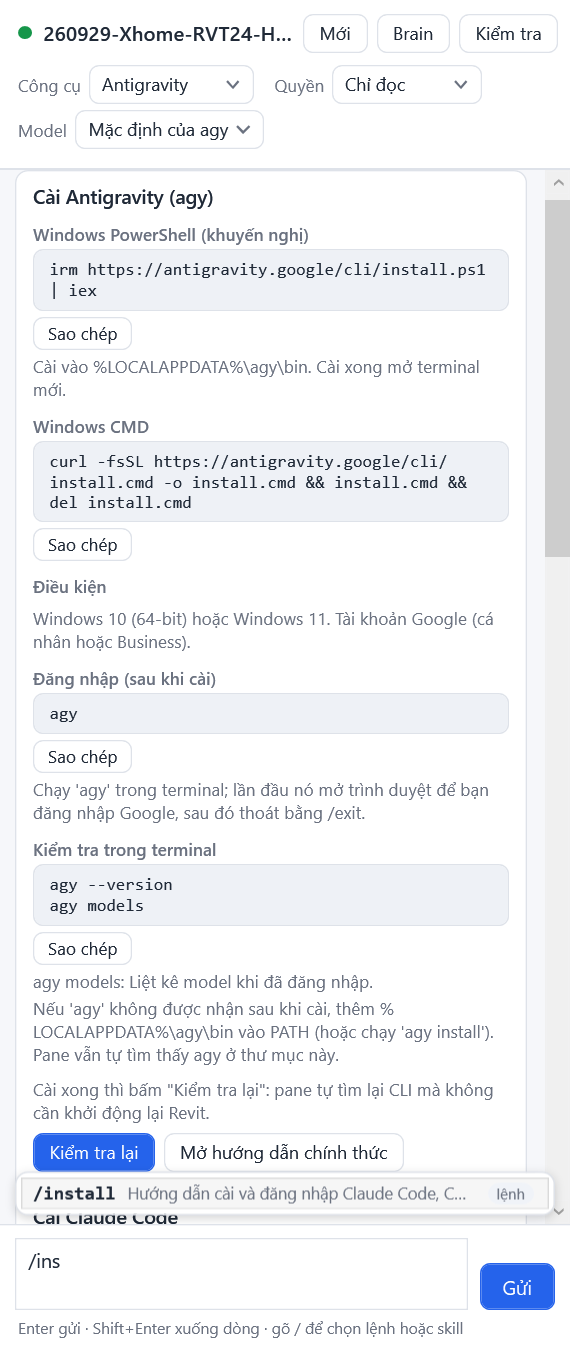
Cài xong thì bấm Kiểm tra lại
- Cài công cụ theo lệnh ở trên, rồi mở terminal mới.
- Đăng nhập một lần.
- Trong khung BimSpeed AI, bấm Kiểm tra lại.
Khung tự dò lại công cụ vừa cài. Không cần đóng và mở lại Revit.
Sự cố thường gặp
| Hiện tượng | Cách xử lý |
|---|---|
| Khung báo "Chưa tìm thấy ..." dù vừa cài | Mở terminal mới, chạy <lệnh> --version. Chạy được thì bấm Kiểm tra lại trong khung. Terminal cũng báo không tìm thấy thì thư mục cài chưa có trong PATH: thêm vào PATH của người dùng |
The token '&&' is not a valid statement separator | Bạn đang ở PowerShell nhưng chạy lệnh dành cho CMD. Dùng lệnh PowerShell |
'irm' is not recognized as an internal or external command | Bạn đang ở CMD. Dùng lệnh CMD hoặc mở PowerShell |
irm ... | iex bị chặn bởi chính sách thực thi | Dùng bản CMD. Với Codex, dùng đúng lệnh có -ExecutionPolicy ByPass ở trên |
Cài bằng npm lỗi quyền hoặc EBADENGINE | Không dùng quyền Administrator. Gói npm của Claude Code cần Node.js 22 trở lên; hoặc đổi sang trình cài native |
| Đã đăng nhập trong terminal nhưng khung báo chưa | Công cụ phải được đăng nhập trên cùng tài khoản Windows đang chạy Revit. Chạy claude auth status, codex login status hoặc agy models trong tài khoản đó; đăng nhập lại nếu hết hạn |
| Antigravity không nhận model | Chạy agy models xem tên hợp lệ, rồi chọn trong ô Model của khung |
| Hết quota hoặc lỗi 429 | Lỗi nằm ở nhà cung cấp mô hình, không phải ở BimSpeed. Chờ, hoặc đổi model hay công cụ trong khung (/backend, ô Model) |
| Báo Chưa kết nối Revit | Bấm Kết nối Revit, rồi Kiểm tra lại. Cần đang mở một model |
Vẫn chưa được? Gửi cho hỗ trợ ảnh phần Kiểm tra lần đầu và kết quả của lệnh kiểm tra (--version, auth status/login status/models).