Doanh nghiệp mua cho nhiều nhân viên
Nếu nhiều nhân viên cần dùng BIMSpeed bằng tài khoản riêng, hãy yêu cầu giấy phép công ty có số chỗ sử dụng phù hợp. Người quản lý được cấp giấy phép có thể thêm hoặc xóa email nhân viên trong Hồ sơ tài khoản.
Nút Mua ngay và trang thanh toán online hiện cấp giấy phép cá nhân cho tài khoản tạo đơn. Chọn nhiều bộ công cụ trong một đơn là mua nhiều loại công cụ cho một tài khoản, không phải mua nhiều chỗ cho nhân viên. Muốn quản lý tập trung nhiều người, hãy liên hệ BIMSpeed để nhận báo giá và giấy phép công ty.
1. Xác định số người và bộ công cụ cần dùng
Trước khi liên hệ, lập danh sách:
| Thông tin | Ví dụ / cách chuẩn bị |
|---|---|
| Tên công ty và người quản lý license | Tên pháp lý hoặc tên dùng khi liên hệ; email tài khoản BIMSpeed của người quản lý |
| Số chỗ cần dùng | Số nhân viên sẽ đăng nhập bằng tài khoản riêng, tính cả người quản lý nếu người đó cũng dùng Revit |
| Bộ công cụ | Kết cấu, Kiến trúc, MEP hoặc tổ hợp cần dùng |
| Thời hạn | Thời gian dự kiến sử dụng; hỏi rõ ngày bắt đầu và ngày hết hạn |
| Email nhân viên | Mỗi nhân viên một email riêng, viết đúng địa chỉ sẽ dùng để đăng ký và đăng nhập |
| Nhu cầu chứng từ | Thông tin xuất hóa đơn hoặc yêu cầu mua sắm của công ty |
Ví dụ: công ty có 5 kỹ sư cùng dùng BIMSpeed, trong đó trưởng nhóm cũng thao tác trong Revit, hãy trao đổi nhu cầu cho 5 người sử dụng. BIMSpeed sẽ xác nhận số chỗ và cách gán vào license cụ thể trước khi thanh toán. Nếu các nhóm cần các bộ công cụ khác nhau, ghi rõ số người cho từng bộ.
2. Yêu cầu báo giá giấy phép công ty
- Mở Bảng giá BIMSpeed.
- Cuộn đến Cần giải pháp tùy chỉnh? và bấm Liên hệ ngay.
- Điền Họ và tên, Email, Công ty, Số điện thoại.
- Trong Tin nhắn, nêu số người sử dụng, bộ công cụ, thời hạn, email người quản lý và nhu cầu hóa đơn. Ví dụ: “Công ty ABC cần BIMSpeed Kết cấu cho 5 người trong 1 năm; người quản lý license là manager@abc.vn. Xin báo giá và hướng dẫn cấp giấy phép công ty.”
- Bấm Gửi yêu cầu, rồi chờ BIMSpeed xác nhận báo giá, phương thức thanh toán và số chỗ được cấp.
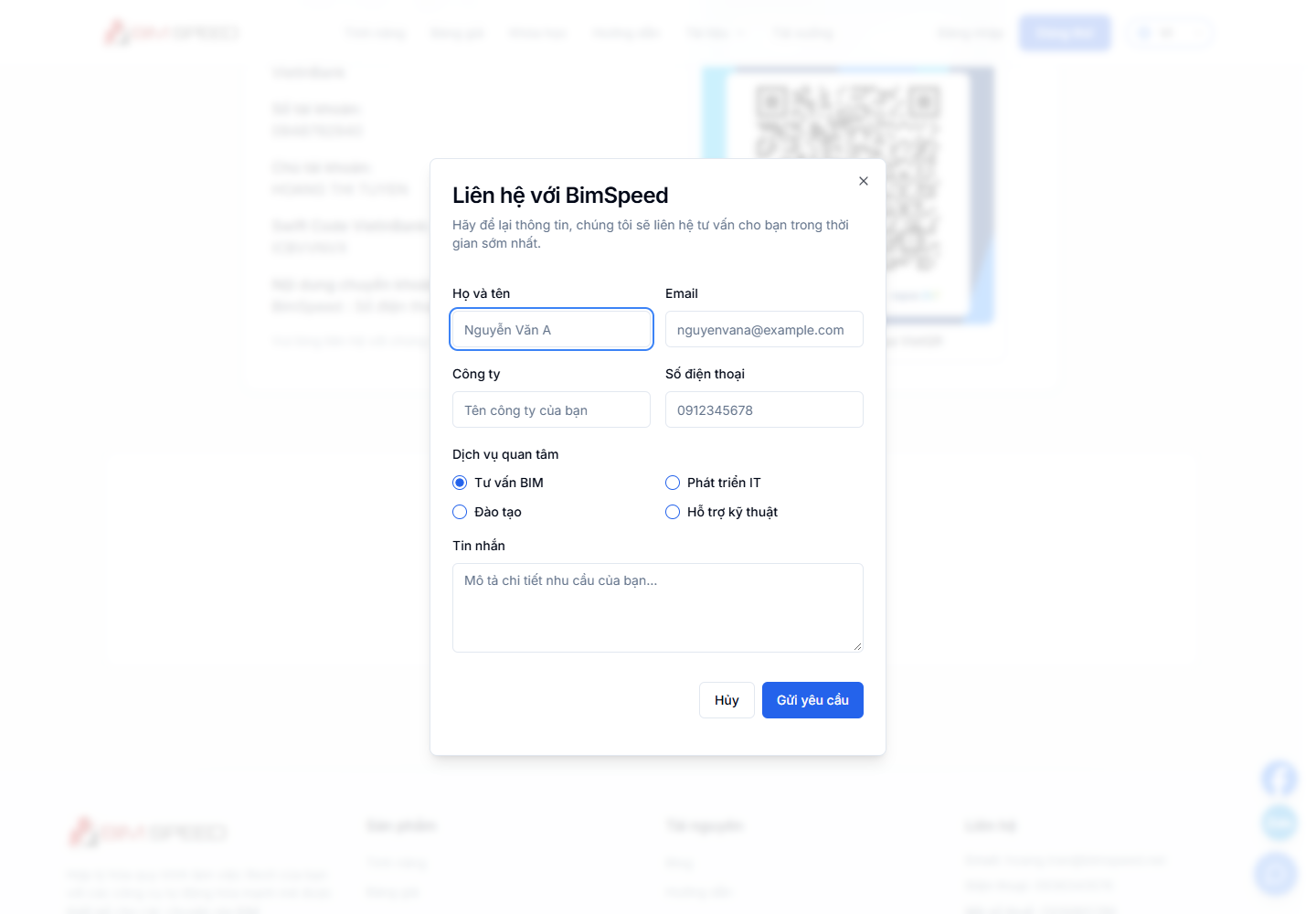
① Điền thông tin liên hệ; ② mô tả số người, bộ công cụ và nhu cầu hóa đơn; ③ gửi yêu cầu. Ảnh giao diện thực tế ngày 28/09/2026. Bạn cũng có thể liên hệ qua hoang.tran@bimspeed.net.
Nếu nhân viên cần tự mua và tự quản lý riêng, từng người có thể đăng ký tài khoản và mua license cá nhân bằng chính tài khoản của mình. Các đơn cá nhân sẽ không hiện thành một danh sách chỗ dùng trong hồ sơ người quản lý.
3. Chuẩn bị tài khoản cho người quản lý và nhân viên
- Người quản lý đăng ký tài khoản BIMSpeed bằng email đã cung cấp khi đặt mua, nếu chưa có tài khoản.
- Mỗi nhân viên tự tạo một tài khoản BIMSpeed riêng bằng đúng email mà công ty sẽ thêm vào license. Không dùng chung mật khẩu hoặc tài khoản.
- Mỗi người tải và cài BIMSpeed trên máy cần dùng.
- Người quản lý chờ BIMSpeed xác nhận đã cấp Giấy phép công ty và số chỗ. Yêu cầu nhân viên đăng ký tài khoản trước khi thêm email; cửa sổ thêm thành viên trên website cũng nhắc điều này.
Thêm email vào license không phải thao tác tạo tài khoản hoặc gửi lời mời tự động. Công ty nên thông báo trực tiếp cho nhân viên email nào đã được cấp quyền.
4. Người quản lý thêm nhân viên vào giấy phép
- Đăng nhập website BIMSpeed bằng tài khoản đứng tên giấy phép công ty.
- Mở Hồ sơ tài khoản.
- Trong Thông tin giấy phép, bấm Làm mới nếu vừa được cấp quyền. Tìm mục Giấy phép công ty và đúng bộ công cụ.
- Kiểm tra trạng thái Đang hoạt động, ngày hết hạn và số Thành viên. Danh sách hiển thị dạng đã thêm / số chỗ được cấp, ví dụ 2/5.
- Bấm Thêm thành viên trên giấy phép muốn chia sẻ.
- Nhập Địa chỉ Email của một nhân viên đã đăng ký, bấm Thêm thành viên, đợi thông báo thành công.
- Kiểm tra email vừa nhập đã xuất hiện trong danh sách. Lặp lại cho từng nhân viên và từng giấy phép/bộ công cụ họ cần.
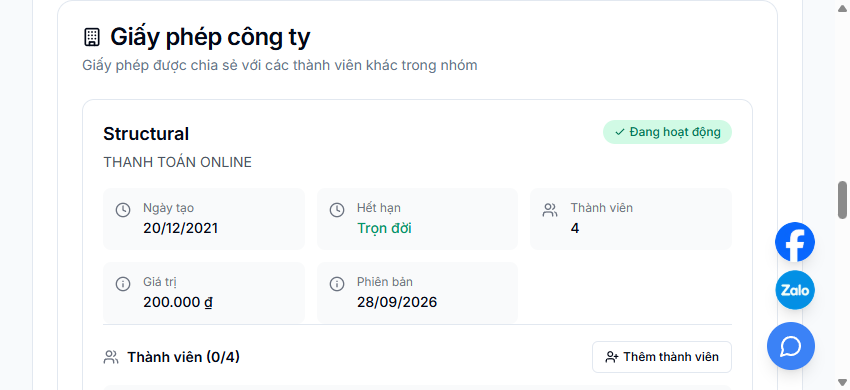
① Giấy phép đang hoạt động; ② Thành viên (0/4) nghĩa là chưa thêm ai vào 4 chỗ được cấp; ③ bấm Thêm thành viên trên chính giấy phép cần chia sẻ.
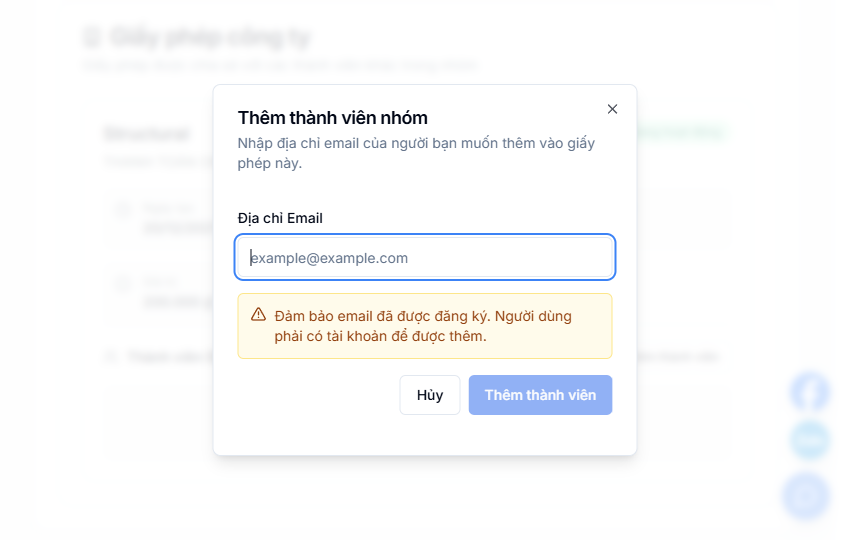
① Nhập email; ② bảo đảm người đó đã đăng ký BIMSpeed; ③ kiểm tra lại email và giấy phép rồi bấm Thêm thành viên.
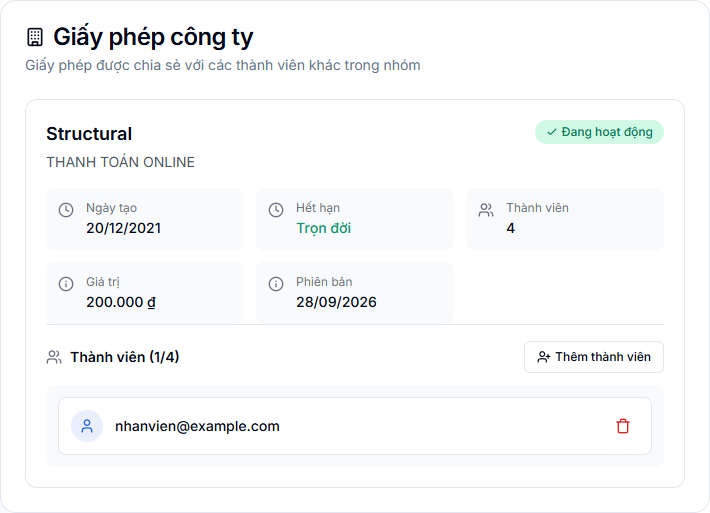
① Số thành viên đổi từ 0/4 thành 1/4; ② email xuất hiện trong danh sách. Email thật đã được thay bằng email minh họa trong ảnh để bảo vệ thông tin cá nhân.
Nếu công ty có các giấy phép Kết cấu, Kiến trúc và MEP riêng, hãy thêm email vào từng giấy phép mà người đó được phép dùng. Thêm vào một giấy phép không tự cấp các bộ công cụ còn lại.
Nút Thêm thành viên có thể bị vô hiệu khi giấy phép hết hạn hoặc danh sách đã đủ số chỗ. Nếu Giấy phép công ty trống, đừng cố thêm nhân viên vào Giấy phép cá nhân; liên hệ BIMSpeed để kiểm tra tài khoản người quản lý và việc cấp giấy phép.
5. Nhân viên bắt đầu sử dụng
- Nhân viên mở đúng phiên bản Revit đã cài BIMSpeed.
- Đăng nhập BIMSpeed bằng đúng email đã được thêm vào danh sách công ty.
- Thử một công cụ thuộc bộ được cấp quyền. Nếu không dùng được, đóng và mở lại BIMSpeed/Revit, đăng nhập lại rồi nhờ người quản lý kiểm tra email và thời hạn.
- Mỗi nhân viên tự giữ mật khẩu tài khoản của mình. Khi quên mật khẩu, họ tự khôi phục bằng hộp thư cá nhân.
Quyền sử dụng được kiểm tra theo email thành viên trên giấy phép đang hoạt động. Hồ sơ của nhân viên có thể không hiển thị giấy phép dưới mục do họ sở hữu; người quản lý kiểm tra danh sách thành viên trong hồ sơ của mình.
6. Thay nhân viên hoặc mua thêm chỗ
- Nhân viên nghỉ việc: người quản lý mở đúng giấy phép trong Giấy phép công ty, bấm biểu tượng Xóa thành viên cạnh email của người đó và kiểm tra danh sách đã cập nhật.
- Người thay thế: yêu cầu người mới đăng ký tài khoản, sau đó thêm email mới vào chỗ trống. Thao tác xóa/cấp lại có thể cần thời gian để quyền trong Revit đồng bộ; với trường hợp cần thu hồi gấp, liên hệ hỗ trợ.
- Không còn chỗ: liên hệ BIMSpeed để mua/cập nhật thêm số chỗ; không tạo nhiều đơn mua cá nhân trên tài khoản quản lý với kỳ vọng số chỗ công ty tăng.
- Gia hạn: xác nhận ngày hết hạn, số chỗ và bộ công cụ với BIMSpeed trước khi giấy phép hết hạn.
Khi gặp lỗi
| Tình huống | Cần kiểm tra |
|---|---|
| Không thấy Giấy phép công ty | Đã đăng nhập đúng email người quản lý chưa; BIMSpeed đã xác nhận cấp license chưa; bấm Làm mới |
| Không bấm được Thêm thành viên | Kiểm tra thời hạn, số thành viên đã dùng và trạng thái đang thêm |
| Thêm email báo lỗi | Kiểm tra chính tả email, nhân viên đã đăng ký tài khoản và kết nối mạng |
| Đã thêm nhưng nhân viên chưa dùng được | Đối chiếu email đăng nhập Revit với email trong danh sách, bộ công cụ và hạn dùng; đăng nhập lại |
| Cần nhiều người hơn | Yêu cầu BIMSpeed xác nhận và nâng số chỗ của giấy phép công ty |
Khi liên hệ hỗ trợ, gửi email người quản lý, tên công ty, bộ công cụ, số chỗ và email nhân viên bị ảnh hưởng; không gửi mật khẩu. Liên hệ qua website BIMSpeed hoặc hoang.tran@bimspeed.net.